
Operation Manual




Drucken unter Windows
Xerox WorkCentre 3550
Benutzerhandbuch
96
Überlagerung
Überlagerungen sind Texte und/oder Bilder, die auf der Festplatte des Computers in einem speziellen
Dateiformat gespeichert sind und auf jedes beliebige Dokument gedruckt werden können. Sie werden
oft an Stelle von Vordrucken und Firmenbögen verwendet.
Neue Seitenüberlagerung erstellen
Um Überlagerungen verwenden zu können, muss eine neue Seitenüberlagerung mit dem Firmenlogo
erstellt werden.
1. Ein Dokument erstellen oder öffnen, das das Text- oder Bildelement enthält, das für eine
Seitenüberlagerung verwendet werden soll. Die Elemente so anordnen, wie sie beim Drucken
erscheinen sollen.
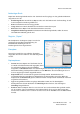
2. Im Dropdown-Listenfeld „Überlagerung“ Bearbeiten auswählen. Das Dialogfeld Überlagerung
bearbeiten wird angezeigt.
3. Auf Erstellen klicken und einen Namen in das Feld „Dateiname“ eingeben. Bei Bedarf den
Dateipfad auswählen.
4. Auf Speichern klicken. Der Name wird in das Feld Liste der Überlagerungen aufgenommen.
5. Auf OK klicken.
Hinweis: Das Format der Überlagerung muss dem Format des Dokuments entsprechen, über das
die Überlagerung gedruckt wird. Keine Überlagerungen mit Aufdruck (Wasserzeichen) verwenden.
6. Auf dem Register Erweitert auf OK klicken.
7. Im Hauptdialogfeld Drucken auf OK klicken.
8. Die Meldung Sind Sie sicher? wird eingeblendet. Zur Bestätigung Ja wählen.
Seitenüberlagerungen verwenden
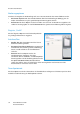
1. Im Dropdown-Listenfeld Überlagerung die gewünschte Überlagerung auswählen.
Wenn die gesuchte Überlagerungsdatei im Dropdown-Listenfeld „Überlagung“ nicht zu finden ist,
auf „Bearbeiten“ und „Laden“ klicken und die Überlagerungsdatei auswählen.
Wenn die Überlagerungsdatei auf einem externen Datenträger gespeichert ist, kann Sie ebenfalls
über das Dialogfeld „Laden“ aufgerufen werden.
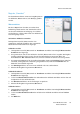
Die Datei auswählen und auf Öffnen klicken. Die Datei wird in das Feld „Liste der Überlagerungen“
aufgenommen und kann gedruckt werden. Im Feld „Liste der Überlagerungen“ die gewünschte
Überlagerung auswählen.
2. Erforderlichenfalls das Kontrollkästchen Überlagerung beim Drucken bestätigen markieren.
Wenn dieses Kontrollkästchen aktiviert ist, wird bei jeder Übermittlung eines Dokuments an den
Drucker ein Meldungsfenster angezeigt, in dem angegeben werden muss, ob eine Überlagerung
auf das Dokument gedruckt werden soll.
Wenn das Kontrollkästchen nicht aktiviert ist und eine Überlagerung ausgewählt wurde, wird sie
automatisch mit dem Dokument gedruckt.
3. Auf OK klicken.