
Operation Manual





Drucken unter Windows
Xerox WorkCentre 3550
Benutzerhandbuch
95
Register „Erweitert“
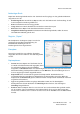
Für das Dokument können erweiterte Ausgabeoptionen
wie Aufdrucke (Wasserzeichen) oder Overlays gewählt
werden.
Wasserzeichen
Mit dieser Option kann Text über ein vorhandenes
Dokument gedruckt werden. Auf dem Drucker stehen
verschiedene Aufdrucke zur Verfügung, die verändert
werden können, es können aber auch neue Aufdruck zur
Liste hinzugefügt werden.
Vorhandene Aufdrucke verwenden
Im Dropdown-Listenfeld „Wasserzeichen“ den
gewünschten Aufdruck auswählen. Der ausgewählte
Aufdruck wird im Vorschaufenster angezeigt.
Aufdrucke erstellen
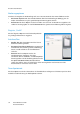
1. Im Dropdown-Listenfeld „Wasserzeichen“ Bearbeiten auswählen. Das Dialogfeld Wasserzeichen
bearbeiten wird angezeigt.
2. Den gewünschten Text für den Aufdruck in das Feld „Wasserzeichen-Text“ eingeben. Die Eingabe
darf bis zu 40 Zeichen lang sein. Der Text wird im Vorschaufenster angezeigt. Wenn das
Kontrollkästchen Nur erste Seite aktiviert ist, wird der Aufdruck nur auf die erste Seite gedruckt.
3. Die gewünschten Optionen für den Aufdruck auswählen. Im Bereich Schriftart können Schriftart,
Schriftstil, Schriftgröße und Schattierung ausgewählt werden; im Bereich Te xtwi nkel wird der
Winkel für den Aufdruck eingestellt.
4. Auf Hinzufügen klicken, um einen neuen Aufdruck in die Liste aufzunehmen.
5. Wurden alle Eingaben vorgenommen, OK drücken.
Aufdrucke bearbeiten
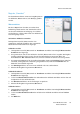
1. Im Dropdown-Listenfeld „Wasserzeichen“ Bearbeiten auswählen. Das Dialogfeld Wasserzeichen
bearbeiten wird angezeigt.
2. In der Liste Aktuelle Wasserzeichen den zu bearbeitenden Aufdruck auswählen und den Text und
die Optionen für den Aufdruck ändern.
3. Auf Aktualisieren klicken, um die Änderungen zu speichern.
4. Wurden alle Eingaben vorgenommen, OK drücken.
Aufdrucke löschen
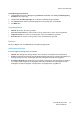
1. Im Dropdown-Listenfeld „Wasserzeichen“ Bearbeiten auswählen. Das Dialogfeld Wasserzeichen
bearbeiten wird angezeigt.
2. In der Liste Aktuelle Wasserzeichen den zu löschenden Aufdruck auswählen und auf Löschen
klicken.
3. Auf OK klicken.