
Operation Manual






Smart-Schlüsseladressen
Xerox WorkCentre 3550
Benutzerhandbuch
86
Smart-Schlüsseladressen
Durch Anpassung der Smart-Schlüsseladressen können häufig verwendete Adressteile, z. B. .com oder
@ihrdomänenname.com schnell ausgewählt und eingegeben werden. Über die Optionen unter E-Mail
einrichten in CentreWare Internet-Services können bis zu sechs Smart-Schlüsseladressen eingegeben
werden.
Zur Anpassung der Smart-Schlüsseladressen für E-Mail wie folgt vorgehen:
1. Den Internetbrowser auf dem PC öffnen.
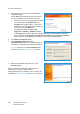
2. In die Adressleiste „http://“ gefolgt
von der IP-Adresse des Geräts
eingeben. Lautet die IP-Adresse
beispielsweise 192.168.100.100,
folgenden Eintrag in die Adressleiste
eingeben: http://192.168.100.100
3. Die Eingabetaste drücken, um den
Begrüßungsbildschirm einzublenden. Die Optionen der CentreWare Internet-Services für das Gerät
werden angezeigt.
Hinweis: Die IP-Adresse des Geräts kann dem Konfigurationsbericht entnommen werden. Weitere
Informationen siehe Infoseiten auf Seite 140.
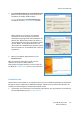
4. Registerkarte Eigenschaften wählen und die Anmeldedetails angeben.
Der Standardbenutzername lautet admin, das Standardkennwort 1111.
5. E-Mail und E-Mail einrichten wählen.
6. Es können bis zu sechs Smart-
Schlüsseladressen konfiguriert
werden. Für jeden Schlüssel wird ein
Standardtext angezeigt.
Den für die einzelnen Schlüssel
gewünschten Text eingeben und
Änderungen speichern wählen.
Auf die konfigurierten Adressen kann über
die Taste .com auf dem Gerät zugegriffen
werden.
Smart-Schlüsseladressen verwenden
Die Smart-Schlüsseladressen werden durch Drücken der Taste
.com auf dem Steuerpult ausgewählt.
Während der Eingabe der E-Mail-Adresse die Taste .com
wiederholt drücken, bis der gewünschte Adresstext angezeigt
wird. Dann OK drücken.