
Operation Manual




Vorgehensweise
Xerox WorkCentre 3550
Benutzerhandbuch
79
Vorlagenglas:
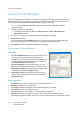
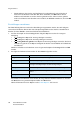
Zum Auflegen von Vorlagen auf das Vorlagenglas wie folgt vorgehen:
1. Vorlageneinzug anheben.
2. Vorlagen mit dem Schriftbild nach unten auf das
Vorlagenglas legen, sodass die Vorlagenecke am weißen Pfeil
oben links anliegt.
Das Standardvorlagenformat ist A4 oder 8,5 x 11 Zoll.
Für Vorlagen anderer Formate muss die Option
Vorlagenformat geändert werden. Weitere Informationen
siehe E-Mail-Optionen auf Seite 82.
3. Vorlageneinzug absenken.
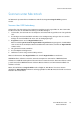
E-Mail-Adresse eingeben
1. Auf dem Steuerpult die Taste E-Mail drücken.
Wurde die Authentifizierung aktiviert, den Anmeldenamen
und das Kennwort (sofern erforderlich) eingeben.
2. Wenn Absenderadr. eingeben: angezeigt wird, die E-Mail-
Adresse des Absenders eingeben und OK drücken.
Wenn Kopie an Absender? eingeblendet wird, die Pfeiltaste
nach rechts bzw. links drücken, um die Option Ja oder Nein zu
markieren, und dann OK drücken.
3. Wenn Enter Destination Addresses: (Zieladressen eingeben)
angezeigt wird, die E-Mail-Adresse des Empfängers eingeben und OK drücken.
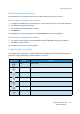
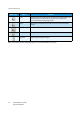
•Mithilfe der Taste .com können häufig verwendete
Adressteile, z. B. .com oder @ihrdomänenname.com
eingegeben werden. Die Taste .com wiederholt drücken,
bis der gewünschte Adresstext angezeigt wird, und dann
OK drücken. Der Text wird zur Adresse hinzugefügt.
Der über Smart-Schlüssel eingefügte Text kann über
CentreWare Internet-Services angepasst werden. Siehe
hierzu Smart-Schlüsseladressen auf Seite 86.
• E-Mail-Adressen können auch über das Adressbuch
hinzugefügt werden. Siehe hierzu Adressbuch auf
Seite 84.
• Die Pfeiltaste nach oben bzw. unten drücken, um weitere E-Mail-Adressen hinzuzufügen, und
dann OK drücken.
4. Wenn Dateiformat angezeigt wird, das erforderliche Dateiformat markieren und OK drücken.
5. Einen Betreff für die E-Mail eingeben und OK drücken.
6. Wenn E-Mail-Bereit eingeblendet wird, kann die Empfängerliste bearbeitet werden. Die Taste
Menü drücken, um zusätzliche Funktionen auszuwählen, oder Start drücken, um die Vorlagen zu
scannen.
• Zum Hinzufügen zusätzlicher Empfänger Adresse hinzufügen markieren und die
erforderlichen Adressen eingeben.