
Operation Manual




Scannen unter Linux
Xerox WorkCentre 3550
Benutzerhandbuch
74
Scannen unter Linux
Dokumente können mithilfe des Dialogfelds „Unified Driver Configurator“ gescannt werden.
Sicherstellen, dass das Gerät eingeschaltet und über USB-Kabel oder das Netzwerk mit dem Computer
verbunden ist. Den Scantreiber installieren. Hierfür die Installationsanleitung des Treibers befolgen.
Scannen
1. Auf dem Desktop auf Unified Driver Configurator doppelklicken.
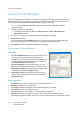
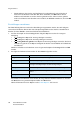
2. Auf die Schaltfläche klicken, um zu Scanners Configuration (Scannerkonfiguration) zu
wechseln.
3. Den Scanner aus der Liste auswählen.
• Wenn nur ein Gerät verwendet wird und dieses an den Computer angeschlossen und
eingeschaltet ist, wird der Scanner in der Liste angezeigt und automatisch ausgewählt.
• Wenn mehrere Scanner an den Computer angeschlossen sind, kann jederzeit ein beliebiger
Scanner ausgewählt werden. Während bespielsweise auf dem ersten Scanner eine
Bilderfassung durchgeführt wird, kann der zweite Scanner ausgewählt werden, um die
Geräteoptionen einzustellen und eine gleichzeitige Bilderfassung zu starten.
4. Auf Properties (Eigenschaften) klicken.
5. Die Vorlagen mit dem Schriftbild nach oben in den Vorlageneinzug einlegen oder eine einzelne
Vorlage mit dem Schriftbild nach unten auf das Vorlagenglas legen.
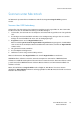
6. Im Fenster Scanner Properties (Scannereigenschaften) auf Preview (Vorschau) klicken.
Das Dokument wird gescannt und im Vorschaufenster angezeigt.
7. Durch Ziehen des Mauszeigers den zu scannenden Bildbereich in der Vorschau festlegen.
8. Die Scanoptionen in den Bereichen Image Quality (Bildqualität) und Scan Area (Scan-Bereich)
ändern.
• Image Quality: Diese Option ermöglicht die Auswahl der Farbzusammensetzung und der
Scanauflösung des Bilds.
• Scan Area: Diese Option ermöglicht die Auswahl des Papierformats. Über die Schaltfläche
Advanced (Erweitert) kann das Papierformat manuell festgelegt werden.
Wenn eine der voreingestellten Scanoptionen verwendet werden soll, die entsprechende Option in
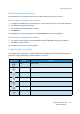
dem Dropdown-Listenfeld Auftragsart auswählen. (Siehe Einstellungen für Auftragsarten auf
Seite 75.)
9. Auf Default (Standard) klicken, um die Standardeinstellungen der Scanoptionen
wiederherzustellen.
10. Zum Abschluss auf Scan klicken, um den Scanvorgang zu starten.
Im linken unteren Bereich des Dialogfelds wird die Statusleiste angezeigt, in der der Fortschritt des
Scanvorgangs dargestellt wird. Um den Scanvorgang abzubrechen, auf Cancel (Abbrechen)
klicken.
Das gescannte Dokument wird angezeigt.
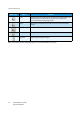
11. Zum Abschluss auf der Symbolleiste auf Save (Speichern) klicken.
12. Das Dateiverzeichnis auswählen, in dem das Dokument gespeichert werden soll, und den
Dateinamen eingeben.
13. Auf Save (Speichern) klicken.