
Operation Manual




Network Scan Manager
Xerox WorkCentre 3550
Benutzerhandbuch
72
Network Scan Manager
Wenn der Druckertreiber installiert ist, ist Network Scan Manager ebenfalls installiert. Mithilfe dieses
Programms können Scaneinstellungen geändert sowie Ordner hinzugefügt oder gelöscht werden, in
denen die gescannten Dokumente auf dem Computer gespeichert werden.
Hinweis: Das Programm Xerox Network Scan Manager kann nur auf Windows-Systemen
verwendet werden.
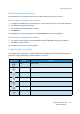
1. Network Scan Manager auswählen:
•Im Windows-Menü Start die Optionen Alle Programme > Xerox > Netzwerkscan >
Netzwerkscan wählen.
2. Das geeignete Gerät im Fenster Xerox Network Scan Manager auswählen.
3. Eigenschaften wählen.
Auf der Registerkarte Voreinstellungen können das Speicherziel sowie die Scaneinstellungen
geändert und Programm- und Formatdateien hinzugefügt oder gelöscht werden.
4. Auf OK klicken, um die ausgewählten Optionen zu bestätigen.
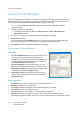
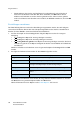
Registerkarte „Voreinstellungen“
Scan-Ziel
• Liste der verfügbaren Ziele: Liste der Anwendungen, die in
der PC-Registrierung derzeit mit Scandokumenten
verknüpft sind. Gewünschten Listeneintrag auswählen, auf
die Pfeilschaltfläche nach links klicken und den Eintrag in
die Front Panel-Zielliste übernehmen.
• Front Panel-Zielliste: Liste der Anwendungen, die zum
Öffnen von Scandokumenten verwendet werden können.
• Anwendung hinzufügen: Ermöglicht das Hinzufügen einer
Anwendung zur Liste der verfügbaren Ziele.
• Anwendung entfernen: Ermöglicht das Entfernen eines
vom Benutzer hinzugefügten Elements aus der Liste der
verfügbaren Ziele.
Scan-Eigenschaft
• Ort speichern: Auswahl des Speicherorts des Standardverzeichnisses.
• Auflösung: Auswahl der Scanauflösung.
• Scan-Farbe: Auswahl der Ausgabe in Schwarzweiß, Graustufen oder Farbe.
• Scan-Größe: Auswahl der Vorlagenformats.
• Standard: Zurücksetzen der Optionen auf die Standardeinstellungen.
• Dateityp: Angabe des Dateityps der erstellten Datei. Kann für den aktuellen Auftrag
vorübergehend geändert werden. Das für das gescannte Bild gewünschte Dateiformat angeben.