
Operation Manual




Vorgehensweise
Xerox WorkCentre 3550
Benutzerhandbuch
66
Scanausgabe: SMB
Prüfen, ob das Gerät mit einem Netzwerk verbunden ist. Sicherstellen, dass das Gerät mithilfe der
CentreWare Internet-Services konfiguriert wurde. Weitere Informationen siehe Systemhandbuch.
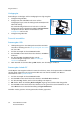
1. Auf dem Steuerpult die Taste Scannen drücken.
2. Die Nach-Oben- bzw. Nach-Unten-Taste drücken, um SMB zu markieren.
3. Die Taste 2-seitig oder Menü drücken, um die Scaneinstellungen anzupassen. Siehe Einstellungen
vornehmen auf Seite 66.
4. OK drücken.
5. Wenn die Authentifizierung aktiviert ist, die Anmeldekennung und das Kennwort (sofern
erforderlich) eingeben.
6. Die Nach-Oben- bzw. Nach-Unten-Taste drücken, bis der gewünschte Server markiert ist, und dann
OK drücken.
7. Die Nach-Oben- bzw. Nach-Unten-Taste drücken, um Dateiformat zu markieren, und dann OK
drücken.
Die Bilder werden gescannt und am gewünschten Zielort gespeichert.
Einstellungen vornehmen
Wenn sich das Gerät im Bereitschaftsmodus befindet, können verschiedene Einstellungen für den
Scanauftrag ausgewählt werden. Nach der Auswahl durch Drücken der Taste Zurück in den
Bereitschaftsmodus zurückkehren.
1. Auf dem Steuerpult die Taste 2-seitig drücken. Folgende Optionen stehen für 2-seitig zur
Verfügung:
• 11-seitig: Diese Option für einseitige Vorlagen verwenden.
• 21-seitig: Diese Option für zweiseitige Vorlagen verwenden.
• 2 1-seitig, Rückseite gedreht: Diese Option für zweiseitige Vorlagen verwenden, bei denen
die Rückseite gedreht ist. Die Option ermöglicht das Drehen des Schriftbilds auf der Rückseite
um 180 Grad.
Mithilfe der Pfeiltaste nach oben bzw. unten die gewünschte Option für 2-seitig wählen und OK
drücken.
2. Die folgenden Funktionen stehen über die Taste Menü für Scanausgabe: USB, Scanausgabe: FTP
und Scanausgabe: SMB zur Verfügung.
Dateiformat Dient zum Einstellen des Dateiformats für das gespeicherte Dokument.
Ausgabefarbe Einstellen des Farbmodus für das gescannte Dokument.
Helligkeit Manuelle Anpassung der Helligkeit der gescannten Schriftbilder.
Hintergrundunterdrückung Automatisches Reduzieren bzw. Löschen dunklen Hintergrunds bei
Vorlagen auf farbigem Papier und bei Zeitungsvorlagen.
Vorlagenart Verbesserung der Schriftbildqualität durch Auswahl der Vorlagenart.