
Operation Manual




Sendeoptionen für Faxnachrichten verwenden
Xerox WorkCentre 3550
Benutzerhandbuch
48
Über Adressbuch können Kurzwahlnummern oder Gruppenwahlnummern ausgewählt werden.
Nähere Informationen siehe Adressbuch auf Seite 54.
Auf dem Display erscheint die Anfrage, ob eine weitere Faxnummer eingegeben werden soll.
Zur Eingabe weiterer Faxnummern OK drücken, wenn Ja markiert ist, und die Schritte wiederholen.
Es können bis zu 10 Empfänger eingegeben werden.
Hinweis: Wenn eine Gruppenwahlnummer eingegeben wurde, können keine weitere
Gruppenwahlnummer eingegeben werden.
Nach Eingabe der Faxnummern mit der Pfeiltaste nach links bzw. rechts Nein als Antwort auf die
Frage Weitere Nummer? wählen. Dann OK drücken.
5. Den Auftragsnamen eingeben und OK drücken. Wenn kein Name zugeordnet werden soll, diesen
Schritt überspringen.
Informationen zur Eingabe alphanumerischer Zeichen siehe Tastatur ve rwenden auf Seite 13.
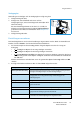
6. Mithilfe der Zifferntasten die Zeit eingeben und OK drücken.
Wenn eine Uhrzeit eingestellt wurde, die sich vor dem aktuellen Zeitpunkt befindet, wird die
Faxnachricht am darauf folgenden Tag zur eingestellten Uhrzeit gesendet.
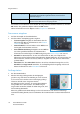
7. Vorlagen einlegen und OK drücken, um die gescannten Vorlagendaten im Arbeitsspeicher zu
speichern.
Werden über das Vorlagenglas mehrere Vorlagen eingelesen, die Option Ja wählen, um eine
weitere Seite hinzuzufügen. Eine weitere Vorlage einlegen und OK drücken.
Wenn alle Seiten eingelesen sind, die Option Nein auf die Anfrage Weitere Seite? wählen.
Das Gerät kehrt in den Bereitschaftsmodus zurück. Auf dem Display erscheint die Meldung, dass sich
das Gerät im Bereitschaftsmodus befindet und zeitversetztes Senden programmiert wurde.
Dokumente einem zeitversetzten Faxauftrag hinzufügen
Einem zeitversetzten Faxauftrag, der im Speicher abgelegt wurde, können weitere Dokumente
hinzugefügt werden.
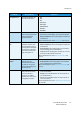
1. Die betreffenden Vorlagen einlegen und die erforderlichen Faxeinstellungen auswählen.
2. Auf dem Steuerpult Fax drücken.
3. Auf dem Steuerpult Menü drücken.
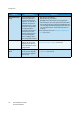
4. Die Pfeiltaste nach oben bzw. unten drücken, um Seite hinzufügen zu markieren, und dann OK
drücken.
5. Die Pfeiltaste nach oben bzw. unten drücken, bis der gewünschte Faxauftrag angezeigt wird, und
dann OK drücken.
6. Taste Start drücken.
Wird mehr als eine Vorlage hinzugefügt, die Option Ja wählen, um eine weitere Seite
hinzuzufügen. Eine weitere Vorlage einlegen und OK drücken.
Wenn alle Seiten eingelesen sind, die Option Nein auf die Anfrage Weitere Seite? wählen.