
Operation Manual





Layoutoptionen verwenden
Xerox WorkCentre 3550
Benutzerhandbuch
36
9. Sollen weitere Seiten gescannt werden, Ja wählen, um noch eine Seite hinzuzufügen. Die nächste
Seite auf das Vorlagenglas legen und OK drücken.
Sind alle Seiten gescannt, die Eingabeaufforderung Weitere Seite? durch Auswahl der Option
Nein beantworten.
Broschürenerstellung
Mit dieser Funktion kann ein Dokument beidseitig bedruckt
werden, um die Seiten so anzuordnen, dass sie in der Mitte
gefaltet eine Broschüre ergeben.
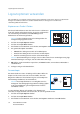
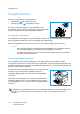
1. Vorlagen mit dem Schriftbild nach oben ordentlich in den
Vorlageneinzug einlegen. Das erste Blatt muss oben liegen
und die obere Kante muss nach links weisen.
Hinweis: Die Vorlagen müssen über den Vorlageneinzug
zugeführt werden, um die Broschürenerstellung zu
ermöglichen.
2. Auf dem Steuerpult Kopieren drücken.
3. Auf dem Steuerpult Menü drücken.
4. Die Pfeiltaste nach oben bzw. unten drücken, um Layout zu markieren. Dann OK drücken.
5. Die Pfeiltaste nach oben bzw. unten drücken, um Broschürenerstellung zu markieren. Dann OK
drücken.
6. Die Pfeiltaste nach oben bzw. unten drücken, bis 1-seitige Vorlagen oder 2-seitige Vorlagen
markiert ist. Dann OK drücken.
7. OK wählen, um die Auswahlen zu speichern, und Menü drücken, um zur obersten Menüebene
zurückzukehren.
8. Vorlagen einlegen und Start drücken.
Postererstellung
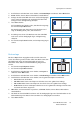
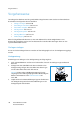
Die Vorlage wird in 9 Teile unterteilt, die dann zu einem Poster
zusammengesetzt werden können.
Hinweis: Diese Kopierfunktion ist nur verfügbar, wenn die
Vorlage auf dem Vorlagenglas liegt.
1. Auf dem Steuerpult Kopieren drücken.
2. Auf dem Steuerpult Menü drücken.
3. Die Pfeiltaste nach oben bzw. nach drücken, um Layout zu
markieren. Dann OK drücken.
4. Die Pfeiltaste nach oben bzw. unten drücken, um Poster zu markieren. Dann OK drücken.
5. OK wählen, um die Auswahlen zu speichern, und Menü drücken, um zur obersten Menüebene
zurückzukehren.
6. Vorlagen einlegen und Start drücken.
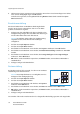
Die einzelnen Teile werden nacheinander in der dargestellten Reihenfolge gescannt und ausgedruckt.