
Operation Manual




Fehlerbehebung
Xerox WorkCentre 3550
Benutzerhandbuch
192
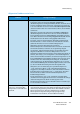
Scan über Gimp-Frontend nicht
möglich.
• Überprüfen, ob im Menü Acquire (Erfassen) des Gimp-Frontends der
Menüpunkt „Xsane:Device dialog“ (Xsane: Gerätedialog) steht.
Andernfalls das Xsane-Plug-In für Gimp auf dem Computer installieren.
Dieses Plug-In-Paket ist auf der Linux-Distributions-CD oder auf der
Homepage von Gimp zu finden. Ausführliche Informationen sind in der
Hilfe der Linux-Distributions-CD oder der Gimp-Frontend-Anwendung zu
finden.
• Wenn andere Scananwendungen verwendet werden sollen, die Hilfe der
Anwendung zu Rate ziehen.
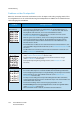
Beim Drucken eines Dokuments
wird der Fehler „Cannot open
port device file“
(Anschlussgerätedatei kann
nicht geöffnet werden)
angezeigt.
• Während der Ausführung eines Druckauftrags sollten keine Änderungen
an den Parametern für den Druckauftrag (z. B. über die LPR-Oberfläche)
vorgenommen werden. Bestimmte Versionen von CUPS-Servern brechen
den Druckauftrag ab, wenn die Druckoptionen geändert werden, und
versuchen, den Druckauftrag neu zu starten. Da Unified Linux Driver den
Anschluss beim Drucken sperren und der Anschluss nach dem
plötzlichen Abbruch weiterhin gesperrt bleibt, steht der Anschluss für
nachfolgende Druckaufträge nicht zur Verfügung. In diesem Fall
versuchen, den Anschluss freizugeben. Hierzu im Fenster Port
configuration (Anschlusskonfiguration) die Option Release port
(Anschluss freigeben) wählen.
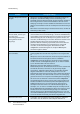
Das Gerät erscheint nicht auf
der Scannerliste.
• Sicherstellen, dass das Gerät mit dem Computer verbunden,
ordnungsgemäß über den USB-Port angeschlossen und eingeschaltet
ist.
• Überprüfen, ob der Scannertreiber für das Gerät im System installiert ist.
Den Unified Linux Driver Configurator, öffnen, zu Scanners
configuration (Scannerkonfiguration) wechseln und dann zu Drivers
(Treiber) wechseln. Im Dialogfeld überprüfen, ob ein Treiber installiert
ist, der denselben Namen wie das Gerät hat.
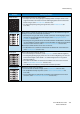
• Überprüfen, ob der Anschluss belegt ist. Da mehrere
Funktionskomponenten des Geräts (Drucker und Scanner) dieselbe I/O-
Schnittstelle (Anschluss) verwenden, ist der gleichzeitige Zugriff
verschiedener „Verbraucheranwendungen“ auf denselben Anschluss
möglich. Um Konflikte zu vermeiden, erhält jeweils nur eine der
Anwendungen Zugriff auf das Gerät. Die andere Anwendung erhält die
Antwort „device busy“. Dies kann der Fall sein, wenn der Scanvorgang
gestartet wird. Es wird ein entsprechendes Meldungsfenster angezeigt.
• Um die Ursache des Problems zu identifizieren, Ports configuration
(Anschlusskonfiguration) öffnen und den dem Scanner zugewiesenen
Anschluss auswählen. Das Anschlusssymbol /dev/mfp0 entspricht der
LP:0-Kennzeichnung, die in den Scanneroptionen angezeigt wird,
/dev/mfp1 bezieht sich auf LP:1 usw. USB-Anschlüsse beginnen bei
/dev/mfp4, d. h., der Scanner auf USB:0 entspricht /dev/mfp4 usw. Im
Bereich Selected port (Ausgewählter Anschluss) wird angezeigt, ob der
Anschluss durch eine andere Anwendung belegt ist. In diesem Fall
entweder warten, bis der aktuelle Auftrag abgeschlossen ist, oder auf
die Schaltfläche Release port (Anschluss freigeben) klicken, wenn sicher
ist, dass die aktuelle Anwendung nicht korrekt ausgeführt wird.
Das Gerät scannt nicht. • Sicherstellen, dass ein Dokument im Gerät eingelegt ist. Außerdem
sicherstellen, dass das Gerät mit dem Computer verbunden ist.
Problem Lösungsvorschläge