
Operation Manual



Druckmaterial einlegen
Xerox WorkCentre 3550
Benutzerhandbuch
18
Druckmaterial einlegen
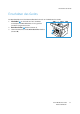
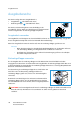
1. Behälter öffnen.
Die Papierstandsanzeige an der Vorderseite des Behälters 1
und des optionalen Behälters 2 gibt an, wie viel Papier noch
im Behälter vorhanden ist. Wenn der Papierbehälter leer ist,
sinkt die Anzeige ganz nach unten ab.
Hinweis: Die Materialbehälter fassen je bis zu 500 Blatt
Postpapier à 80 g/m². Die Zusatzzufuhr fasst 50 Blatt
Postpapier à 80 g/m².
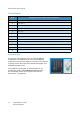
2. Beim Laden der Druckmaterialsorten US-Legal, US-Oficio und
US-Folio die Rückseite des Materialbehälters öffnen.
3. Zur Anpassung an das verwendete Materialformat die
hintere Materialführung zusammendrücken und an die
gewünschte Position schieben. Sicherstellen, dass die
Führungen einrasten.
4. Papier in den Behälter einlegen. Die 105 g-Linie hinten im
Behälter darf nicht überschritten werden.
5. Die seitliche Materialführung durch Zusammendrücken des
Griffs lösen und an den Materialstapel heranführen, sodass
sie ihn leicht berührt.
6. Den Behälter wieder zurück in das Gerät schieben.
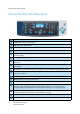
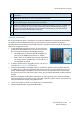
7. Nach dem Einlegen des Papiers in den Materialbehälter
mithilfe des Steuerpults Materialart und -format eingeben.
OK drücken, um die Einstellungen zu bestätigen oder Stopp
drücken, um die Einstellungen zu ändern. Diese Einstellungen gelten für den Kopier- und
Faxmodus.
Für das Drucken vom Computer aus das Papierformat und den Papiertyp in der Software auf dem
Computer auswählen.
Hinweis: Einstellungen, die im Druckertreiber gewählt werden, überschreiben die Einstellungen auf
dem Steuerpult.
Weitere Informationen zum Einlegen von Druckmaterial siehe Papier und Druckmaterial auf Seite 123.