
Operation Manual




Auf USB-Speichergeräte scannen
Xerox WorkCentre 3550
Benutzerhandbuch
107
Auf USB-Speichergeräte scannen
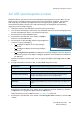
Dokumente können gescannt und auf einem USB-Speichergerät gespeichert werden. Wenn ein USB-
Speichergerät in den USB-Anschluss eingesteckt wird, wird automatisch die Option „Scanausgabe:
USB“ angezeigt. Bei Auswahl dieser Option wird der Scanvorgang sofort gestartet, wobei die
Scanstandardeinstellung verwendet wird. Sollen Einstellungen wie Dateiformat oder Auflösung
angepasst werden, wie folgt vorgehen:
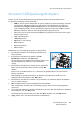
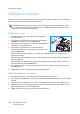
1. USB-Speichergerät in den USB-Speicheranschluss am Gerät einstecken.
2. Die zu scannenden Vorlagen entweder mit dem Schriftbild nach unten auf das Vorlagenglas oder
mit dem Schriftbild nach oben in den Vorlageneinzug legen.
3. Am Steuerpult die Taste Scannen drücken.
4. Die Pfeiltaste nach oben bzw. unten drücken, um USB zu
markieren, und dann OK drücken.
5. Am Steuerpult die Taste 2-seitig drücken. Folgende Optionen
stehen für 2-seitig zur Verfügung:
• 11-seitig: Diese Option für einseitige Vorlagen
verwenden.
• 21-seitig: Diese Option für zweiseitige Vorlagen
verwenden.
• 2 1-seitig, Rückseite gedreht: Diese Option für zweiseitige Vorlagen verwenden, bei denen
die Rückseite gedreht ist. Die Option ermöglicht das Drehen des Schriftbilds auf der Rückseite
um 180 Grad.
Mithilfe der Pfeiltaste nach oben bzw. unten die gewünschte Option für 2-seitig wählen und OK
drücken.
6. Die folgenden Funktionen können über die Taste Menü aufgerufen werden:
Die Pfeiltaste nach oben bzw. unten drücken, bis die gewünschte Funktion markiert ist, und dann
auf OK drücken. Die gewünschte Option wählen und OK drücken.
Nähere Informationen zu den Optionen siehe Scanoptionen auf Seite 68.
7. Die Pfeiltaste nach oben bzw. unten drücken, um Scanausgabe: USB zu markieren, und dann OK
drücken.
Dateiformat Einstellen des Dateiformats für das gespeicherte Dokument.
Ausgabefarbe Einstellen des Farbmodus für das gescannte Dokument.
Helligkeit Manuelle Anpassung der Helligkeit der gescannten Schriftbilder.
Hintergrundunterdrückung Automatisches Reduzieren bzw. Löschen dunklen Hintergrunds bei
Vorlagen auf farbigem Papier und bei Zeitungsvorlagen.
Vorlagenart Verbesserung der Schriftbildqualität durch Auswahl der Vorlagenart.
Auflösung Festlegung der Bildauflösung. Je höher die Auflösung, desto größer die
Datei.
Vorlagenformat Einstellen des Formats der Scanvorlage.