V1.
© 2010 Xerox Corporation. Alle Rechte vorbehalten. Unveröffentlichte Rechte bleiben gemäß den Urheberrechtsgesetzen der USA vorbehalten. Der Inhalt dieser Veröffentlichung darf ohne Einwilligung der Xerox Corporation in keiner Form vervielfältigt werden. Xerox® und das Kugel-Logo sind Marken der Xerox Corporation in den Vereinigten Staaten und/oder anderen Ländern. Dokumentversion 1.
Inhaltsverzeichnis 1 Erste Schritte Geräteübersicht . . . . . . . . . . . . . . . . . . . . . . . . . . . . . . . . . . . . . . . . . . . . . . . . . . . . . . . . . . . . . . . . . . . . . . . . . . .8 Einschalten des Geräts. . . . . . . . . . . . . . . . . . . . . . . . . . . . . . . . . . . . . . . . . . . . . . . . . . . . . . . . . . . . . . . . . . . 11 Übersicht über das Steuerpult . . . . . . . . . . . . . . . . . . . . . . . . . . . . . . . . . . . . . . . . . . . . . . . . . . . . . . . . . . . .
5 E-Mail Vorgehensweise . . . . . . . . . . . . . . . . . . . . . . . . . . . . . . . . . . . . . . . . . . . . . . . . . . . . . . . . . . . . . . . . . . . . . . . . . E-Mail-Optionen . . . . . . . . . . . . . . . . . . . . . . . . . . . . . . . . . . . . . . . . . . . . . . . . . . . . . . . . . . . . . . . . . . . . . . . . . Adressbuch . . . . . . . . . . . . . . . . . . . . . . . . . . . . . . . . . . . . . . . . . . . . . . . . . . . . . . . . . . . . . . . . . . . . . . . . . . . . .
11 Allgemeine Wartung und Fehlerbehebung Allgemeine Wartung . . . . . . . . . . . . . . . . . . . . . . . . . . . . . . . . . . . . . . . . . . . . . . . . . . . . . . . . . . . . . . . . . . . 166 Fehlerbehebung. . . . . . . . . . . . . . . . . . . . . . . . . . . . . . . . . . . . . . . . . . . . . . . . . . . . . . . . . . . . . . . . . . . . . . . . 171 Zusätzliche Hilfe . . . . . . . . . . . . . . . . . . . . . . . . . . . . . . . . . . . . . . . . . . . . . . . . . . . . . . . . . . . . . . . . . . .
Xerox WorkCentre 3550 Benutzerhandbuch
Erste Schritte 1 Folgende Themen werden in diesem Kapitel behandelt: • Geräteübersicht auf Seite 8 • Einschalten des Geräts auf Seite 11 • Übersicht über das Steuerpult auf Seite 12 • Mitgelieferte Software auf Seite 16 • Druckmaterial einlegen auf Seite 18 • Vorlagen einlegen auf Seite 19 • Ausgabebereiche auf Seite 20 • Systemstatus auf Seite 21 • Allgemeine Wartung und Verbrauchsmaterial auf Seite 24 • Zusätzliche Hilfe auf Seite 25 Xerox WorkCentre 3550 Benutzerhandbuch 7
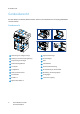
Geräteübersicht Geräteübersicht Vor dem Einsatz des Geräts sollten Benutzer sich mit seinen Funktionen und Leistungsmerkmalen vertraut machen.
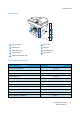
Geräteübersicht Rückansicht 8 6 1 7 9 2 3 4 5 1 Kartenleseschlitz 6 Netzschalter 2 USB-Anschluss 7 Netzkabel 3 Netzwerkanschluss 8 Rückseitige Klappe 4 Telefonanschluss 9 Duplex-Einheit 5 Nebenstellenanschluss (EXT) Bestandteile des Geräts Bestandteile Xerox WorkCentre 3550 Vorlageneinzug (60 Blatt) Standard Materialbehälter 1 (500 Blatt) Standard Zusatzzufuhr (50 Blatt) Standard Digitales Kopieren Standard Fax und PC-Fax Standard Netzwerkdruck Standard Scan und E-Mail S
Geräteübersicht Bestandteile Xerox WorkCentre 3550 Unterschrank Option Externer Kostenzähler Option 10 Xerox WorkCentre 3550 Benutzerhandbuch
Einschalten des Geräts Einschalten des Geräts Der Betriebsschalter und der Netzanschluss befinden sich an der Rückseite des Geräts. 1. Netzkabel 2. 3. Betriebsschalter 1 an das Gerät und eine Steckdose anschließen. Das Netzkabel muss in eine geerdete Steckdose eingesteckt werden. drücken (Position I). Zum Ausschalten des Geräts Betriebsschalter drücken (Position O).
Übersicht über das Steuerpult Übersicht über das Steuerpult 1 14 7 21 9 2 3 4 20 10 12 13 16 17 Kopieren: Aktivierung des Kopiermodus. 2 E-Mail: Aktivierung des E-Mail-Modus. 3 Fax: Aktivierung des Faxmodus. 4 Scannen: Aktivierung des Scanmodus. 5 Papiervorrat: Auswahl eines Materialbehälters für den Kopierauftrag. 7 8 9 10 11 Auftragsstatus: Anzeige von Informationen über den Bearbeitungsstand der Aufträge.
Übersicht über das Steuerpult 19 20 21 22 23 Druck unterbrechen: Unterbrechung des aktuellen Auftrags, um einen dringlicheren Auftrag vorzuziehen. Alle löschen: Aufhebung der zuletzt vorgenommenen Auswahlen. Energiesparmodus: Versetzt das Gerät in den Energiesparmodus oder schaltet das Gerät ab. Taste erneut betätigen, um das Gerät wieder einzuschalten. Stopp: Bei einmaligem Drücken der Taste wird eine Bestätigungsmeldung angezeigt, das Gerät wird jedoch nicht gestoppt.
Übersicht über das Steuerpult Tastenbelegung Taste Belegung mit Ziffern, Buchstaben oder Zeichen 1 Leerzeichen @ / . ‘ 1 2 ABCabc2 3 DEFdef3 4 GHIghi4 5 JKLjkl5 6 MNOmno6 7 PQRSpqrs7 8 TUVtuv8 9 WXYZwxyz9 0 &+-,0 * * # # Pause einfügen Bei manchen Telefonanlagen muss eine Amtsvorwahlziffer (beispielsweise 9) gewählt und auf einen zweiten Wählton gewartet werden. In diesem Fall muss eine Pause in die Nummer eingefügt werden.
Übersicht über das Steuerpult Übersicht über die Menüs Über das Steuerpult können die diversen Menüs aufgerufen werden, die zum Einrichten des Geräts oder zur Nutzung der verfügbaren Funktionen dienen. Diese Menüs werden durch Drücken der entsprechenden Taste, z. B. Kopie, Fax oder E-Mail, sowie der Taste Menü aufgerufen.
Mitgelieferte Software Mitgelieferte Software Wenn der Drucker eingerichtet und an den Computer angeschlossen ist, muss die Druckersoftware installiert werden. Die dafür benötigte Software befindet sich auf der mitgelieferten CD oder kann unter www.xerox.com heruntergeladen werden. Die folgende Software steht zur Verfügung: CD Druckersoftware-CD 16 Xerox WorkCentre 3550 Benutzerhandbuch Inhalt Windows • Druckertreiber: Der Druckertreiber ermöglicht die Nutzung aller Funktionen des Druckers.
Mitgelieferte Software CD Inhalt Druckersoftware-CD Linux • Druckertreiber: Mit diesem Treiber können die Funktionen des Geräts optimal genutzt werden. • Postscript Printer Description-Datei (PPD): Dieser Treiber ermöglicht die Bedienung des Druckers und den Druck von Dokumenten von einem LinuxComputer aus. Druckersoftware-CD Macintosh • Druckertreiber: Mit diesem Treiber können die Funktionen des Geräts optimal genutzt werden.
Druckmaterial einlegen Druckmaterial einlegen 1. Behälter öffnen. Die Papierstandsanzeige an der Vorderseite des Behälters 1 und des optionalen Behälters 2 gibt an, wie viel Papier noch im Behälter vorhanden ist. Wenn der Papierbehälter leer ist, sinkt die Anzeige ganz nach unten ab. Hinweis: Die Materialbehälter fassen je bis zu 500 Blatt Postpapier à 80 g/m². Die Zusatzzufuhr fasst 50 Blatt Postpapier à 80 g/m². 2.
Vorlagen einlegen Vorlagen einlegen Die Vorlagen können entweder auf das Vorlagenglas oder in den Vorlageneinzug gelegt werden. Vorlageneinzug 1. 2. Die einzulesenden Vorlagen mit dem Schriftbild nach oben in den Behälter des Vorlageneinzugs einlegen. Die Oberkante des Dokuments weist dabei zur linken Seite oder Rückseite des Behälters. Die Materialführung so verschieben, dass auf beiden Seiten an der Vorlage anliegt. Vorlagenglas 1. 2.
Ausgabebereiche Ausgabebereiche Das Gerät verfügt über zwei Ausgabebereiche: • Ausgabefach • Rückseitige Klappe 1 (Schriftbild nach unten) 2 2 (Schriftbild nach oben) Das Gerät sendet Druckergebnisse standardmäßig an das Ausgabefach. Für den Druck von Umschlägen und Sondermaterial wird die Ausgabe über die rückseitige Klappe empfohlen. 1 Ausgabefach verwenden Im Ausgabefach wird das Papier mit dem Schriftbild nach unten in der Druckreihenfolge ausgegeben.
Systemstatus Systemstatus Die Taste Systemstatus dient zur Anzeige von Informationen zum Gerät und zum Zugriff auf die Geräteeinstellungen. Nach dem Aufstellen des Geräts sind die Funktionen und Optionen so einzurichten, dass sie die Arbeitsweise der Benutzer optimal unterstützen. Die für die optimale Leistung des Geräts erforderlichen Einstellung können mit dem System- oder Geräteadministrator abgesprochen werden. Folgende Optionen stehen unter Systemstatus zur Verfügung.
Systemstatus Bericht Sendebericht Beschreibung Dieser Bericht zeigt Informationen zu den zuletzt gesendeten Faxnachrichten und E-Mails an. Hinweis: Das Gerät kann so eingestellt werden, dass dieser Bericht automatisch nach jeweils 50 Kommunikationsvorgängen gedruckt wird. (Siehe Faxeinrichtung auf Seite 146.) Faxempfangsbericht Dieser Bericht enthält Informationen über die zuletzt eingegangenen Faxnachrichten.
Systemstatus Faxeinrichtung Das Gerät verfügt über verschiedene benutzerdefinierbare Optionen zur Einrichtung des Faxsystems. Die Standardeinstellung kann geändert und auf die jeweiligen Präferenzen und Bedürfnisse abgestimmt werden. Die Einstellungen für den Empfangen und den Senden können angepasst werden. Es ist ein Zugriffscode erforderlich, um auf die Standardeinstellung zugreifen und diese ändern zu können.
Allgemeine Wartung und Verbrauchsmaterial Allgemeine Wartung und Verbrauchsmaterial Verbrauchsmaterialien wie Druckmaterial müssen immer wieder nachgefüllt, Austauschmodule müssen regelmäßig ausgetauscht werden. Zur Nachbestellung von Verbrauchsmaterialien unter Angabe des Firmennamens sowie der Produkt- und der Geräteseriennummer den zuständigen XeroxPartner kontaktieren. Verbrauchsmaterial kann auch über www.xerox.com bestellt werden. Weitere Informationen hierzu siehe Verbrauchsmaterial auf Seite 117.
Zusätzliche Hilfe Zusätzliche Hilfe Zusätzliche Hilfe ist über die Xerox-Website unter www.xerox.com oder über das Xerox Support Center unter Angabe der Seriennummer des Geräts erhältlich. Xerox Support Center Kann ein Fehler nicht durch Befolgen der angezeigten Anweisungen behoben werden, den Abschnitt Fehlermeldungen auf Seite 179 konsultieren. Bestehen die Probleme weiterhin, das Xerox Support Center kontaktieren.
Zusätzliche Hilfe 26 Xerox WorkCentre 3550 Benutzerhandbuch
Kopieren 2 Folgende Themen werden in diesem Kapitel behandelt: • Vorgehensweise auf Seite 28 • Kopieroptionen auf Seite 32 • Layoutoptionen verwenden auf Seite 34 • Ausgabebereiche auf Seite 38 Xerox WorkCentre 3550 Benutzerhandbuch 27
Vorgehensweise Vorgehensweise In diesem Abschnitt wird das Vorgehen beim Kopieren erläutert. Die folgenden Schritte ausführen. • Vorlagen einlegen auf Seite 28 • Einstellungen vornehmen auf Seite 29 • Auflage angeben auf Seite 30 • Auftrag starten auf Seite 30 • Auftragsstatus prüfen auf Seite 31 • Auftrag abbrechen auf Seite 31 Wenn die Zugriffskontrolle aktiviert ist, muss zum Gebrauch des Geräts möglicherweise eine Kostenstelle angegeben werden. Um eine Kostenstelle zu erhalten bzw.
Vorgehensweise Vorlagenglas Zum Auflegen von Vorlagen auf das Vorlagenglas wie folgt vorgehen: 1. Vorlageneinzug anheben. 2. Vorlagen mit dem Schriftbild nach unten auf das Vorlagenglas legen, sodass die Vorlagenecke am weißen Pfeil oben links anliegt. Das Standardvorlagenformat ist A4 oder 8,5 x 11 Zoll. Für Vorlagen anderer Formate muss die Option Vorlagenformat geändert werden. Weitere Informationen unter Kopieroptionen auf Seite 32. 3. Vorlageneinzug absenken.
Vorgehensweise • 1 2-seitig, Rückseite gedreht: Mit dieser Option werden zweiseitige Kopien von einseitigen Vorlagen erstellt, wobei die Druckbilder auf der Rückseite um 180 Grad gedreht werden. So lassen sich Dokumente erstellen, die wie ein Kalender durchgeblättert werden. • 2 2-seitig: Diese Option für zweiseitige Vorlagen verwenden, wenn zweiseitige Kopien benötigt werden. • 2 1-seitig: Diese Option für zweiseitige Vorlagen verwenden, wenn einseitige Kopien benötigt werden.
Vorgehensweise Auftragsstatus prüfen 1. 2. 3. Auf dem Steuerpult die Taste Auftragsstatus drücken, um die Informationen zum Auftragsstatus anzuzeigen. Es wird eine Liste aktiver Aufträge eingeblendet. Den gewünschten Auftrag mithilfe der Pfeiltaste nach oben bzw. unten auswählen und OK drücken. Folgende Auftragsoptionen sind verfügbar: • Benötigte Ressourcen: Mit dieser Option werden die Druckmaterialanforderungen für den Auftrag angezeigt. • Löschen: Mit dieser Option wird der Auftrag gelöscht.
Kopieroptionen Kopieroptionen Auf dem Gerät stehen die folgenden Optionen für die Anpassung von Kopieraufträgen zur Verfügung. Die Taste Menü drücken, um auf diese Optionen zuzugreifen. Informationen zur Änderung der Standardkopiereinstellung siehe Kopierstandardeinstellung auf Seite 142.
Kopieroptionen Funktion Beschreibung Optionen Layout Mit dieser Option ist es möglich, mehrere Vorlagen auf ein Blatt Papier zu kopieren, Kopien von gebundenen Vorlagen zu erstellen, Broschüren zu erstellen und Dokumente zu erzeugen, die zusammengeklebt werden können, um ein Poster zu erstellen. • Normal: Bei dieser Option wird das Layout der Vorlage übernommen. • 2 auf 1: Mit dieser Funktion können zwei Seiten in verkleinerter Form auf ein Blatt aufgedruckt werden.
Layoutoptionen verwenden Layoutoptionen verwenden Mit dieser Option ist es möglich, mehrere Vorlagen auf ein Blatt Papier zu kopieren, Kopien von gebundenen Vorlagen zu erstellen, Broschüren zu erstellen und Dokumente zu erzeugen, die zu einem Poster zusammengeklebt werden können. Kopieren von 2 oder 4 Seiten Hinweis: Für diese Funktion müssen die Vorlagen über den Vorlageneinzug zugeführt werden. 1. 2. 3. 4.
Layoutoptionen verwenden 4. 5. 6. 7. Die Pfeiltaste nach oben bzw. unten drücken, um Ausweiskopie zu markieren. Dann OK drücken. Menü drücken, um zur obersten Menüebene zurückzukehren. Vorlage mit dem Schriftbild nach unten auf das Vorlagenglas legen, sodass die Vorlagenecke am weißen Pfeil oben links anliegt, und den Vorlageneinzug schließen. Taste Start drücken. Auf dem Display wird Vorders. platz., Start drücken angezeigt. Auf dem Steuerpult OK drücken.
Layoutoptionen verwenden 9. Sollen weitere Seiten gescannt werden, Ja wählen, um noch eine Seite hinzuzufügen. Die nächste Seite auf das Vorlagenglas legen und OK drücken. Sind alle Seiten gescannt, die Eingabeaufforderung Weitere Seite? durch Auswahl der Option Nein beantworten. Broschürenerstellung Mit dieser Funktion kann ein Dokument beidseitig bedruckt werden, um die Seiten so anzuordnen, dass sie in der Mitte gefaltet eine Broschüre ergeben. 1.
Layoutoptionen verwenden Kopie klonen Mehrere Abbilder der Vorlage werden auf eine Seite gedruckt. Die Anzahl der Bilder wird anhand des Originalbilds und des Papierformats automatisch bestimmt. Hinweis: Diese Kopierfunktion ist nur verfügbar, wenn die Vorlage auf dem Vorlagenglas liegt. 1. 2. 3. 4. 5. 6. Auf dem Steuerpult Kopieren drücken. Auf dem Steuerpult Menü drücken. Die Pfeiltaste nach oben bzw. unten drücken, um Layout zu markieren. Dann OK drücken. Die Pfeiltaste nach oben bzw.
Ausgabebereiche Ausgabebereiche Das Gerät verfügt über zwei Ausgabebereiche: • Ausgabefach • Rückseitige Klappe 1 (Schriftbild nach unten) 2 2 (Schriftbild nach oben) Das Gerät sendet Druckergebnisse standardmäßig an das Ausgabefach. Für den Druck von Umschlägen und Sondermaterial wird die Ausgabe über die rückseitige Klappe empfohlen. 1 Ausgabefach verwenden Im Ausgabefach wird das Papier mit dem Schriftbild nach unten in der Druckreihenfolge ausgegeben.
Fax 3 Folgende Themen werden in diesem Kapitel behandelt: • Vorgehensweise auf Seite 40 • Faxoptionen auf Seite 44 • Sendeoptionen für Faxnachrichten verwenden auf Seite 47 • Faxnachrichten weiterleiten auf Seite 50 • Geschützten Empfang verwenden auf Seite 53 • Adressbuch auf Seite 54 • PC-Fax auf Seite 58 • Faxnachrichten empfangen auf Seite 59 Xerox WorkCentre 3550 Benutzerhandbuch 39
Vorgehensweise Vorgehensweise Im vorliegenden Abschnitt wird die grundsätzliche Vorgehensweise zum Senden von Faxnachrichten beschrieben. Die folgenden Schritte ausführen.
Vorgehensweise Vorlagenglas Zum Auflegen von Vorlagen auf das Vorlagenglas wie folgt vorgehen: 1. Vorlageneinzug anheben. 2. Vorlagen mit dem Schriftbild nach unten auf das Vorlagenglas legen, sodass die Vorlagenecke am weißen Pfeil oben links anliegt. Das Standardvorlagenformat ist A4 oder 8,5 x 11 Zoll. Für Vorlagen anderer Formate muss die Option Vorlagenformat geändert werden. Weitere Informationen unter Faxoptionen auf Seite 44. 3. Vorlageneinzug absenken.
Vorgehensweise Geschützter Empfang Sicherheitsmodus für den Faxempfang, um zu verhindern, dass eingehende Faxnachrichten gedruckt werden, wenn das Gerät unbeaufsichtigt ist. Seite hinzufügen Einem zeitversetzten Faxauftrag, der im Speicher abgelegt wurde, können weitere Dokumente hinzugefügt werden. Die Pfeiltaste nach oben bzw. unten drücken, bis die gewünschte Funktion markiert ist, und dann OK drücken. Die gewünschte Option wählen und OK drücken.
Vorgehensweise 3. Wenn auf dem Display die Meldung Wahlwiederholung? angezeigt wird, OK drücken, um die Nummer unmittelbar zu wiederholen. Zum Abbrechen der automatischen Wahlwiederholung Stopp drücken. Hinweis: Informationen zum Ändern der Wartezeit zwischen zwei Wählversuchen und der Anzahl der Wählversuche siehe Faxeinrichtung auf Seite 146. Informationen zum Drucken eines Bestätigungs- oder Fehlerberichts siehe Infoseiten auf Seite 21. Auftragsstatus prüfen 1. 2. 3.
Faxoptionen Faxoptionen Auf dem Gerät stehen die folgenden Optionen für die Anpassung von Faxaufträgen zur Verfügung. Die Taste Menü drücken, um auf diese Optionen zuzugreifen. Informationen zur Änderung der Standardfaxeinstellungen siehe Faxeinrichtung auf Seite 146. Hinweis: Wird beim Einstellen der Faxoptionen die Taste Stopp gedrückt, werden alle Optionen für den aktuellen Faxauftrag gelöscht und auf die Standardwerte zurückgesetzt, nachdem das Gerät den laufenden Faxauftrag ausgeführt hat.
Faxoptionen Funktion Beschreibung Optionen Vorlagenformat Auswahl des Formats der zu scannenden Daten. • • • • • • • • A4 A5 B5 US-Letter US-Legal US-Executive US-Folio US-Oficio Rundsenden Mithilfe dieser Funktion können Faxnachrichten an mehrere Empfänger gesendet werden. • Fax 1: Dient zum Eingaben der ersten Faxnummer. • Fax 2: Dient zum Eingeben der zweiten Faxnummer. • Weitere Nummer?: Dient zum Eingeben zusätzlicher Faxnummern. Weitere Informationen siehe Rundsenden auf Seite 47.
Faxoptionen Funktion Beschreibung Optionen Geschützter Empfang Um zu verhindern, dass nicht berechtigte Personen auf Faxnachrichten zugreifen, die nicht für sie bestimmt sind, kann der Sicherheitsmodus verwendet werden. Im geschützten Empfangsmodus werden alle eingehenden Faxnachrichten in den Speicher umgeleitet und können durch Eingabe eines vierstelligen Kennworts ausgedruckt werden. • Ein: Aktiviert die Funktion. • Aus: Deaktiviert die Funktion.
Sendeoptionen für Faxnachrichten verwenden Sendeoptionen für Faxnachrichten verwenden Rundsenden Mithilfe dieser Funktion können Faxnachrichten an mehrere Empfänger gesendet werden. Die Faxnachricht wird automatisch im Speicher abgelegt und von dort an die angegebenen Empfängergeräte gesendet. Nach der Übertragung wird der Auftrag automatisch aus dem Speicher gelöscht. Diese Funktion kann nicht zum Übermitteln von Farbfaxnachrichten verwendet werden. 1. Auf dem Steuerpult Fax drücken. 2.
Sendeoptionen für Faxnachrichten verwenden Über Adressbuch können Kurzwahlnummern oder Gruppenwahlnummern ausgewählt werden. Nähere Informationen siehe Adressbuch auf Seite 54. Auf dem Display erscheint die Anfrage, ob eine weitere Faxnummer eingegeben werden soll. Zur Eingabe weiterer Faxnummern OK drücken, wenn Ja markiert ist, und die Schritte wiederholen. Es können bis zu 10 Empfänger eingegeben werden.
Sendeoptionen für Faxnachrichten verwenden Verzögerte Faxübertragungen abbrechen Zeitversetzte Faxaufträge, die im Speicher abgelegt wurden, können abgebrochen werden. 1. Auf dem Steuerpult Fax drücken. 2. Auf dem Steuerpult Menü drücken. 3. Die Pfeiltaste nach oben bzw. unten drücken, um Auftrag abbrechen zu markieren, und dann OK drücken. 4. Die Pfeiltaste nach oben bzw. unten drücken, bis der gewünschte Faxauftrag angezeigt wird, und dann OK drücken.
Faxnachrichten weiterleiten Faxnachrichten weiterleiten Empfangene oder gesendete Faxnachrichten können an ein anderes Faxgerät, eine E-Mail-Adresse oder einen Server weitergeleitet werden. Diese Funktion ist z. B. dann sinnvoll, wenn das Büro unbesetzt ist, aber ein Fax erwartet wird. Wenn ein Fax an eine E-Mail-Adresse oder einen FTP- oder SMB-Server weitergeleitet wird, müssen die Empfängerdetails über CentreWare Internet-Services eingegeben werden.
Faxnachrichten weiterleiten Empfangene Faxnachrichten weiterleiten Empfangene Faxnachrichten, die von Remote-Gegenstellen übermittelt wurden, können an ein anderes Faxgerät, eine E-Mail-Adresse oder einen Server weitergeleitet werden. Wenn das Gerät eine Faxnachricht empfängt, wird dieses im Speicher abgelegt und anschließend an den angegebenen Empfänger gesendet. Alle empfangenen Faxnachrichten werden so lange an den angegebenen Empfänger weitergeleitet, bis die Option deaktiviert wird.
Faxnachrichten weiterleiten Faxweiterleitung deaktivieren Zum Deaktivieren der Option Faxweiterleitung wie folgt vorgehen. 1. Auf dem Steuerpult Fax drücken. 2. Auf dem Steuerpult Menü drücken. 3. Die Pfeiltaste nach oben bzw. unten drücken, um Faxfunktion zu markieren, und dann OK drücken. 4. Die Pfeiltaste nach oben bzw. unten drücken, um Weiterleiten zu markieren, und dann OK drücken. 5. Die Pfeiltaste nach oben bzw. unten drücken, um Fax, E-Mail oder Server zu markieren, und dann OK drücken. 6.
Geschützten Empfang verwenden Geschützten Empfang verwenden Um zu verhindern, dass unberechtigte Personen auf Faxnachrichten zugreifen, die nicht für sie bestimmt sind, kann der Sicherheitsmodus verwendet werden. Im Modus Geschützter Empfang werden alle eingehenden Faxnachrichten in den Speicher umgeleitet, wo sie bis zur Druckfreigabe gespeichert werden. Es kann ein vierstelliges Kennwort eingerichtet werden, um zu verhindern, dass die Nachrichten von unbefugten Benutzern ausgedruckt werden.
Adressbuch Adressbuch Das Adressbuch kann mit den Faxnummern bestückt werden, die am häufigsten verwendet werden. Vor dem Speichern von Faxnummern sicherstellen, dass sich das Gerät im Faxmodus befindet. Das Gerät verfügt über die folgenden Funktionen zum Einrichten des Adressbuchs: Kurzwahlcodes Es können bis zu 200 häufig verwendete Faxnummern als Kurzwahlcodes gespeichert werden. Kurzwahlcodes registrieren 1. 2. 3. 4. 5. 6. 7. 8. Auf dem Steuerpult Fax drücken. Auf dem Steuerpult Adressbuch drücken.
Adressbuch Kurzwahlcodes verwenden Wenn während des Faxsendevorgangs zur Eingabe einer Zielnummer aufgefordert wird, den Kurzwahlcode eingeben, unter dem die gewünschte Nummer gespeichert ist. • Bei Kurzwahlcodes, die aus einer Ziffer bestehen (0-9), die entsprechende Zahlentaste auf der Zifferntastatur gedrückt halten. • Bei Kurzwahlcodes, die aus zwei oder drei Ziffern bestehen, zunächst die erste(n) Zahl(en) eingeben und dann die letzte Zahlentaste gedrückt halten.
Adressbuch Gruppenwahlcodes bearbeiten Auf dem Steuerpult Fax drücken. Auf dem Steuerpult Adressbuch drücken. Die Pfeiltaste nach oben bzw. unten drücken, um Eintrag hinzu./bearb. zu markieren, und dann OK drücken. 4. Die Pfeiltaste nach oben bzw. unten drücken, um Gruppenwahl zu markieren, und dann OK drücken. 5. Den zu bearbeitenden Gruppenwahlcode eingeben und OK drücken. 6. Den Namen eingeben, der bearbeitet werden soll, und OK drücken. 7.
Adressbuch Suche anhand des Namens 1. Auf dem Steuerpult Fax drücken. 2. Auf dem Steuerpult Adressbuch drücken. 3. Die Pfeiltaste nach oben bzw. unten drücken, um Suchen und wählen zu markieren, und dann OK drücken. 4. Die Pfeiltaste nach oben bzw. unten drücken, um Gruppenwahl zu markieren, und dann OK drücken. 5. Die Pfeiltaste nach oben bzw. unten drücken, um Eintragsnr. suchen zu markieren, und dann OK drücken. Die Anfangsbuchstaben des Namens eingeben, nach dem gesucht wird. 6.
PC-Fax PC-Fax Faxnachrichten können auch direkt vom PC ausgesendet werden. Hierzu muss die PC-Fax-Software installiert werden, und die Softwareeinstellungen müssen angepasst werden. Weitere Informationen zur Einrichtung siehe Systemhandbuch. 1. Das zu sendende Dokument öffnen. 2. Im Menü „Datei“ die Option Drucken wählen. Das Fenster „Drucken“ wird eingeblendet. Je nach Anwendung kann es sich geringfügig von der Abbildung unterscheiden. 3.
Faxnachrichten empfangen Faxnachrichten empfangen In diesem Abschnitt werden das Empfangen von Faxnachrichten und die verfügbaren speziellen Empfangsverfahren erläutert. Manueller Empfang Faxnachrichten können auf zwei Arten manuell empfangen werden: • On Hook Dial: Faxnachrichten können durch Drücken von On Hook Dial und Start empfangen werden, sobald das Faxsignal der Gegenstelle zu hören ist. Das eingehende Fax wird empfangen.
Faxnachrichten empfangen DRPD-Modus verwenden Von der Telefongesellschaft werden unterschiedliche Klingeltöne als Dienst bereitgestellt, sodass ein Benutzer mit nur einer Telefonleitung verschiedene Rufnummern beantworten kann. Die jeweilige Rufnummer, auf der jemand anruft, wird durch unterschiedliche Klingeltonmuster gekennzeichnet, die aus verschiedenen Kombinationen langer und kurzer Klingeltöne bestehen.
Scannen 4 Folgende Themen werden in diesem Kapitel behandelt: • Einführung auf Seite 62 • Vorgehensweise auf Seite 63 • Scanoptionen auf Seite 68 • Mit TWAIN scannen auf Seite 70 • Mit WIA-Treiber scannen auf Seite 71 • Network Scan Manager auf Seite 72 • Scannen unter Macintosh auf Seite 73 • Scannen unter Linux auf Seite 74 Xerox WorkCentre 3550 Benutzerhandbuch 61
Einführung Einführung Mit der Scannerfunktion des Geräts können Bilder und Texte in digitale Dateien umgewandelt werden, die auf dem Computer oder in einem Ablagebereich gespeichert werden. Das Gerät kann Scans über USB oder Netzwerk an einen PC oder Server übermitteln oder direkt auf einem USB-Speicher ablegen.
Vorgehensweise Vorgehensweise Mit der Scanfunktion kann aus einer gedruckten Vorlage eine elektronische Datei erstellt werden. Die elektronische Datei kann dann am gewünschten Speicherort abgelegt werden. Im vorliegenden Abschnitt wird die Vorgehensweise beim Scannen erläutert. Die folgenden Schritte ausführen.
Vorgehensweise Vorlagenglas Zum Auflegen von Vorlagen auf das Vorlagenglas wie folgt vorgehen: 1. Vorlageneinzug anheben. 2. Vorlagen mit dem Schriftbild nach unten auf das Vorlagenglas legen, sodass die Vorlagenecke am weißen Pfeil oben links anliegt. Das Sandardvorlagenformat ist A4 oder 8,5 x 11 Zoll. Für Vorlagen mit anderen Formaten die Option Vorlagenformat entsprechend ändern. Weitere Informationen siehe Scanoptionen auf Seite 68. 3. Vorlageneinzug absenken. Scanziel auswählen Scanausgabe: USB 1.
Vorgehensweise Scanausgabe: Netzwerk-PC Sicherstellen, dass das Gerät mit einem Netzwerk verbunden ist. Prüfen, ob das Gerät mit Network Scan Manager konfiguriert und der Scantreiber installiert wurde. Weitere Informationen siehe Systemhandbuch. Hinweis: Das Programm Xerox Network Scan Manager kann nur auf Windows-Systemen verwendet werden. Auf dem Steuerpult die Taste Scannen drücken. Die Nach-Oben- bzw. Nach-Unten-Taste drücken, um Netzwerk-PC zu markieren.
Vorgehensweise Scanausgabe: SMB Prüfen, ob das Gerät mit einem Netzwerk verbunden ist. Sicherstellen, dass das Gerät mithilfe der CentreWare Internet-Services konfiguriert wurde. Weitere Informationen siehe Systemhandbuch. 1. Auf dem Steuerpult die Taste Scannen drücken. 2. Die Nach-Oben- bzw. Nach-Unten-Taste drücken, um SMB zu markieren. 3. Die Taste 2-seitig oder Menü drücken, um die Scaneinstellungen anzupassen. Siehe Einstellungen vornehmen auf Seite 66. 4. OK drücken. 5.
Vorgehensweise Auflösung Festlegung der Bildauflösung. Je höher die Auflösung, desto größer die Datei. Vorlagenformat Einstellen des Formats der Scanvorlage. Die Pfeiltaste nach oben bzw. unten drücken, bis die gewünschte Funktion markiert ist, und dann auf OK drücken. Die gewünschte Option wählen und OK drücken. Informationen zu den einzelnen Optionen siehe Scanoptionen auf Seite 68. Auftrag starten 1. 2. Die Taste Start drücken.
Scanoptionen Scanoptionen Das Gerät stellt folgende Optionen für die Anpassung der Scanaufträge zur Verfügung. Die Taste Menü drücken, um auf diese Optionen zuzugreifen: Nähere Informationen zur Änderung der Standardscaneinstellungen siehe Scanstandardeinstellung auf Seite 153. Funktion Beschreibung Optionen Dateiformat Mit Dateiformat wird der Dateityp der erstellten Datei festgelegt. Diese Angabe kann für den aktuellen Auftrag vorübergehend geändert werden.
Scanoptionen Funktion Beschreibung Optionen Hintergrundunterdrückung Automatisches Reduzieren bzw. Löschen dunklen Hintergrunds bei Vorlagen auf farbigem Papier und bei Zeitungsvorlagen. • Ein: Hintergrund wird reduziert. • Aus: Keine Hintergrundunterdrückung. Auflösung Die Auflösung beeinflusst das Aussehen des gescannten Dokuments. Bei einer höheren Auflösung wird ein Schriftbild mit besserer Qualität ausgegeben.
Mit TWAIN scannen Mit TWAIN scannen Wenn Dokumente unter Verwendung einer anderen Software gescannt werden sollen, muss eine TWAIN-kompatible Software wie Adobe Photoshop verwendet werden. Das nachfolgend beschriebene Verfahren verwenden, um mit TWAIN-kompatibler Software zu scannen: 1. Sicherstellen, dass das Gerät an den Computer angeschlossen und eingeschaltet ist. 2. Den PostScript-Treiber installieren. Hierfür die Installationsanleitung des Treibers befolgen. 3.
Mit WIA-Treiber scannen Mit WIA-Treiber scannen Das Gerät unterstützt auch den WIA-Treiber (Windows Image Acquisition; Windows-Bilderfassung) zum Scannen von Bildern. WIA ist eine der Standardkomponenten von Microsoft Windows XP für den Einsatz mit Digitalkameras und Scannern. Hinweis: Der WIA-Treiber funktioniert nur zusammen mit Windows XP/Vista/7.0 und einem USBAnschluss. 1. 2. 3. 4. Sicherstellen, dass das Gerät an den Computer angeschlossen und eingeschaltet ist. Den WIA-Treiber installieren.
Network Scan Manager Network Scan Manager Wenn der Druckertreiber installiert ist, ist Network Scan Manager ebenfalls installiert. Mithilfe dieses Programms können Scaneinstellungen geändert sowie Ordner hinzugefügt oder gelöscht werden, in denen die gescannten Dokumente auf dem Computer gespeichert werden. Hinweis: Das Programm Xerox Network Scan Manager kann nur auf Windows-Systemen verwendet werden. 1. 2. 3. 4.
Scannen unter Macintosh Scannen unter Macintosh Auf Macintosh-Systemen können Dokumente mithilfe des Programms Digitale Bilder gescannt werden. Scannen über USB-Verbindung Sicherstellen, dass das Gerät an den Computer angeschlossen und eingeschaltet ist. Den Scantreiber installieren. Hierfür die Installationsanleitung des Treibers befolgen. 1. Sicherstellen, dass das Gerät und der Computer an das Netzwerk angeschlossen und eingeschaltet sind. 2.
Scannen unter Linux Scannen unter Linux Dokumente können mithilfe des Dialogfelds „Unified Driver Configurator“ gescannt werden. Sicherstellen, dass das Gerät eingeschaltet und über USB-Kabel oder das Netzwerk mit dem Computer verbunden ist. Den Scantreiber installieren. Hierfür die Installationsanleitung des Treibers befolgen. Scannen 1. Auf dem Desktop auf Unified Driver Configurator doppelklicken. 2. Auf die Schaltfläche klicken, um zu Scanners Configuration (Scannerkonfiguration) zu wechseln.
Scannen unter Linux Einstellungen für Auftragsarten Die Einstellungen der Scanoptionen können für die spätere Nutzung gespeichert werden. Einstellungen für Auftragsarten speichern 1. 2. 3. 4. Die Optionen im Dialogfeld „Scanner Properties“ (Scanner-Eigenschaften) nach Bedarf auswählen. Auf Save As (Speichern unter) klicken. Einen Namen für die Einstellungen eingeben. Auf OK klicken. Die Einstellungen werden dem Dropdown-Listenfeld Job Type (Auftragsart) hinzugefügt.
Scannen unter Linux Werkzeuge Name Funktion Scale Bildgröße skalieren. Die Größe kann entweder manuell eingegeben oder durch Eingabe eines Faktors für die proportionale, vertikale oder horizontale Skalierung festgelegt werden. Rotate Bild drehen. Die Gradzahl kann im Dropdown-Listenfeld ausgewählt werden. Flip Bild vertikal oder horizontal wenden. Effect Helligkeit und Kontrast oder Invertierung des Bilds anpassen. Properties Eigenschaften des Bilds anzeigen.
E-Mail 5 Mit der E-Mail-Funktion des Geräts können Bilder und Texte in digitale Dateien umgewandelt werden, die auf dem Computer gespeichert werden können. Vorlagen können gescannt und das gescannte Dokument kann vom Gerät per E-Mail an mehrere Empfänger gesendet werden.
Vorgehensweise Vorgehensweise Ist die E-Mail-Funktion aktiviert, kann aus einer gedruckten Vorlage eine elektronische Datei erstellt werden. Die elektronische Datei kann dann an eine E-Mail-Adresse gesendet werden. Im vorliegenden Abschnitt wird die Vorgehensweise zum Versand von E-Mails erläutert. Die folgenden Schritte ausführen.
Vorgehensweise Vorlagenglas: Zum Auflegen von Vorlagen auf das Vorlagenglas wie folgt vorgehen: 1. Vorlageneinzug anheben. 2. Vorlagen mit dem Schriftbild nach unten auf das Vorlagenglas legen, sodass die Vorlagenecke am weißen Pfeil oben links anliegt. Das Standardvorlagenformat ist A4 oder 8,5 x 11 Zoll. Für Vorlagen anderer Formate muss die Option Vorlagenformat geändert werden. Weitere Informationen siehe E-Mail-Optionen auf Seite 82. 3. Vorlageneinzug absenken. E-Mail-Adresse eingeben 1. 2. 3. 4.
Vorgehensweise • Zum Bearbeiten oder Löschen von Empfängern die zu bearbeitende oder zu löschende Adresse mit der Pfeiltaste nach oben bzw. unten auswählen, und OK drücken. Mit der Pfeiltaste nach links können einzelne Zeichen gelöscht werden. Soll die Adresse gelöscht werden, die Pfeiltaste nach oben bzw. unten drücken, um Löschen zu markieren, und dann OK drücken. Einstellungen vornehmen Für E-Mail-Aufträge können verschiedene Einstellungen vorgenommen werden.
Vorgehensweise Auftrag starten 1. 2. Die Taste Start drücken. Werden zweiseitige Vorlagen über das Vorlagenglas gescannt, zeigt das Gerät eine Meldung an, wenn es bereit ist, die zweite Seite einzulesen. Den Scanvorgang solange fortsetzen, bis alle Seiten eingelesen wurden. Die Bilder werden gescannt und an die angegebenen E-MailAdressen gesendet. Auftragsstatus prüfen 1. 2. 3. Auf dem Steuerpult die Taste Auftragsstatus drücken, um die Informationen zum Auftragsstatus anzuzeigen.
E-Mail-Optionen E-Mail-Optionen Auf dem Gerät stehen die folgenden Optionen für die Anpassung von E-Mail-Aufträgen zur Verfügung. Die Taste Menü drücken, um auf diese Optionen zuzugreifen. Informationen zum Änderung der E-MailStandardeinstellung siehe E-Mail-Standardeinstellung auf Seite 144. Funktion Beschreibung Optionen Dateiformat Mit Dateiformat wird der Dateityp der erstellten Datei festgelegt. Diese Angabe kann für den aktuellen Auftrag vorübergehend geändert werden.
E-Mail-Optionen Funktion Beschreibung Optionen Hintergrundunterdrückung Automatisches Reduzieren bzw. Löschen dunklen Hintergrunds bei Vorlagen auf farbigem Papier und bei Zeitungsvorlagen. • Ein: Hintergrund wird reduziert. • Aus: Keine Hintergrundunterdrückung. Auflösung Die Auflösung beeinflusst das Aussehen des gescannten Dokuments. Bei einer höheren Auflösung wird ein Schriftbild mit besserer Qualität ausgegeben.
Adressbuch Adressbuch Über CentreWare Internet-Services kann ein Adressbuch mit häufig verwendeten E-Mail-Adressen eingerichtet werden, um die schnelle und einfache Auswahl von E-Mail-Adressen über das Adressbuch zu ermöglichen. Adressen im lokalen Adressbuch speichern Bei dieser Methode werden E-Mail-Adressen im Speicher des lokalen Geräts gespeichert. Es können Adressen hinzugefügt und in bestimmten Kategorien gruppiert werden. Einzelne Adressen 1. 2. 3. Den Internetbrowser auf dem PC öffnen.
Adressbuch 3. Die Eingabetaste drücken, um den Begrüßungsbildschirm einzublenden. Die Optionen der CentreWare Internet-Services für das Gerät werden angezeigt. Hinweis: Die IP-Adresse des Geräts kann dem Konfigurationsbericht entnommen werden. Weitere Informationen siehe Infoseiten auf Seite 140. 4. 5. 6. 7. 8. Sicherstellen, dass das Lokale Adressbuch konfiguriert wurde. Registerkarte Eigenschaften wählen und die Anmeldedetails angeben. Der Standardbenutzername lautet admin, das Standardkennwort 1111.
Smart-Schlüsseladressen Smart-Schlüsseladressen Durch Anpassung der Smart-Schlüsseladressen können häufig verwendete Adressteile, z. B. .com oder @ihrdomänenname.com schnell ausgewählt und eingegeben werden. Über die Optionen unter E-Mail einrichten in CentreWare Internet-Services können bis zu sechs Smart-Schlüsseladressen eingegeben werden. Zur Anpassung der Smart-Schlüsseladressen für E-Mail wie folgt vorgehen: 1. Den Internetbrowser auf dem PC öffnen. 2.
Drucken 6 Die Xerox WorkCentre 3550 verarbeitet elektronische Dokumente zu qualitativ hochwertigen Drucken. Zum Zugriff vom PC aus muss ein Druckertreiber installiert werden. Die vielen verschiedenen Druckertreiber, die zusammen mit dem Gerät eingesetzt werden können, befinden sich auf der TreiberCD bzw. können in den neuesten Versionen von der Xerox-Website unter www.xerox.com heruntergeladen werden.
Drucken unter Windows Drucken unter Windows Die folgenden Seiten geben einen Überblick über das Druckverfahren und die Funktionen, die beim Drucken in Windows zur Verfügung stehen. Druckersoftware installieren Die Druckertreibersoftware für den lokalen sowie den Netzwerkdruck muss installiert werden. Zur Installation der Druckersoftware auf dem Computer die für den jeweiligen Drucker geltenden Installationsschritte befolgen.
Drucken unter Windows 4. Auf Standardinstallation für einen lokalen Drucker klicken und den Anweisungen des Assistenten zur Installation des lokalen Druckers folgen. Hinweis: Anweisungen zur benutzerdefinierten Installation sind im Systemhandbuch enthalten. Falls der Drucker noch nicht an den Computer angeschlossen wurde, wird das Fenster Gerät anschließen angezeigt. Nach dem Anschließen des Druckers auf „Weiter“ klicken.
Drucken unter Windows 2. 3. 4. Die mitgelieferte Software-CD in das CD-ROMLaufwerk einlegen. Die CD-ROM sollte automatisch gestartet werden, und ein Installationsfenster müsste erscheinen. • Falls das Fenster nicht angezeigt wird, auf Start und anschließend auf Ausführen klicken. X:\Setup.exe eingeben, wobei „X“ durch den Buchstaben des entsprechenden Laufwerks zu ersetzen ist. Dann auf OK klicken. • Unter Windows Vista auf Start > Alle Programme > Zubehör > Ausführen klicken und X:\Setup.exe eingeben.
Drucken unter Windows Einführung Dokumente können mit den im Lieferumfang enthaltenen Druckertreibern direkt vom PC aus gedruckt werden. Der Druckertreiber muss auf jedem PC installiert sein, der dieses Gerät zum Drucken verwendet. Hinweis: Wenn die Zugriffskontrolle aktiviert ist, muss zum Gebrauch des Geräts möglicherweise eine Kostenstelle angegeben werden. Um eine Kostenstelle zu erhalten bzw. bei Fragen hierzu an den Systemadministrator wenden. 1. 2. In der Anwendung auf Drucken klicken.
Drucken unter Windows Register „Einfach“ Das Register „Einfach“ enthält verschiedene Einstellungen für das Erscheinungsbild der Druckseite. Diese Optionen umfassen Einstellungen zur Ausrichtung, zur Qualität, zum Layout und zum doppelseitigen Druck. Ausrichtung Ausrichtung: Mit dieser Option wird festgelegt, in welcher Richtung Daten auf einer Seite gedruckt werden. • Hochformat: Bei Auswahl dieser Option wird über die Seitenbreite gedruckt (wie bei einem Brief).
Drucken unter Windows Beidseitiger Druck Papier kann beidseitig bedruckt werden. Vor dem Druck wird festgelegt, wie das gedruckte Dokument ausgerichtet sein soll. • Druckervorgabe: Bei Auswahl dieser Option richtet sich die Funktion nach der Einstellung, die auf dem Steuerpult des Druckers gewählt wird. • Keine: Das Dokument wird einseitig gedruckt. • Lange Seite: Das normale, beim Binden von Büchern verwendete Layout. • Kurze Seite: Diese Option wird oftmals bei Kalendern verwendet.
Drucken unter Windows Skalierungsoptionen Hier kann die Ausgabe des Druckauftrags auf einer Seite automatisch oder manuell skaliert werden. • An Format anpassen: Mit dieser Druckerfunktion kann der Druckauftrag unabhängig von der Größe des Dokuments an jedes gewählte Papierformat angepasst werden. • Prozentsatz: Mit dieser Option werden die Inhalte einer Seite auf der Druckseite vergrößert oder verkleinert wiedergegeben. In das Feld Prozentsatz den gewünschten Skalierungsfaktor eingeben.
Drucken unter Windows Register „Erweitert“ Für das Dokument können erweiterte Ausgabeoptionen wie Aufdrucke (Wasserzeichen) oder Overlays gewählt werden. Wasserzeichen Mit dieser Option kann Text über ein vorhandenes Dokument gedruckt werden. Auf dem Drucker stehen verschiedene Aufdrucke zur Verfügung, die verändert werden können, es können aber auch neue Aufdruck zur Liste hinzugefügt werden. Vorhandene Aufdrucke verwenden Im Dropdown-Listenfeld „Wasserzeichen“ den gewünschten Aufdruck auswählen.
Drucken unter Windows Überlagerung Überlagerungen sind Texte und/oder Bilder, die auf der Festplatte des Computers in einem speziellen Dateiformat gespeichert sind und auf jedes beliebige Dokument gedruckt werden können. Sie werden oft an Stelle von Vordrucken und Firmenbögen verwendet. Neue Seitenüberlagerung erstellen Um Überlagerungen verwenden zu können, muss eine neue Seitenüberlagerung mit dem Firmenlogo erstellt werden. 1.
Drucken unter Windows Seitenüberlagerungen löschen 1. Im Dropdown-Listenfeld „Überlagerung“ Bearbeiten auswählen. Das Dialogfeld Überlagerung bearbeiten wird angezeigt. 2. Im Feld Liste der Überlagerungen die zu löschende Überlagerung auswählen. 3. Auf Löschen klicken. Wenn ein Bestätigungsfenster angezeigt wird, auf Ja klicken. 4. Auf OK klicken. Ausgabeoptionen • • • • Normal: Es werden alle Seiten gedruckt. Von vorne nach hinten: Die Seiten werden von der letzten bis zur ersten Seite ausgedruckt.
Drucken unter Windows Register „Xerox“ Dieses Register enthält Informationen zur Version und zum Urheberschutz sowie ein Link zur Internetseite von Xerox.
Drucken unter Macintosh Drucken unter Macintosh In diesem Abschnitt wird der Druckvorgang mithilfe eines Macintosh-Computers beschrieben. Vor dem Drucken muss die Druckumgebung eingerichtet werden. Weitere Informationen siehe Systemhandbuch. Dokumente drucken Wenn mit einem Macintosh gedruckt wird, müssen die Druckertreibereinstellungen in jeder verwendeten Anwendung überprüft werden. Zum Drucken von einem Macintosh aus wie folgt vorgehen: 1. Das zu druckende Dokument öffnen. 2.
Drucken unter Macintosh Auflösung Diese Option dient zur Auswahl der Druckauflösung. Je höher die Einstellung, desto schärfer werden Buchstaben und Grafiken wiedergegeben. Allerdings kann bei höherer Einstellung auch der Druckvorgang länger dauern. Papier Den Papiertyp auf das Papier im Papierbehälter einstellen, aus dem gedruckt wird. Auf diese Weise wird die bestmögliche Druckqualität erzielt. Wenn anderes Druckmaterial eingelegt wird, den entsprechenden Papiertyp wählen.
Drucken unter Macintosh Beidseitig drucken Papier kann beidseitig bedruckt werden. Vor dem Drucken muss entschieden werden, an welcher Seite das fertige Dokument gebunden wird. Die Optionen sind: • Lange Seite: Diese Option ist das normale, beim Binden von Büchern verwendete Layout. • Kurze Seite: Diese Option wird oftmals bei Kalendern verwendet. 1. Aus der Macintosh-Anwendung heraus den Befehl Drucken im Menü Ablage wählen. 2. Im Dropdown-Listenfeld unter Ausrichtung die Option Layout wählen. 3.
Drucken unter Linux Drucken unter Linux Aus Anwendungen drucken Es gibt viele Linux-Anwendungen, aus denen mithilfe von CUPS (Common UNIX Printing System) gedruckt werden kann. Aus solchen Anwendungen ist das Drucken auf dem Gerät kein Problem. 1. Eine Anwendung öffnen und im Menü File die Option Print wählen. 2. Print über LPR wählen. 3. Aus dem Dialogfeld des lokalen Druckers den Drucker aus der Liste wählen und auf Properties klicken. 4.
Drucken unter Linux Druckereigenschaften konfigurieren Im Fenster Printer Properties der Printers configuration können die verschiedenen Druckereigenschaften für das Gerät geändert werden. 1. Unified Driver Configurator öffnen. Erforderlichenfalls zu Printers configuration wechseln. 2. Das Gerät aus der Liste der verfügbaren Drucker auswählen und auf Properties klicken. 3. Das Fenster Printer Properties wird geöffnet.
Drucken unter Linux 104 Xerox WorkCentre 3550 Benutzerhandbuch
USB-Anschluss 7 USB-Speichergeräte für die Speicherung von Daten werden mit sehr unterschiedlichen Speicherkapazitäten angeboten. Anweisungen zur Einrichtung und Konfiguration des USB-Anschlusses sind im Systemhandbuch zu finden.
USB-Speichergerät einstecken USB-Speichergerät einstecken Das Gerät unterstützt USB-Speichergeräte mit den Dateisystemen FAT16 und FAT32 sowie einer Sektorgröße von 512 Byte. 1. Sicherstellen, dass das USB-Speichergerät die Anforderungen erfüllt. • Es dürfen nur autorisierte USB-Speichergeräte mit einem Stecker des Typs A verwendet werden. • Nur USB-Speichergeräte mit metallabgeschirmtem Stecker verwenden. 2. Das USB-Speichergerät in den USB-Speicheranschluss am Gerät einstecken.
Auf USB-Speichergeräte scannen Auf USB-Speichergeräte scannen Dokumente können gescannt und auf einem USB-Speichergerät gespeichert werden. Wenn ein USBSpeichergerät in den USB-Anschluss eingesteckt wird, wird automatisch die Option „Scanausgabe: USB“ angezeigt. Bei Auswahl dieser Option wird der Scanvorgang sofort gestartet, wobei die Scanstandardeinstellung verwendet wird. Sollen Einstellungen wie Dateiformat oder Auflösung angepasst werden, wie folgt vorgehen: 1.
Auf USB-Speichergeräte scannen 8. Der Scanvorgang wird gestartet. Anschließend ergeht die Anfrage, ob eine weitere Seite gescannt werden soll. Um eine weitere Seite zu scannen, die Pfeiltaste nach links bzw. rechts drücken, um die Option Ja zu markieren, und dann OK drücken. Eine Vorlage einlegen und dann Start drücken. Andernfalls mit der Pfeiltaste nach rechts bzw. links Nein markieren und dann OK drücken. Nach Abschluss des Scannens kann das USB-Speichergerät aus dem Gerät entfernt werden.
Von einem USB-Speichergerät drucken Von einem USB-Speichergerät drucken Dateien, die auf einem USB-Speichergerät gespeichert sind, können direkt gedruckt werden. Die folgenden Dateitypen werden unterstützt: • PRN: Es sind nur Dateien kompatibel, die mit den Treibern aus dem Lieferumfang des Geräts erstellt wurden. PRN-Dateien können erstellt werden, indem beim Druck einer Datei das Kontrollkästchen Ausgabe in Datei umleiten aktiviert wird.
USB-Speicher verwalten USB-Speicher verwalten Bilddateien, die auf einem USB-Speichergerät gespeichert sind, können einzeln oder alle auf ein Mal gelöscht werden, indem das Gerät neu formatiert wird. ACHTUNG: Nachdem die Dateien gelöscht oder ein USB-Speichergerät neu formatiert wurde, können die Dateien nicht wiederhergestellt werden. Deshalb sollte vorher sichergestellt werden, dass die Daten nicht mehr benötigt werden. Bilddateien löschen 1. 2. 3. 4. 5. 6.
USB-Speicher verwalten USB-Speicherstatus anzeigen 1. 2. 3. Ein USB-Speichergerät in den USB-Speicheranschluss am Gerät einstecken. Die Pfeiltaste nach oben bzw. unten drücken, um Verfügbarer Speicher zu markieren, und dann OK drücken. Auf dem Display wird der verfügbare Speicherplatz eingeblendet. Stopp drücken, um in den Bereitschaftsmodus zurückzukehren.
USB-Speicher verwalten 112 Xerox WorkCentre 3550 Benutzerhandbuch
CentreWare InternetServices 8 CentreWare Internet-Services verwendet den auf dem Gerät integrierten HTTP-Server. So kann die Kommunikation mit dem Gerät über einen Internetbrowser erfolgen. Durch Eingabe der IP-Adresse des Geräts als URL (Universal Resource Locator) im Browser kann über das Internet oder Intranet direkt auf das Gerät zugegriffen werden.
CentreWare Internet-Services verwenden CentreWare Internet-Services verwenden Vor der Verbindungsherstellung zu CentreWare Internet-Services muss das Gerät an das Netzwerk angeschlossen sein, und TCP/IP und HTTP müssen aktiviert sein. Es wird außerdem ein betriebsbereiter Computer mit Zugriff auf TCP/IP Internet oder Intranet benötigt: Für den Zugriff auf CentreWare Internet-Services: 1. Den Internetbrowser auf dem PC öffnen. 2. In die Adressleiste „http://“ gefolgt von der IP-Adresse des Geräts eingeben.
Willkommen Willkommen Auf der Willkommensseite werden Informationen zum Gerät und zum Zugriff auf die Optionen der CentreWare InternetServices angezeigt. Neben dem Gerätenamen und den Adressdetails wird eine Zusammenfassung der Gerätefunktionen aufgeführt. Die Informationen zum Systemstatus werden über „Aktualisierungsstatus“ aktualisiert. Soll eine andere Sprache für die Anzeige verwendet werden, das entsprechende Dropdown-Menü öffnen und die gewünschte Sprache wählen.
Status Status Mit dieser Option können allgemeine Informationen über das Gerät eingesehen werden. Allgemeiner Status Mit dieser Option werden Informationen zu den Materialbehältern, der Gesamtzahl der Ausdrucke und dem aktuellen Abrufintervall angezeigt. Zum Ändern des Abrufintervalls aus dem Dropdown-Menü die gewünschte Anzahl Sekunden auswählen. Die Änderung mit Aktualisierungsverhalten ändern bestätigen.
Status Verbrauchsmaterial Mit dieser Option werden Informationen zur Lebensdauer des Tonerbehälters angezeigt. Über den Link Verbrauchsmaterial bestellen kann auf die Xerox-Internetseite zugegriffen und nach Informationen zu Verbrauchsmaterial gesucht werden.
Aufträge Aufträge Mit dieser Option kann der Status eines Auftrags überprüft werden. In der Liste Aktive Aufträge werden die aktuellen Aufträge und der Status jedes Auftrags angezeigt. Löschen wählen, um den markierten Auftrag zu löschen. Aktualisieren wählen, um die Auftragsliste und Statusinformationen zu aktualisieren.
Drucken Drucken Mithilfe der Option Drucken können Konfigurationsseiten gedruckt oder druckbereite Aufträge wie PDF- oder PostScript-Dateien über das Internet an den Drucker gesendet werden. Die Aufträge können vom eigenen Desktop oder von einem entfernten Standort gesendet werden. Konfigurationsseiten drucken Zum Drucken von Konfigurationsseiten: 1. Sicherstellen, dass im Menü Drucken links Konfigurationsseiten drucken ausgewählt wurde. 2.
Eigenschaften Eigenschaften Im Rahmen der Option Eigenschaften werden alle Einstellungen und Einrichtungs- und Standardwerte für die Installation und Einrichtung des Geräts festgelegt. Diese werden durch einen Benutzernamen und ein Kennwort geschützt und sollten nur vom Systemadministrator geändert werden. Weitere Informationen zu den Optionen unter Eigenschaften siehe Systemhandbuch.
Support Support Auf der Seite der Option Support werden die Kontaktinformationen für den Systemadministrator angezeigt. Das Register enthält außerdem Links zur Xerox-Internetseite, über die Druckertreiber und Benutzerhandbücher heruntergeladen, Verbrauchsmaterial bestellt, auf den technischen Support zugegriffen oder das Gerät registriert werden können.
Support 122 Xerox WorkCentre 3550 Benutzerhandbuch
Papier und Druckmaterial 9 In diesem Kapitel werden die Druckmaterialbehälter sowie die verschiedenen Druckmaterialarten und -formate beschrieben, die im Gerät verwendet werden können.
Druckmaterial einlegen Druckmaterial einlegen Das Gerät ist standardmäßig mit einem Materialbehälter und einer Zusatzzufuhr ausgestattet. Ein weiterer Materialbehälter ist optional verfügbar. In die Materialbehälter können verschiedene Druckmaterialarten unterschiedlichen Formats eingelegt werden. Weitere Informationen zu Druckmaterialien siehe Daten zum Druckmaterial auf Seite 130. Druckmaterial vorbereiten Papier vor dem Einlegen in den Behälter stets auffächern.
Druckmaterial einlegen 3. Zur Anpassung an das verwendete Materialformat die hintere Materialführung zusammendrücken und an die gewünschte Position schieben. Sicherstellen, dass die Führungen einrasten. 4. Papier in den Behälter einlegen. Die Markierung für 105 g an der Behälterrückseite darf nicht überschritten werden. Die seitliche Materialführung durch Zusammendrücken des Griffs lösen und an den Materialstapel heranführen, sodass sie ihn leicht berührt.
Druckmaterial einlegen Material in die Zusatzzufuhr einlegen 1. Die Zusatzzufuhr an der Vorderseite des Geräts absenken und die Erweiterung herausklappen. Hinweis: Postkarten und Etiketten vor dem Einlegen in die Zusatzzufuhr glätten. 2. Papierstapel durch Hin- und Herbiegen und Auffächern vorbereiten. Stapel gegen eine ebene Oberfläche stoßen, damit er gerade ist. Hinweis: Der Zusatzbehälter fasst bis zu 50 Blatt Postpapier à 80 g/m², 5 Klarsichtfolien oder 5 Umschläge. 3.
Druckmaterial einlegen Umschlagmodus 1. 2. 3. 4. 5. 6. 7. Die Zusatzzufuhr an der Vorderseite des Geräts absenken und die Erweiterung herausklappen. Umschläge vor dem Einlegen in die Zusatzzufuhr glätten. Umschlagstapel durch Hin- und Herbiegen und Auffächern vorbereiten. Es können bis zu 5 Umschläge eingelegt werden. Stapel gegen eine ebene Oberfläche stoßen, damit er gerade ist. Umschläge mit der kurzen Kante zuerst und mit den Umschlagklappen nach oben einlegen.
Materialformat und -art angeben Materialformat und -art angeben Nach dem Einlegen des Papiers in den Materialbehälter über das Steuerpult Materialart und -format eingeben. Diese Einstellungen gelten für den Kopier- und Faxmodus. Für das Drucken vom Computer aus Materialart und -format in der Software auf dem Computer auswählen. Hinweis: Einstellungen, die im Druckertreiber gewählt werden, überschreiben die Einstellungen auf dem Steuerpult.
Materialformat und -art angeben Materialzufuhr einstellen 1. 2. 3. 4. 5. 6. 7. 8. Auf dem Steuerpult Systemstatus drücken. Die Pfeiltaste nach oben bzw. unten drücken, um Systemeinrichtung zu markieren, und dann OK drücken. Die Pfeiltaste nach oben bzw. unten drücken, um Materialeinrichtung zu markieren, und dann OK drücken. Die Pfeiltaste nach oben bzw. unten drücken, um Materialzufuhr zu markieren, und dann OK drücken. Die Pfeiltaste nach oben bzw.
Daten zum Druckmaterial Daten zum Druckmaterial Leitlinien zum Druckmaterial Beim Auswählen oder Einlegen von Papier, Umschlägen oder anderen Sondermaterialien die folgenden Leitlinien beachten: • Der Versuch, auf feuchtem, gewelltem, zerknittertem oder zerrissenem Papier zu drucken, kann zu Materialstaus und schlechter Druckqualität führen. • Nur Kopierpapier hoher Qualität verwenden. Papier mit Prägung, Perforierung oder zu glatter bzw. zu rauer Oberfläche meiden.
Daten zum Druckmaterial • Etikettenbögen nicht mehrmals zuführen. Das Haftmittel ist nur für einen Durchlauf durch das Gerät ausgelegt. Keine Etiketten verwenden, die sich bereits vom Schutzpapier ablösen, zerknittert sind, Blasen aufweisen oder anderweitig beschädigt sind. • Materialarten Die nachfolgende Tabelle enthält die verfügbaren Materialarten für jeden Behälter.
Daten zum Druckmaterial 132 Xerox WorkCentre 3550 Benutzerhandbuch
Systemstatus und -einrichtung 10 In diesem Kapitel werden die wichtigsten Einstellungen erläutert, die den jeweiligen Bedürfnissen angepasst werden können. Die Vorgabe bestimmter Einstellungen ist einfach und spart später bei der Benutzung des Geräts Zeit.
Menü „Systemstatus“ Menü „Systemstatus“ Auf die Funktionen zur Einrichtung des Geräts wird über die Taste Systemstatus auf dem Steuerpult zugegriffen. Die Einrichtungs- und Standardoptionen müssen vom Systemadministrator eingestellt und angepasst werden. Der Zugriff auf diese Optionen ist daher durch ein Kennwort geschützt. Auf Einrichtungsoptionen zugreifen Zum Zugriff auf die Standard- und Einrichtungsoptionen: 1. Auf dem Steuerpult die Taste Systemstatus drücken. 2. Die Pfeiltaste nach oben bzw.
Menü „Systemstatus“ Funktion Infoseiten Option Optionseinstellungen Alle Seiten • Drucken? Ja! Nein Konfigurationsseite • Drucken? Ja! Nein Adressbuch • Fax • E-Mail Sendebericht • Drucken? Ja! Nein Sendebericht • Fax • E-Mail Faxempfangsbericht • Drucken? Ja! Nein Geplante Aufträge • Drucken? Ja! Nein Empf.beschränk.ber • Drucken? Ja! Nein Netzwerkinformationen • Drucken? Ja! Nein Liste auth.
Menü „Systemstatus“ Funktion Kopierstandardeinst. 136 Option Optionseinstellungen Kopienauflage • Standardkopienauflage Verkleinern/Vergrößern • • • • • • • 100% Variabel Autom. anpassen Legal->Letter (78 %) Legal->A4 (83 %) A4->A5 (71 %) A4->Letter (94 %) Helligkeit • • • • • Hell (max.) Hell Normal Dunkel Dunkel (max.
Menü „Systemstatus“ Funktion E-Mail-Standardeinst. Faxeinrichtung Option Optionseinstellungen Dateiformat • PDF • TIFF • Mehrfachseiten-TIFF • JPEG Helligkeit • • • • • Ausgabefarbe • Farbe • Graustufen • Schwarzweiß Vorlagenart • Text • Foto und Text • Foto Hintergrundunterdrückung • Aus • Ein Auflösung • 300 dpi • 200 dpi • 100 dpi Vorlagenformat • • • • Aktivieren/Deaktivieren • Aus • Ein Senden • • • • Anz. Wahlwiederhol.
Menü „Systemstatus“ Funktion Scanstandardeinstellung Systemeinrichtung 138 Option Optionseinstellungen USB-Standardeinstell. • • • • Dateiformat Helligkeit Ausgabefarbe Vorlagenart • Hintergrundunterdrückung • Auflösung • Vorlagenformat FTP-Standardeinstellung • • • • Dateiformat Helligkeit Ausgabefarbe Vorlagenart • Hintergrundunterdrückung • Auflösung • Vorlagenformat SMB-Standardeinstell.
Menü „Systemstatus“ Funktion Netzwerkeinstellung Option Optionseinstellungen TCP/IP • DHCP • BOOTP • Statisch TCP/IPv6 • IPv6 • DHCPv6-Modus Netzwerkdienste • 802.1x • HTTP Ethernet-Geschwind. • Automatisch • 10 MBit/s Halbduplex • 10 MBit/s Vollduplex Pingtest • IPv4-Adresse • IPv6-Adresse • Hostname Einst. löschen • Einstellungen löschen? Ja! Nein Netzwerkinfo. drucken • Drucken? Ja! Nein • 100 MBit/s Halbdupl.
Infoseiten Infoseiten 1. 2. Auf dem Steuerpult Systemstatus drücken. Die Pfeiltaste nach oben bzw. unten drücken, um Infoseiten zu markieren, und dann OK drücken. Folgende Optionen stehen für die Infoseiten zur Verfügung: Option Beschreibung Einstellung Alle Seiten Diese Option ermöglicht den Ausdruck aller Infoseiten. • Drucken? Ja | Nein Konfigurationsbericht Diese Liste gibt die aktuellen Einstellungen der Benutzeroptionen an.
Infoseiten Option Beschreibung Einstellung Netzwerkinformationen Diese Liste zeigt Informationen zur Netzwerkverbindung und -konfiguration des Geräts an. • Drucken? Ja | Nein Liste auth. Benutzer Diese Liste zeigt autorisierte Benutzer an, denen die Verwendung der E-MailFunktion erlaubt ist. • Drucken? Ja | Nein Gebührenzähler In dieser Liste wird die Anzahl der Seiten insgesamt, der Schwarzweißseiten und der Wartungsseiten angezeigt, die auf dem Gerät erstellt wurden.
Kopierstandardeinstellung Kopierstandardeinstellung Die Kopieroptionen wie beispielsweise Helligkeit, Vorlagenart, Sortierung und die Anzahl der Exemplare können entsprechend ihrer häufigsten Verwendung eingestellt werden. Beim Kopieren einer Vorlage werden die Standardwerte verwendet, es sei denn, für den aktuellen Auftrag wurden Änderungen daran vorgenommen. Zum Zugriff auf die Optionen: 1. Auf dem Steuerpult Systemstatus drücken. 2. Die Pfeiltaste nach oben bzw. unten drücken, um Kopierstandardeinstell.
Kopierstandardeinstellung Option 4. 5. 6. 7. Beschreibung Einstellung Hintergrundunterdrückung Reduziert bzw. löscht automatisch dunklen Hintergrund bei Vorlagen auf farbigem Papier und bei Zeitungsvorlagen. • Aus * • Ein Layout Über diese Option wird die Layout-Standardeinstellung für Kopieraufträge festgelegt. • • • • • • • • Sortierung Über diese Option wird die Standardeinstellung für die sortierte oder unsortierte Ausgabe von Kopieraufträgen festgelegt.
E-Mail-Standardeinstellung E-Mail-Standardeinstellung Die E-Mail-Optionen wie beispielsweise Dateiformat, Vorlagenart, Ausgabefarbe und Auflösung können entsprechend ihrer häufigsten Verwendung eingestellt werden. Beim Senden einer E-Mail werden die Standardwerte verwendet, es sei denn, für den aktuellen Auftrag wurden Änderungen daran vorgenommen. 1. Auf dem Steuerpult Systemstatus drücken. 2. Die Pfeiltaste nach oben bzw. unten drücken, um E-Mail-Standardeinstell. zu markieren, und dann OK drücken. 3.
E-Mail-Standardeinstellung Option 4. 5. 6. Beschreibung Einstellung Auflösung Über diese Option wird die Standardauflösung für E-MailAufträge angegeben. • 300 dpi * • 200 dpi • 100 dpi Vorlagenformat Über diese Option wird das Standardvorlagenformat für E-Mail-Aufträge angegeben. • • • • • • • A4 / US-Letter * A5 B5 US-Legal US-Executive US-Folio US-Oficio Die Pfeiltaste nach oben bzw. unten drücken, um die gewünschte Option zu markieren, und dann OK drücken. Die Pfeiltaste nach oben bzw.
Faxeinrichtung Faxeinrichtung Das Gerät verfügt über verschiedene benutzerdefinierbare Optionen zur Einrichtung des Faxsystems. Die Standardeinstellung kann geändert und auf die jeweiligen Präferenzen und Bedürfnisse abgestimmt werden. Aktivieren/Deaktivieren Mit dieser Option wird der Faxdienst aktiviert oder deaktiviert: 1. Auf dem Steuerpult Systemstatus drücken. 2. Die Pfeiltaste nach oben bzw. unten drücken, um Faxeinrichtung zu markieren, und dann OK drücken. 3.
Faxeinrichtung Option Beschreibung Einstellung Amtsholung Es kann ein Präfix aus bis zu fünf Zahlen eingestellt werden. Diese Vorwahl wird gewählt, bevor Rufnummern automatisch gewählt werden. • Fax: ECM-Modus (Fehlerkorrekturmodus) Dieser Modus ist nützlich, wenn die Verbindungsqualität schlecht ist. Dadurch wird sichergestellt, dass die ausgehende Faxnachrichten problemlos an jedes Faxgerät gesendet werden, das über den Fehlerkorrekturmodus ECM (Error Correction Mode) verfügt.
Faxeinrichtung Option Beschreibung Einstellung Übertragungsbericht Mithilfe dieser Funktion werden den Benutzern die gesendeten Faxnachrichten im Übertragungsbericht angezeigt. Die erste Seite der Nachricht wird in eine Bilddatei umgewandelt, die auf dem Übertragungsbericht ausgedruckt wird. Diese Funktion kann nur verwendet werden, wenn beim Senden der Faxnachrichten die Daten im Arbeitsspeicher gespeichert werden.
Faxeinrichtung Folgende Optionen und Parameter stehen für Empfangen zur Verfügung: Hinweis: * Kennzeichnet werkseitige Standardeinstellung. Option Beschreibung Einstellung Fax * Tel. Antwort Fax DRPD Empfangsmodus Es kann ein Standardempfangsmodus ausgewählt werden. • • • • • Rufannahme nach Hier kann die Anzahl der Klingeltöne festgelegt werden, bevor ein eingehender Anruf beantwortet wird.
Faxeinrichtung Option Format verwerfen Beschreibung Wenn eine Faxnachricht eingeht, deren Seiten länger als die im Materialbehälter eingelegten Seiten sind, kann das Gerät so eingerichtet werden, dass ein bestimmter Abschnitt am Ende der eingehenden Faxnachricht verworfen wird. Einstellung • 0 - 30 MM Hinweis: Wenn die Option Autom. verkleinern aktiviert ist, wird die Faxnachricht verkleinert, sodass sie auf dem vorhandenen Papier gedruckt werden kann. Dabei gehen keine Faxdaten verloren.
Faxeinrichtung 3. 4. 5. 6. 7. 8. Das Administratorkennwort über die Tastatur eingeben. Weitere Informationen siehe Auf Einrichtungsoptionen zugreifen auf Seite 134. Die Pfeiltaste nach oben bzw. unten drücken, um Empfangen zu markieren, und dann OK drücken. Die Pfeiltaste nach oben bzw. unten drücken, um Empfangsmodus zu markieren, und dann OK drücken. Die Pfeiltaste nach oben bzw. unten drücken, um DRPD zu markieren, und dann OK drücken. Auf dem Display wird A. Klingelton warten angezeigt.
Faxeinrichtung Folgende Optionen und Parameter stehen für die Standardwerte zur Verfügung: Hinweis: * Kennzeichnet werkseitige Standardeinstellung. Option 5. 6. 7. Beschreibung Einstellung Helligkeit Über diese Option werden die Standardeinstellungen für die Helligkeit von Faxaufträgen vorgenommen. • • • • • Hell (max.) Hell Normal * Dunkel Dunkel (max.) Auflösung Über diese Option werden die Standardeinstellungen für die Auflösung von Faxaufträgen vorgenommen.
Scanstandardeinstellung Scanstandardeinstellung Die Scanptionen wie beispielsweise Dateiformat, Ausgabefarbe und Auflösung können entsprechend ihrer häufigsten Verwendung eingestellt werden. • Scanausgabe: USB • Scanausgabe: FTP • Scanausgabe: SMB Beim Scannen einer Vorlage werden die Standardeinstellungen verwendet, es sei denn, für den aktuellen Auftrag wurden Änderungen daran vorgenommen. 1. Auf dem Steuerpult Systemstatus drücken. 2. Die Pfeiltaste nach oben bzw. unten drücken, um Scanstandardeinstell.
Scanstandardeinstellung Option Auflösung Beschreibung Über diese Option wird die Standardauflösung für Scanaufträge angegeben. Einstellung • 600 dpi Hinweis: Bei Auswahl der Scanausgabe: USB wird die Einstellung mit 600 dpi nur unterstützt, wenn der höchstmögliche Speicherplatz installiert ist. • 300 dpi * • 200 dpi • 100 dpi Vorlagenformat 5. 6. 7. 154 Über diese Option werden die Standardeinstellungen für das Vorlagenformat für Scanaufträge vorgenommen.
Systemeinrichtung Systemeinrichtung Mit den Einstellungen für die Systemeinrichtung können die geräteeigenen Einstellungen wie Datum/Uhrzeit und E-Sparmodus angepasst werden. Systemeinstellung 1. 2. 3. 4. Auf dem Steuerpult Systemstatus drücken. Die Pfeiltaste nach oben bzw. unten drücken, um Systemeinrichtung zu markieren, und dann OK drücken. Das Administratorkennwort über die Tastatur eingeben. Weitere Informationen siehe Auf Einrichtungsoptionen zugreifen auf Seite 134. Die Pfeiltaste nach oben bzw.
Systemeinrichtung Option 156 Beschreibung Einstellung Standardmodus Das Gerät ist auf den Kopiermodus voreingestellt. Als Standardmodus kann entweder der Fax- oder der Kopiermodus eingestellt werden. • Kopieren * • Fax E-Sparmodus Mit dieser Option wird der Zeitraum angegeben, nach dem der Energiesparmodus aktiviert wird. • • • • • • • • Scanner-E-Sparmodus Im Energiesparscanmodus kann durch Ausschalten der Scannerlampe Strom gespart werden.
Systemeinrichtung Option Beschreibung Einstellung Konfigurationsseite Wenn diese Option aktiviert ist, wird beim Einschalten des Geräts eine Konfigurationsseite ausgedruckt . • Aktivieren • Deaktivieren Höhenkorrektur Der xerografische Druckprozess wird vom Luftdruck am Aufstellort des Geräts beeinflusst. Der Luftdruck wiederum hängt von der Höhe des Aufstellorts über dem Meeresspiegel ab. Wird diese Funktion aktiviert, werden Luftdruckunterschiede vom Gerät automatisch ausgeglichen.
Systemeinrichtung 5. 6. 7. 8. Die Pfeiltaste nach oben bzw. unten drücken, um die gewünschte Option zu markieren, und dann OK drücken. Die Pfeiltaste nach oben bzw. unten drücken, um die gewünschte Einstellung zu markieren oder die Informationen über die Tastatur eingeben. OK drücken, um die Auswahl zu speichern. Die Systemeinstellung nach Bedarf ändern und dann Stopp drücken, um in den Bereitschaftsmodus zurückzukehren.
Systemeinrichtung Option Materialart 5. 6. 7. 8. Beschreibung Gibt die Art des Materials im Behälter an. Einstellung • Behälter 1 • Behälter 2 • • • • • Normalpapier * Umweltpapier Dick Dünn Archivpapier • Zusatzzufuhr • • • • • • • • • • • • Normalpapier * Postpapier Klarsichtfolien Umschläge Etiketten Karton Vordrucke Umweltpapier Farbiges Papier Dick Dünn Archivpapier • • • • • Behälter 1 Behälter 2 Zusatzzufuhr Behälter 1 / 2 Autom.
Systemeinrichtung Töne 1. 2. 3. 4. Auf dem Steuerpult Systemstatus drücken. Die Pfeiltaste nach oben bzw. unten drücken, um Systemeinrichtung zu markieren, und dann OK drücken. Das Administratorkennwort über die Tastatur eingeben. Weitere Informationen siehe Auf Einrichtungsoptionen zugreifen auf Seite 134. Die Pfeiltaste nach oben bzw. unten drücken, um Töne zu markieren, und dann OK drücken.
Systemeinrichtung Folgende Optionen und Parameter stehen für die Wartung zur Verfügung: Hinweis: * Kennzeichnet werkseitige Standardeinstellung. Option 6. 7. Einstellung Mldg. "Leer" löschen Wenn diese Option aktiviert wird, können Benutzer die Meldung ausblenden, die angezeigt wird, wenn der Tonerbehälter ausgetauscht werden muss. • Aus * • Ein Modulnutz.dauer Mit dieser Option können Informationen zum Verbrauchsmaterial angezeigt oder gedruckt werden.
Systemeinrichtung Folgende Optionen und Parameter stehen für Einst. löschen zur Verfügung: Option 5. 6. 7. 162 Beschreibung Einstellung Alle Einstellungen Löscht alle im Speicher befindlichen Daten und setzt alle geänderten Parameter auf die Werkseinstellung zurück. • Einstellungen löschen? Ja | Nein Kopiereinrichtung Löscht alle Parameter der Kopiereinrichtung und stellt die Werkseinstellung wieder her.
Netzwerkeinstellung Netzwerkeinstellung Das Netzwerk kann über das Gerätedisplay eingerichtet werden. Dafür müssen die entsprechenden Informationen über die verwendeten Netzwerkprotokolle und Computersysteme bekannt sein. Wenn keine Klarheit über die zu verwendenden Einstellungen besteht, muss das Gerät vom Systemadministrator dem Netzwerk entsprechend konfiguriert werden. Anweisungen hierzu sind im Systemhandbuch zu finden. 1. Auf dem Steuerpult Systemstatus drücken. 2. Die Pfeiltaste nach oben bzw.
Netzwerkeinstellung 164 Xerox WorkCentre 3550 Benutzerhandbuch
Allgemeine Wartung und Fehlerbehebung 11 Folgende Themen werden in diesem Kapitel behandelt: • Allgemeine Wartung auf Seite 166 • Fehlerbehebung auf Seite 171 • Zusätzliche Hilfe auf Seite 203 Xerox WorkCentre 3550 Benutzerhandbuch 165
Allgemeine Wartung Allgemeine Wartung Verbrauchsmaterialien wie Druckmaterial und Tonerbehälter müssen immer wieder nachgefüllt bzw. ausgetauscht werden. Zur Nachbestellung von Verbrauchsmaterialien unter Angabe des Firmennamens sowie der Produkt- und der Geräteseriennummer den zuständigen Xerox-Partner kontaktieren. Verbrauchsmaterial kann auch über www.xerox.com bestellt werden. Weitere Informationen hierzu unter Verbrauchsmaterial auf Seite 117.
Allgemeine Wartung • • • • • An staubigen Orten • Über einen längeren Zeitraum in einem Fahrzeug • In einer Umgebung, in der korrosive Gase vorhanden sind • In einer Umgebung mit Salzluft Nicht direkt auf dem Boden aufbewahren. Die Oberfläche der lichtempfindlichen Trommel im Tonerbehälter nicht berühren. Den Tonerbehälter keinen unnötigen Vibrationen oder Stößen aussetzen.
Allgemeine Wartung 5. 6. 7. Den Tonerbehälter am Griff halten und langsam in die entsprechende Öffnung am Gerät einschieben. Die Nasen an der Seite des Behälters werden über die entsprechenden Nuten im Innenraum des Geräts geführt, sodass der Behälter an der korrekten Position vollständig einrastet. Die vordere Klappe schließen. Sicherstellen, dass die Abdeckung richtig geschlossen ist. Modulnutzungsdauer prüfen 1. 2. 3. Auf dem Steuerpult Systemstatus drücken. Die Pfeiltaste nach oben bzw.
Allgemeine Wartung Vorlagenglas und CVT-Scanfenster Um jederzeit eine optimale Druckqualität zu gewährleisten, müssen die Glasbereiche des Geräts regelmäßig gereinigt werden. So können Linien, Streifen, Flecken und andere Verunreinigungen, die auf der Ausgabe wiedergegeben werden, beim Scannen von Vorlagen vermieden werden. Wir der Vorlageneinzug verwendet, werden die Vorlagen mithilfe des CVT-Scanfensters über den bewegungslosen Scanner gezogen.
Allgemeine Wartung • 4. Keinesfalls die grüne Unterseite des Tonerbehälters berühren. Den Tonerbehälter am Griff halten, um eine Berührung dieses Bereichs zu vermeiden. Staub und Tonerrückstände mit einem trockenen, fusselfreien Tuch aus dem Bereich des Tonerbehälters entfernen. ACHTUNG: Beim Reinigen des Innenraums darauf achten, die Übertragungswalze oder andere Teile im Geräteinneren nicht zu beschädigen. Zum Reinigen keine Lösungsmittel wie etwa Benzol oder Verdünner verwenden.
Fehlerbehebung Fehlerbehebung Wenn ein Fehler auftritt, werden auf dem Display des Steuerpults Fehlermeldungen eingeblendet. Zur Behebung der Fehler wie folgt vorgehen: 1. Wenn Fehler auftreten, wird Status anzeigen auf dem Display eingeblendet. OK drücken. 2. Die Meldung auf dem Display prüfen, um zu ermitteln, welcher Fehler aufgetreten ist. Wenn mehrere Meldungen angezeigt werden, die Pfeiltaste nach oben bzw. unten drücken, um die Meldung des Fehlers zu markieren, der behoben werden soll. 3.
Fehlerbehebung Toner verteilen Gegen Ende der Lebensdauer eines Tonerbehälters geschieht Folgendes: • Auf gedruckten Seiten treten weiße Streifen oder helle Bereiche auf. • Toner fast leer. Tonerb. bestellen wird angezeigt. Wenn dies geschieht, kann die Druckqualität noch einmal für eine kurze Zeit verbessert werden, indem der Toner im Behälter neu verteilt wird. Manchmal treten aber auch nach dem Verteilen des Toners noch weiße Streifen oder aufgehellte Bereiche auf. 1.
Fehlerbehebung 6. Die vordere Klappe schließen. Sicherstellen, dass die Abdeckung richtig geschlossen ist. Staus im Vorlageneinzug Wenn im Vorlageneinzug ein Vorlagenstau auftritt, wird auf dem Display eine Warnmeldung angezeigt. ACHTUNG: Um das gestaute Dokument nicht zu beschädigen, dieses langsam und vorsichtig herausziehen. Hinweis: Um Papierstaus zu vermeiden, bei Vorlagen aus dicken, dünnen oder gemischten Materialarten das Vorlagenglas verwenden. 1. 2.
Fehlerbehebung Materialstaus Tipps zur Vermeidung von gewelltem Papier 1. 2. 3. Die Klappe auf der Rückseite öffnen. Die Druckhebel auf beiden Seiten etwa 45 Grad herunterdrücken. Die Klappe auf der Rückseite schließen. Hinweis: Wenn sich die Klappe auf der Rückseite nicht schließen lässt, wurde der Druckhebel zu weit nach unten gedrückt. Tipps zur Vermeidung von Materialstaus Die meisten Materialstaus lassen sich durch Verwendung der richtigen Materialart vermeiden.
Fehlerbehebung Behälter 1 1. 2. 3. 4. 5. Die Riegel an der Seite der vorderseitigen Klappe lösen und die Klappe öffnen und wieder schließen. Das gestaute Material wird automatisch aus dem Gerät ausgeworfen. Wenn kein Material erscheint, mit dem nächsten Schritt fortfahren. Behälter herausziehen. Das gestaute Material entnehmen, indem es vorsichtig gerade herausgezogen wird.
Fehlerbehebung Zusatzzufuhr 1. 2. 3. Falls das Papier nicht richtig eingezogen wird, muss es aus dem Gerät herausgezogen werden. Die Riegel an der Seite der vorderseitigen Klappe lösen und die Klappe öffnen und wieder schließen. Die Zusatzzufuhr wieder neu bestücken, um den Druck wieder aufzunehmen. Im Gerät ACHTUNG: Der Fixierbereich des Geräts ist heiß. Beim Entfernen des Papiers daher vorsichtig vorgehen. 1. Die Riegel an der Seite der vorderseitigen Klappe lösen und die Klappe öffnen.
Fehlerbehebung 5. Wenn das gestaute Papier zu sehen ist, die Druckhebel an beiden Seiten herunterdrücken und das Papier entfernen. Ist immer noch kein Papier zu sehen, mit dem nächsten Schritt fortfahren. 6. Die Duplexführung vollständig ausklappen und die Druckhebel auf beiden Seiten herunterdrücken. 7. Den Hebel der Fixiereinheit nach rechts drücken, gedrückt halten und die Abdeckung der Fixiereinheit öffnen. 8. 9. Das gestaute Papier herausziehen.
Fehlerbehebung 3. 4. Die Duplex-Einheit wieder in das Gerät einsetzen. Ist immer noch kein Papier zu sehen, mit dem nächsten Schritt fortfahren. Die Klappe auf der Rückseite öffnen. 5. Die Duplex-Führung vollständig ausklappen. 6. 7. Das gestaute Papier herausziehen. Die Duplex-Führung einklappen und die rückwärtige Klappe schließen.
Fehlerbehebung Fehlermeldungen Anhand folgender Informationen das Problem beheben: Je nach Optionen oder Modellen werden einige dieser Meldungen möglicherweise nicht auf dem Display angezeigt. Hinweis: [xxx] gibt die Materialart an, [zzz] das Materialformat, [yyy] den Behälter. Meldung Erklärung Lösungsvorschläge BOOTP-Problem BOOTP-Problem. DHCP/Statische IP-Adresse neu konfig. Es liegt ein Netzwerkproblem vor. • Die Netzwerkumgebung überprüfen oder Netzwerkadministrator kontaktieren.
Fehlerbehebung Meldung Erklärung Lösungsvorschläge Gruppenadressbuch nicht verfügbar Es wurde versucht, bei einem Vorgang eine Gruppenstandortnummer auszuwählen, bei dem nur eine Einzelstandortnummer verwendet werden kann, wie zum Beispiel beim Hinzufügen von Standorten für einen Vorgang vom Typ „Mehrfach senden“. • Eine Kurzwahlnummer verwenden oder die Nummer manuell mit den Zifferntasten wählen. IP-Adressenkonflikt IP-Adressenkonflikt Die IP-Adresse wird von einem anderen Gerät verwendet.
Fehlerbehebung Meldung Erklärung Lösungsvorschläge Speicher voll Abbr. | Start Der Speicher ist voll. • Mit der Pfeiltaste nach links bzw. rechts Abbr. oder Start markieren, und dann OK drücken. Wenn Abbr. gewählt wird, hält das Gerät den Faxauftrag an. Wird Start gewählt, sendet das Gerät nur gescannte Dokumente des Faxauftrags. Speicher voll Auftrag aufteilen Der Speicher ist voll. • Die Übertragung in mehrere Vorgänge aufteilen. Speicher voll Faxspeicher voll. Empf. Auftrag drucken o. löschen.
Fehlerbehebung Meldung Erklärung Lösungsvorschläge Ausgabefach voll. Ausgabefach voll. Drucke entnehmen. Das Dokumentausgabefach ist voll. • Das Dokumentausgabefach hat ein Fassungsvermögen von bis zu 150 Blatt Normalpapier. Sobald das Material aus dem Dokumentausgabefach entnommen wurde, setzt der Drucker den Druckvorgang fort. Behälter [yyy] leer. Behälter [yyy] leer. Material einlegen. Im Behälter ist kein Papier vorhanden. • Papier in den Behälter einlegen.
Fehlerbehebung Meldung Erklärung Lösungsvorschläge Scanner verriegelt. Das Scannermodul ist gesperrt. • Die Scannersperre entriegeln. (Siehe Bestandteile des Geräts auf Seite 9.) Oder das Gerät aus- und wieder einschalten. Besteht das Problem weiterhin, den Kundendienst kontaktieren. Selbstdiagnose… Bitte warten. Ihr Drucker überprüft erkannte Probleme. • Dies kann einige Minuten dauern. Sendefehler. DNS-Fehler. Es liegt ein Problem mit dem DNS vor. • DNS-Einstellung konfigurieren. Sendefehler.
Fehlerbehebung Meldung Erklärung Lösungsvorschläge Zu viele Faxnachr. Warteschl. f. ausg. Faxnachrichten voll. Warten/Auftr löschen Es befinden sich zu viele Faxnachrichten in der Sendewarteschlange. • Reservierte Faxnachricht über die Funktion „Prioritätsfax“ abbrechen. [yyy] leer [zzz][xxx] einlegen. Kein Papier im Behälter. • Papier in den Behälter einlegen. (Siehe Material in Behälter einlegen auf Seite 124.) Beh. 2 n. eingesetzt.
Fehlerbehebung Problem Lösungsvorschläge Das Papier wird nicht in das Gerät eingezogen. • Alle Hindernisse aus dem Geräteinneren entfernen. • Das Papier wurde nicht richtig eingelegt. Das Papier aus dem Materialbehälter entnehmen und richtig einlegen. • Es befindet sich zu viel Papier im Materialbehälter. Überschüssiges Papier aus dem Materialbehälter entfernen. • Das Papier ist zu dick. Nur Material verwenden, das den genannten Spezifikationen entspricht. (Siehe Papiervorrat auf Seite 207.
Fehlerbehebung Druckerprobleme Problem Das Gerät druckt nicht. Mögliche Ursache Lösungsvorschläge Das Gerät wird nicht mit Strom versorgt. • Die Anschlüsse des Netzkabels überprüfen. Netzschalter und Stromquelle überprüfen. Das Gerät wurde nicht als Standardgerät ausgewählt. • Das Gerät unter Windows als Standardgerät auswählen. Das Gerät auf folgende Probleme überprüfen: • Die vordere Klappe ist nicht geschlossen. Die vordere Klappe schließen. • Es ist ein Papierstau aufgetreten.
Fehlerbehebung Problem Mögliche Ursache Das Gerät wählt Druckmaterial im falschen Papiereinzug. Die in den Druckeinstellungen ausgewählte Papieroption ist möglicherweise falsch. • Bei vielen Anwendungen befindet sich die Auswahl der Papierzufuhr auf der Registerkarte „Papier“ der Druckeinstellungen. Den richtigen Papiereinzug auswählen. (Siehe Papieroptionen auf Seite 93.) Der Druckauftrag wird extrem langsam gedruckt. Der Druckauftrag ist sehr komplex.
Fehlerbehebung Problem Mögliche Ursache Lösungsvorschläge Der Tonerbehälter ist schadhaft oder leer. • Gegebenenfalls den Toner verteilen. • Bei Bedarf den Tonerbehälter ersetzen. Die Datei hat leere Seiten. • Die Datei überprüfen, um sicher zu sein, dass sie keine leeren Seiten enthält. Bestimmte Teile wie Steuerung oder Platine können schadhaft sein. • Kundendienst kontaktieren. Das Gerät druckt die PDF-Datei nicht richtig. Bei Grafiken, Text oder Illustrationen fehlen einige Teile.
Fehlerbehebung Allgemeine Probleme mit PostScript Die folgenden Situationen gelten speziell für die Seitenbeschreibungssprache PostScript und können auftreten, wenn mehrere Druckersprachen verwendet werden. Problem Mögliche Ursache Maßnahme PostScript-Datei kann nicht gedruckt werden. Der PostScript-Treiber wurde eventuell nicht richtig installiert. • Den PostScript-Treiber installieren. (Siehe Druckersoftware installieren auf Seite 88.
Fehlerbehebung Allgemeine Probleme unter Windows Problem Lösungsvorschläge Die Meldung „Datei wird verwendet“ wird während der Installation angezeigt. • Alle Anwendungen beenden. Sämtliche Software aus der Startup-Gruppe des Druckers löschen und Windows erneut starten. Den Druckertreiber neu installieren. Die Meldungen „Allgemeine Schutzverletzung“, „BU Ausnahmebedingung“, „Spool 32“ oder „Der Vorgang ist nicht gestattet“ werden angezeigt.
Fehlerbehebung Allgemeine Probleme unter Linux Problem Lösungsvorschläge Das Gerät druckt nicht. • Überprüfen, ob der Druckertreiber installiert ist. Unified Driver Configurator öffnen und im Fenster Printers configuration (Druckerkonfiguration) zum Register Printers (Drucker) wechseln, um die Liste der verfügbaren Geräte anzuzeigen. Sicherstellen, dass das Gerät in der Liste enthalten ist.
Fehlerbehebung Problem Lösungsvorschläge Scan über Gimp-Frontend nicht möglich. • Überprüfen, ob im Menü Acquire (Erfassen) des Gimp-Frontends der Menüpunkt „Xsane:Device dialog“ (Xsane: Gerätedialog) steht. Andernfalls das Xsane-Plug-In für Gimp auf dem Computer installieren. Dieses Plug-In-Paket ist auf der Linux-Distributions-CD oder auf der Homepage von Gimp zu finden. Ausführliche Informationen sind in der Hilfe der Linux-Distributions-CD oder der Gimp-Frontend-Anwendung zu finden.
Fehlerbehebung Hinweis: Weitere Informationen zu Linux-Fehlermeldungen sind im Linux-Benutzerhandbuch zu finden, das zum Lieferumfang des Computers gehört. Allgemeine Probleme unter Macintosh Problem Lösungsvorschläge Das Gerät druckt PDF-Dateien nicht richtig. Bei Grafiken, Text oder Illustrationen fehlen einige Teile. • Die PDF-Datei als Bild speichern und erneut versuchen. Das Kontrollkästchen Als Bild drucken in den Acrobat-Druckfunktionen markieren.
Fehlerbehebung Probleme mit der Druckqualität Wenn der Innenraum des Geräts verschmutzt ist oder das Papier nicht richtig eingelegt wurde, führt dies möglicherweise zu einer Verschlechterung der Druckqualität. Die Tabelle unten enthält Hinweise zur Beseitigung dieses Problems. Problem Lösungsvorschläge Zu heller oder blasser Druck • Wenn vertikale weiße Striche oder blasse Bereiche auf der Seite erscheinen, ist nur noch wenig Toner im Behälter. Die Lebensdauer des Tonerbehälters kann u. U.
Fehlerbehebung Problem Lösungsvorschläge Weiße Flecken Auf dem Blatt befinden sich weiße Flecken: • Das Papier ist zu rau, und es gelangen Schmutzpartikel vom Papier auf die innen liegenden Einheiten im Gerät und auf die Übertragungsrolle. Den Innenraum des Geräts reinigen. (Siehe Innenbereiche auf Seite 169.) • Der Papiertransportweg muss gereinigt werden. (Siehe Innenbereiche auf Seite 169.
Fehlerbehebung Problem Lösungsvorschläge Vertikale, wiederholt auftretende Defekte Wenn wiederholt Flecken auf der bedruckten Seite in gleichmäßigen Abständen erscheinen: • Möglicherweise ist der Tonerbehälter defekt. Einige Ausdrucke erstellen. Wenn das Problem weiterhin besteht, den Tonerbehälter entnehmen und einen neuen installieren. (Siehe Tonerbehälter austauschen auf Seite 167.) • Teile im Inneren des Geräts sind mit Toner verunreinigt.
Fehlerbehebung Problem Lösungsvorschläge Gewellte Seiten • Sicherstellen, dass das Papier richtig eingelegt wurde. • Art und Qualität des Papiers prüfen. Hohe Temperatur und hohe Feuchtigkeit können dazu führen, dass sich das Papier wellt. (Siehe Leitlinien zum Druckmaterial auf Seite 130.) • Den Stapel im Papierfach umdrehen. Das Papier zudem im Papierfach um 180° drehen. Papier zerknittert oder gefaltet • Sicherstellen, dass das Papier richtig eingelegt wurde. • Art und Qualität des Papiers prüfen.
Fehlerbehebung Problem Lösungsvorschläge Verstreuter Toner • Den Innenraum des Geräts reinigen. (Siehe Innenbereiche auf Seite 169.) • Art und Qualität des Papiers prüfen. (Siehe Leitlinien zum Druckmaterial auf Seite 130.) • Den Tonerbehälter aus dem Drucker entnehmen und anschließend einen neuen einsetzen. (Siehe Tonerbehälter austauschen auf Seite 167.) • Das Gerät ist reparaturbedürftig. Kundendienst kontaktieren. Unvollständige Zeichen Unvollständige Zeichen, d. h.
Fehlerbehebung Probleme beim Kopieren Problem Lösungsvorschläge Die Kopien sind zu hell oder zu dunkel. • Die Hintergrundhelligkeit der Kopien über die Option Helligkeit unter Kopieren verstärken oder verringern. (Siehe Einstellungen vornehmen auf Seite 29.) Schmierflecken, Linien, Tonerflecken oder Punkte auf der Kopie. • Wenn sich die Verschmutzungen auf dem Original befinden, Helligkeit unter Kopieren wählen, um den Hintergrund der Kopien aufzuhellen. (Siehe Einstellungen vornehmen auf Seite 29.
Fehlerbehebung Probleme beim Scannen Problem Lösungsvorschläge Die Scaneinheit funktioniert nicht. • Sicherstellen dass die zu scannende Vorlage mit der Oberseite nach unten auf dem Vorlagenglas bzw. mit der Oberseite nach oben im Vorlageneinzug liegt. • Es steht eventuell nicht genügend Speicher für die neue Vorlage zur Verfügung. • Prüfen, ob das Gerätekabel richtig angeschlossen ist. • Prüfen, ob das Gerätekabel beschädigt ist. Das Kabel gegen ein funktionierendes Kabel austauschen. Ggf.
Fehlerbehebung Faxprobleme Problem Lösungsvorschläge Das Gerät funktioniert nicht, das Display ist leer oder die Tasten funktionieren nicht. • Das Netzkabel abziehen und wieder einstecken. • Sicherstellen, dass die Steckdose mit Strom versorgt wird. Kein Wählton. • Sicherstellen, dass die Telefonleitung richtig angeschlossen ist. • Die Telefonanschlussdose in der Wand prüfen, indem ein anderes Telefon angeschlossen wird. Gespeicherte Telefonnummern werden nicht richtig gewählt.
Fehlerbehebung Problem Lösungsvorschläge Das Gerät wählt die angeforderte Nummer, stellt jedoch keine Verbindung zur Gegenstation her. • Die Gegenstelle ist eventuell ausgeschaltet, enthält kein Papier mehr oder ist nicht empfangsbereit für eingehende Anrufe. Den Benutzer der Gegenstelle kontaktieren und bitten, das Problem zu beheben. Faxe werden im Speicher nicht gespeichert. • Möglicherweise ist nicht genügend Speicherplatz frei.
Zusätzliche Hilfe Zusätzliche Hilfe Zusätzliche Hilfe ist über die Xerox-Website unter www.xerox.com oder über das Xerox Support Center unter Angabe der Seriennummer des Geräts erhältlich. Xerox Support Center Kann ein Fehler nicht durch Befolgen der angezeigten Anweisungen behoben werden, Fehlermeldungen auf Seite 179 konsultieren. Bestehen die Probleme weiterhin, das Xerox Support Center kontaktieren.
Zusätzliche Hilfe 204 Xerox WorkCentre 3550 Benutzerhandbuch
Technische Daten 12 Folgende Themen werden in diesem Kapitel behandelt: • Technische Daten des Geräts auf Seite 206 • Netzanschluss auf Seite 209 • Betriebsarten auf Seite 210 Xerox WorkCentre 3550 Benutzerhandbuch 205
Technische Daten des Geräts Technische Daten des Geräts Konfigurationsvarianten Funktion Technische Daten Hardwarekonfiguration Prozessor Vorlageneinzug 1-2 Materialbehälter und Zusatzzufuhr Abmessungen Grundkonfiguration: 582 (B) x 488 (T) x 533 (H) mm Gewicht ca.
Technische Daten des Geräts Papiervorrat Behälter 1 & 2 Funktion Technische Daten Fassungsvermögen 500 Blatt Postpapier à 80 g/m² je Behälter Papiergewicht 60 - 90 g/m² Papierformate Länge: 210 bis 356 mm Breite: 148 bis 216 mm 8,5 x 11 Zoll 8,5 x 14 Zoll 8,5 x 13 Zoll ISO B5 (176 x 250 mm) JIS B5 (182 x 257 mm) US-Oficio A4 A5 US-Executive (184,2 x 266,7 mm) Zusatzzufuhr Funktion Technische Daten Fassungsvermögen 500 Blatt Postpapier à 80 g/m² 5 Klarsichtfolien 5 Umschläge Papiergewicht 60 -
Technische Daten des Geräts Vorlageneinzug Funktion Technische Daten Fassungsvermögen ca. 60 Blatt Postpapier à 80 g/m² Papiergewicht 50 - 120 g/m² Papierformate 69,9 mm x 145 mm bis 216 mm x 356 mm Geschwindigkeit des Vorlageneinzugs (A4) 1-1: 33 S./min 1-2: 17 S./min 2:2 sortiert: 13 S.
Netzanschluss Netzanschluss Funktion Technische Daten Frequenz 50/60 Hz Spannung 220-240 V Durchschnittliche Leistungsaufnahme Energiesparmodus: Weniger als 18 Watt Standby-Modus: Weniger als 60 Watt Xerox WorkCentre 3550 Benutzerhandbuch 209
Betriebsarten Betriebsarten Faxbetrieb Funktion Technische Daten Faxübertragungsgeschwindigkeit 33,6 KB/s Telefonleitung Analoges öffentliches Fernsprechnetz oder Äquivalent Kommunikationsstandard Super G3, IYU G3 Maximale Auflösung 600 x 600 dpi Standard-Faxspeicher 7 MB Effektive Scanbreite 208 mm Max.
Betriebsarten Scanbetrieb Funktion Technische Daten Max. Vorlagenbreite 216 mm Effektive Scanbreite 208 mm Max.
Betriebsarten 212 Xerox WorkCentre 3550 Benutzerhandbuch
Sicherheit 13 Folgende Themen werden in diesem Kapitel behandelt: • Sicherheitshinweise auf Seite 214 • Sicherheitsetiketten und -symbole auf Seite 215 • Hinweise zur Betriebssicherheit auf Seite 216 • Grundlegende Vorschriften auf Seite 220 • Kopierbestimmungen auf Seite 222 • Faxvorschriften auf Seite 225 • Materialsicherheit auf Seite 228 • Recycling und Entsorgung des Geräts auf Seite 229 • Energieprogramm auf Seite 231 • Kontakt für Fragen zur Produktsicherheit auf Seite 232 Xerox WorkCentre 3550 Be
Sicherheitshinweise Sicherheitshinweise Die folgenden Anweisungen vor Inbetriebnahme des Geräts sorgfältig lesen. Um den sicheren Betrieb des Geräts zu gewährleisten, sollte immer wieder auf diese Anweisungen Bezug genommen werden. Das Xerox-Gerät und die Xerox-Verbrauchsmaterialien entsprechen den geltenden Sicherheitsvorschriften. Hierzu gehören Tests durch Sicherheitsstellen, Zulassungen und die Einhaltung etablierter Umweltschutznormen und Vorschriften zur elektromagnetischen Sicherheit.
Sicherheitsetiketten und -symbole Sicherheitsetiketten und -symbole Alle am Gerät angebrachten oder mitgelieferten Warnhinweise und Anweisungen müssen befolgt werden. Durch solche VORSICHT-Warnhinweise wird der Benutzer auf Gerätebereiche hingewiesen, bei denen Verletzungsgefahr besteht. Durch solche VORSICHT-Warnhinweise wird der Benutzer auf Gerätebereiche hingewiesen, die heiße Oberflächen enthalten, die nicht berührt werden dürfen.
Hinweise zur Betriebssicherheit Hinweise zur Betriebssicherheit Das Xerox-Gerät und die Xerox-Verbrauchsmaterialien entsprechen den geltenden Sicherheitsvorschriften. Hierzu gehören Tests durch Sicherheitsstellen, Zulassungen und die Einhaltung etablierter Umweltschutznormen.
Hinweise zur Betriebssicherheit Lasersicherheitshinweise ACHTUNG: Alle hier nicht beschriebenen Verfahren oder Vorgehensweisen können dazu führen, dass gefährliche Laserstrahlung freigesetzt wird. Das Gerät ist als Lasergerät der Klasse 1 zertifiziert und entspricht behördlichen, nationalen und internationalen Sicherheitsvorgaben. Es wird keine gefährliche Strahlung abgegeben, da der Laserstrahl während aller von der Bedienungskraft durchgeführten Druck- und Wartungsvorgänge völlig eingeschlossen ist.
Hinweise zur Betriebssicherheit • • • • • Niemals das Gerät in der Nähe einer Wärmequelle (Heizkörper o. ä.) aufstellen. Niemals Gegenstände in die Belüftungsschlitze stecken. Niemals die elektrischen oder mechanischen Sperreinrichtungen außer Kraft setzen. Niemals das Gerät so aufstellen, dass jemand auf das Netzkabel treten oder darüber stolpern könnte. Dieses Gerät darf nicht in Räumen aufgestellt werden, die keine richtige Belüftung haben.
Hinweise zur Betriebssicherheit Wartungshinweise VORSICHT: Keine Sprühreiniger verwenden. Sprühreiniger können explodieren oder sich entzünden, wenn sie an elektromechanischen Geräten verwendet werden. • • • • Sämtliche von der Bedienungskraft auszuführenden Wartungsverfahren sind in der Benutzerdokumentation beschrieben, die dem Gerät beiliegt. Keine Wartungsarbeiten an diesem Gerät ausführen, die nicht in der Kundendokumentation beschrieben sind.
Grundlegende Vorschriften Grundlegende Vorschriften Xerox hat dieses Gerät auf elektromagnetische Emissions- und Störfestigkeitsnormen geprüft. Diese Normen wurden entwickelt, um die von diesem Gerät in einer typischen Büroumgebung empfangenen oder ausgestrahlten Interferenzen abzuschwächen. Vereinigte Staaten (FCC-Bestimmungen) Bei Tests wurde festgestellt, dass dieses Gerät den Grenzwerten eines digitalen Geräts der Klasse A gemäß Teil 15 der FCC-Bestimmungen entspricht.
Grundlegende Vorschriften Europäische Union VORSICHT: Dies ist ein Produkt der Klasse A. Der Einsatz dieses Systems in Wohngebieten kann Frequenzstörungen hervorrufen, deren Beseitigung in jedem Fall dem Benutzer obliegt. Mit der CE-Kennzeichnung erklärt XEROX, dass das Gerät folgenden EU-Richtlinien entspricht: • • • 12. Dezember 2006: Niederspannungsrichtlinie 2006/95/EG. Angleichung der Rechtsvorschriften der Mitgliedstaaten betreffend elektrische Betriebsmittel innerhalb bestimmter Spannungsgrenzen.
Kopierbestimmungen Kopierbestimmungen Vereinigte Staaten Congress, by statute, has forbidden the reproduction of the following subjects under certain circumstances. Penalties of fine or imprisonment may be imposed on those guilty of making such reproductions. 1.
Kopierbestimmungen 6. 7. 8. 9. Passports. Foreign Passports may be photographed. Immigration papers. Draft Registration Cards. Selective Service Induction papers that bear any of the following Registrant’s information: • Earnings or Income • Court Record • Physical or mental condition • Dependency Status • Previous military service Exception: United States military discharge certificates may be photographed. 10.
Kopierbestimmungen Kanada Parliament, by stature, has forbidden the reproduction of the following subjects under certain circumstances. Penalties of fine or imprisonment may be imposed on those guilty of making such reproductions. 1. Current bank notes or current paper money. 2. Obligations or securities of a government or bank. 3. Exchequer bill paper or revenue paper. 4. The public seal of Canada or of a province, or the seal of a public body or authority in Canada, or of a court of law. 5.
Faxvorschriften Faxvorschriften Vereinigte Staaten Bestimmungen hinsichtlich der Faxkopfzeile Gemäß Telephone Consumer Protection Act von 1991 ist es rechtswidrig, einen Computer oder ein anderes elektronisches Gerät, einschließlich eines Faxgeräts, zum Senden von Nachrichten zu verwenden, es sei denn, Datum und Uhrzeit des Sendevorgangs, eine Absenderkennung (Unternehmen, Organisation oder Person) sowie die Telefonnummer des sendenden Geräts oder Absenders (Unternehmen, Organisation oder Person) sind klar
Faxvorschriften Anhand der REN (Ringer Equivalence Number, Rufäquivalenzzahl) lässt sich ermitteln, wie viele Geräte an eine Telefonleitung angeschlossen werden dürfen. Zu viele an eine Telefonleitung angeschlossene Geräte können dazu führen, dass die Geräte bei einem eingehenden Anruf möglicherweise nicht klingeln. Die REN-Summe beträgt in der Regel maximal fünf (5,0).
Faxvorschriften Kanada Dieses Produkt erfüllt die von Industry Canada definierten technischen Anforderungen. Reparaturen an zertifizierten Geräten müssen von einem vom Lieferanten bestimmten Partner koordiniert werden. Falls der Benutzer Reparaturen oder Änderungen an diesem Gerät vornimmt oder Gerätestörungen auftreten, kann das Telekommunikationsunternehmen vom Benutzer verlangen, dass er das Gerät vom Netz trennt.
Materialsicherheit Materialsicherheit Angaben zur Materialsicherheit des Druckers: Nordamerika: www.xerox.com/msds Europäische Union: www.xerox.com/environment_europe Telefonnummern für den Kundendienst: www.xerox.com/office/worldcontacts.
Recycling und Entsorgung des Geräts Recycling und Entsorgung des Geräts USA & Kanada Xerox unterhält ein weltweites Programm für Entsorgung und Wiederverwendung/Recycling seiner Geräte. Beim Xerox-Partner lässt sich erfragen, ob dieses Produkt Teil des Programms ist. Weitere Informationen zu Xerox-Umweltprogrammen sind zu finden unter http://www.xerox.com/environment.html.
Recycling und Entsorgung des Geräts Europäische Union Richtlinie 2002/96/EG über Elektro- und Elektronik-Altgeräte Recycling und Entsorgung des Geräts (bei der kommerziellen Anwendung in der EU) Geräte, die dieses Symbol tragen, müssen den nationalen Richtlinien gemäß entsorgt werden. Gemäß den europäischen Rechtsvorschriften sind gebrauchte elektrische und elektronische Geräte im Rahmen der vereinbarten Verfahren zu entsorgen.
Energieprogramm Energieprogramm Alle Märkte ENERGY STAR Als ENERGY STAR®-Partner bestätigt die Xerox Corporation, dass dieses Gerät den Anforderungen der ENERGY STAR-Richtlinien zur Energieeinsparung genügt. ENERGY STAR und das ENERGY STAR-Zeichen sind Marken in den USA. Das internationale ENERGY STAR Office Equipment Program ist ein weltweites Programm, das die Entwicklung energiesparender Computer und anderer Bürogeräte, wie z. B.
Kontakt für Fragen zur Produktsicherheit Kontakt für Fragen zur Produktsicherheit Bei Fragen zur Sicherheit dieses Xerox-Produkts und der Verbrauchsmaterialien stehen folgende Telefon-Helplines zur Verfügung: USA: 1-800 828-6571 Kanada: 1-800 828-6571 Europa: +44 1707 353 434 Die Sicherheitsinformationen zum Gerät sind auch auf der Xerox-Website einzusehen: www.xerox.
Index 2 auf 1, 4 auf 1, 33, 34 2-seitig drucken, 93, 101 kopieren, 29 Ausgabebereiche, 20, 38 Ausgabefach, 8, 20, 38, 169 Ausgabefarbe, 68, 82 Ausgabemodule, technische Daten, 208 Ausgabeoptionen, 97 Ausrichtung, 92 Austauschen des Tonerbehälters, 167 Austauschmodul, 24, 166 Lagerung und Handhabung, 166 Tonerbehälter, 167 Ausweiskopie, 33, 34 Automatischer Bericht, 152 A B Abbrechen von Aufträgen, 31, 43, 81 Administratorkennwort, 134 Adressbuch, 42, 54, 84 drucken, 85 durchsuchen, 85 einzelne Adressen,
Willkommen, 115 CVT-Scanfenster, 24, 169 D Datei herunterladen, 119 Dateiformat, 68, 82 Daten zum Druckmaterial, 130 Datum/Uhrzeit, 155 Dokumente einem zeitversetzten Faxauftrag hinzufügen, 48 DRPD-Modus, 60, 150 DRPD-Modus einrichten, 150 Druckaufträge, 87, 119 2-seitig, 93 Anzahl der Exemplare, 93 Aufdruck (Wasserzeichen), 95 Auftragseinstellungen, 97 Ausgabeoptionen, 97 Ausrichtung, 92 Datei herunterladen, 119 Druckereigenschaften konfigurieren, 103 Layoutoptionen, 92 Linux, 102 Macintosh, 99 Macintosh,
E-Mails senden, 77, 78 E-Mail-Standardeinstellung, 22, 144 Empfangen, 148 Empfangen geschützter Faxnachrichten, 53 Empfangene Faxnachrichten weiterleiten, 51 Empfängerfaxnummer, 42 Energieprogramm, 231 ENERGY STAR, 231 Erste Schritte, 7 E-Sparmodus, 156 Europäische Union, 221 F Fax, 39 Abbrechen von Aufträgen im Speicher, 46 Adressbuch, 54 Auflösung, 44 Bestätigung, 43 Einrichtung, 146 Geschützter Empfang, 46 Gruppenwahl, 55 Helligkeit, 44 Hintergrundunterdrückung, 44 Kurzwahl, 54 Nach Priorität senden, 45
I Im Gerät, 176 Image Manager, 75 Information, 21 Infoseiten, 21, 140 Innenraum, 169 K Kanada (Vorschriften), 220 Kartenleseschlitz, 9 Kennwort, 134 Konfiguration Bericht, 21 Seiten, 119 Konfigurationsseiten drucken, 119 Konfigurationsvarianten, 206 Abmessungen, 206 Aufwärmphase, 206 Erstkopieausgabezeit, 206 Gerätezugang, 206 Hardware, 206 Kopiergeschwindigkeit, 206 Kontakt für Fragen zur Produktsicherheit, 232 Kontakt für Fragen zur Sicherheit, 232 Kopie Helligkeit, 32 Kopie klonen, 33, 37 Kopien erstell
O Optionaler Behälter 2, 8, 175 Optionen E-Mail, 82 Fax, 44 Kopieren, 32 Scannen, 68 Probleme mit der Druckqualität, 194 Probleme mit der Materialzufuhr, 184 Problemlösung, 171 Produktsicherheitszertifizierung, 219 Q Qualität, 92 Qualitätsprobleme, 194 P Papier einlegen, 124 Daten zum Druckmaterial, 130 Materialarten, 131 Materialbehälter 1 und 2, 124 Materialformat und -art, 128 Umschläge, 127 Vorbereitung, 124 Zusatzzufuhr, 125 Papier und Druckmaterial, 123 Papieroptionen, 93 Papierstandsanzeige, 8 Pap
Macintosh, 73 Vorlagenart, 68 Vorlagenformat, 69 Scannen über USB, 105 Scannen unter Linux, 74 Einstellungen für Auftragsarten, 75 Scannen, technische Daten, 211 Bildkomprimierung, 211 Scannerverriegelung, 8 Scanoptionen, 68 Scanstandardeinstellung, 23, 153 Scanverfahren, 62 Scanziel Scanausgabe: FTP, 65 Scanausgabe: Lokaler PC, 64 Scanausgabe: Netzwerk-PC, 65 Scanausgabe: SMB, 66 Scanausgabe: USB, 64 Schriftart/Text, 94 Seite hinzufügen, 46 Sendebericht, 21 Sendeeinrichtung, 146 Senden von Faxnachrichten,
Taste „Start“, 12, 13 Taste „Stopp“, 12, 13 Taste „Systemstatus“, 12 Taste „Unterbrechen“, 12 Tasten, 12 Tastenbelegung, 14 Technische Daten, 205, 208 Auflösung, 210 Ausgabemodule, 208 Behälter 1 & 2, 207 Betriebsarten, 210 Bildkomprimierung, 211 Drucken, 210 Fax, 210 Gerät, 206 Konfigurationsvarianten, 206 Netzanschluss, 209 Papiervorrat, 207 Scannen, 211 Spannung, 209 Stromverbrauch, 209 Telefonleitung, 210 Übertragungsgeschwindigkeit, 210 Zulassungen, 210 Zusatzzufuhr, 207 Telefonanschluss, 9 Tipps zur V
WIA-Treiber, 71 Willkommen, 115 Windows-Druck, 88 Windows-Probleme, 190 X Xerox Support Center, 25, 203 Z Zähler, 22, 116, 134, 135, 141 Zählerstand, 22, 116, 134, 135, 141 Zeichen, 14 Zeitversetzt starten, 45, 47 Zifferntasten, 42 Zugreifen auf Einrichtungsoptionen, 134 Zusätzliche Hilfe, 25, 203 Zusatzzufuhr, 8, 125, 176 Zusatzzufuhr verwenden, 125 240 Xerox WorkCentre 3550 Benutzerhandbuch