
Operation Manual





E-mailprocedure
Xerox WorkCentre 3550
Handleiding voor de gebruiker
83
De toepassingen selecteren
Er kunnen verschillende toepassingen voor uw e-mailopdracht worden geselecteerd. De meest
gebruikte toepassingen kunnen via het bedieningspaneel worden geselecteerd. Als de gewenste
selectie is gemaakt, drukt u op Terug om terug te keren naar het scherm Gereed.
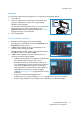
1. Druk op de toets 2-zijdig op het bedieningspaneel. U kunt kiezen uit de volgende opties voor 2-
zijdig:
• 11-zijdig: gebruik deze optie voor 1-zijdige originelen.
• 22-zijdig: gebruik deze optie voor 2-zijdige originelen.
• 2 1-zijdig, geroteerd: gebruik deze optie voor 2-zijdige originelen, waarvan zijde 2
geroteerd is. Met deze optie wordt het beeld op zijde 2 dan 180 graden gedraaid.
Selecteer de gewenste optie in 2-zijdig met gebruik van de pijl omhoog/omlaag en druk op OK.
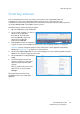
2. De volgende opties zijn beschikbaar wanneer op de toets Menu wordt gedrukt:
Druk op de pijl omhoog/omlaag tot de gewenste toepassing is gemarkeerd, en druk vervolgens op
OK. Selecteer de gewenste instelling en druk op OK.
Raadpleeg E-mailopties op pagina 85 voor verdere informatie over iedere optie.
De opdracht starten
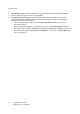
1. Druk op de toets Start.
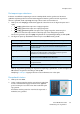
2. Indien 2-zijdige originelen worden gescand via de glasplaat,
wordt er een bericht weergegeven wanneer het apparaat
gereed is om zijde 2 te scannen. Ga door totdat alle zijden
zijn gescand.
De beelden worden gescand en naar het/de ingevoerde e-
mailadres(sen) gestuurd.
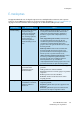
Bestandsindeling Hiermee wordt de indeling van het opgeslagen bestand ingesteld.
Afleveringskleur Hiermee wordt de kleurmode voor het gescande beeld ingesteld.
Lichter/donkerder Met deze optie kunt u de gescande beelden handmatig lichter of
donkerder maken.
Achtergrondonderdrukking Gebruik deze optie om de donkere achtergrond die ontstaat wanneer
originelen van gekleurd papier of krantenpapier worden gescand
automatisch te verminderen of te verwijderen.
Type origineel Met deze optie kan het documenttype van de originelen worden
geselecteerd om de beeldkwaliteit te verbeteren.
Resolutie Hiermee stelt u de beeldresolutie in. Met een hogere resolutie ontstaat
een groter bestand.
Origineelformaat Hiermee wordt de grootte van het gescande beeld ingesteld.