
Operation Manual






Scanprocedure
Xerox WorkCentre 3550
Handleiding voor de gebruiker
66
Glasplaat
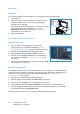
In de volgende stappen wordt uitgelegd hoe u de originelen op de glasplaat plaatst:
1. Til de AOD op.
2. Plaats het origineel met de beeldzijde naar beneden op de
glasplaat, uitgelijnd met de punt van de registratiepijl
linksboven op de glasplaat.
Het standaard documentformaat is 8,5 x 11 inch of A4. Voor
documenten van andere formaten kunt u de optie
Origineelformaat wijzigen. Raadpleeg Scanopties op
pagina 70 voor meer informatie.
3. Laat de AOD zakken.
De scanbestemming selecteren
Scannen naar USB
1. Sluit een USB-geheugenapparaat aan op de USB-
geheugenpoort van uw apparaat. Raadpleeg Het USB-
geheugenapparaat plaatsen op pagina 110 voor instructies.
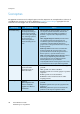
2. Druk op de toets Scannen op het bedieningspaneel.
3. Druk op de pijl-omhoog/omlaag om USB te selecteren.
4. Druk op de toets 2-zijdig of Menu om de scaninstellingen
aan te passen. Raadpleeg De toepassingen selecteren op
pagina 68.
5. Wanneer de scaninstellingen zijn geselecteerd, drukt u op OK
om uw originelen te scannen.
Scannen naar lokale PC
Als u gebruik wilt maken van Scannen naar lokale PC, moet het apparaat via een USB-kabel zijn
verbonden met uw computer of werkstation. Voordat deze optie kan worden gebruikt, moet de
scannerdriver op de computer worden geïnstalleerd. Raadpleeg de Handleiding voor de
systeembeheerder voor instructies.
1. Druk op de toets Scannen op het bedieningspaneel.
2. Druk op de pijl-omhoog/omlaag om Lokale comp. te selecteren.
3. Druk op de toets 2-zijdig om de scaninstellingen aan te passen.
4. Druk op OK. Als u het bericht Niet beschikbaar ziet, controleert u de poortverbinding.
5. Druk op de pijl-omhoog/omlaag tot u bij gewenste scanbestemming bent en druk op OK.
De standaardinstelling is Mijn documenten.
De beelden worden gescand en op de geselecteerde bestemming opgeslagen.