V1.
©2010 Xerox Corporation. Alle rechten voorbehouden. Ongepubliceerde rechten voorbehouden onder de copyrightwetten van de Verenigde Staten. De inhoud van deze publicatie mag in geen enkele vorm worden gereproduceerd zonder toestemming van Xerox Corporation. Xerox® en het connectiviteitslogo zijn handelsmerken van Xerox Corporation in de Verenigde Staten en/of andere landen. Documentversie 1.
Inhoudsopgave 1 Aan de slag Apparaatoverzicht. . . . . . . . . . . . . . . . . . . . . . . . . . . . . . . . . . . . . . . . . . . . . . . . . . . . . . . . . . . . . . . . . . . . . . . . .8 Het apparaat inschakelen. . . . . . . . . . . . . . . . . . . . . . . . . . . . . . . . . . . . . . . . . . . . . . . . . . . . . . . . . . . . . . . . 11 Overzicht van het bedieningspaneel . . . . . . . . . . . . . . . . . . . . . . . . . . . . . . . . . . . . . . . . . . . . . . . . . . . . . .
5 E-mail E-mailprocedure . . . . . . . . . . . . . . . . . . . . . . . . . . . . . . . . . . . . . . . . . . . . . . . . . . . . . . . . . . . . . . . . . . . . . . . . . E-mailopties. . . . . . . . . . . . . . . . . . . . . . . . . . . . . . . . . . . . . . . . . . . . . . . . . . . . . . . . . . . . . . . . . . . . . . . . . . . . . Adresboek . . . . . . . . . . . . . . . . . . . . . . . . . . . . . . . . . . . . . . . . . . . . . . . . . . . . . . . . . . . . . . . . . . . . . . . . . . . . . .
11 Algemeen onderhoud en problemen oplossen Algemeen onderhoud. . . . . . . . . . . . . . . . . . . . . . . . . . . . . . . . . . . . . . . . . . . . . . . . . . . . . . . . . . . . . . . . . . . 166 Problemen oplossen . . . . . . . . . . . . . . . . . . . . . . . . . . . . . . . . . . . . . . . . . . . . . . . . . . . . . . . . . . . . . . . . . . . . 171 Verdere hulp . . . . . . . . . . . . . . . . . . . . . . . . . . . . . . . . . . . . . . . . . . . . . . . . . . . . . . . . . . . . . . . . . . . . . .
Xerox WorkCentre 3550 Handleiding voor de gebruiker
Aan de slag 1 In dit hoofdstuk vindt u de volgende onderwerpen: • Apparaatoverzicht op pagina 8 • Het apparaat inschakelen op pagina 11 • Overzicht van het bedieningspaneel op pagina 12 • Meegeleverde software op pagina 16 • Papier plaatsen op pagina 18 • Documenten plaatsen op pagina 20 • Locaties voor uitvoer van de afdrukken op pagina 21 • Apparaatstatus op pagina 22 • Algemeen onderhoud en verbruiksartikelen op pagina 25 • Verdere hulp op pagina 26 Xerox WorkCentre 3550 Handleiding voor de gebruiker
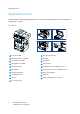
Apparaatoverzicht Apparaatoverzicht Neem voordat u het apparaat gaat gebruiken even de tijd om vertrouwd te raken met de verschillende toepassingen en opties.
Apparaatoverzicht Achterkant 8 6 1 7 9 2 3 4 5 1 Sleuf van de kaartlezer 6 Aan-/uitschakelaar 2 USB-poort 7 Netsnoer 3 Netwerkpoort 8 Achterklep 4 Telefoonaansluiting 9 Duplex-eenheid 5 Aansluiting voor intern telefoontoestel (EXT) Xerox WorkCentre 3550 Handleiding voor de gebruiker 9
Apparaatoverzicht Apparaatonderdelen Onderdeel Xerox WorkCentre 3550 AOD (60 vel) Standaard Papierlade 1 (500 vel) Standaard Handmatige invoer (50 vel) Standaard Digitaal kopiëren Standaard Faxen en Faxen via pc Standaard Netwerkafdrukken Standaard Scannen en e-mail Standaard Interne fax Standaard USB-geheugenstation Standaard 256 MB geheugenconfiguratie Optie Papierlade 2 (500 vel) Optie Onderzetkast Optie Interface extern apparaat Optie 10 Xerox WorkCentre 3550 Handleiding vo
Het apparaat inschakelen Het apparaat inschakelen De aan/uit-schakelaar en de aansluiting voor het netsnoer bevinden zich aan de achterkant van het apparaat. 1. Sluit het netsnoer 1 aan op het apparaat en op een stopcontact. De stekker van het stroomsnoer moet in een geaard stopcontact worden gestoken. 2. Zet de AAN/UIT- 3. Als u het apparaat wilt uitzetten, zet u de AAN/UITschakelaar in de stand O. 2 schakelaar in de stand AAN (I).
Overzicht van het bedieningspaneel Overzicht van het bedieningspaneel 1 14 7 21 9 2 3 4 20 10 12 13 16 17 Kopiëren: activeert de kopieermode. 2 E-mail: activeert de e-mailmode. 3 Faxen: activeert de faxmode. 4 Scannen: activeert de scanmode. 5 Papiertoevoer: gebruiken om een papierlade voor de kopieeropdracht te selecteren. 7 8 9 10 11 Opdrachtstatus: geeft voortgangsinformatie over de opdracht.
Overzicht van het bedieningspaneel 19 20 21 22 23 Afdruk onderbreken: hiermee wordt de huidige opdracht onderbroken om een urgentere opdracht uit te voeren. Alles wissen: druk op deze toets om de laatste selecties te wissen. Energiebesparing: hiermee wordt het apparaat in de energiespaarstand gezet of uitgeschakeld. Druk nogmaals op de toets om het uitgeschakelde apparaat weer in te schakelen.
Overzicht van het bedieningspaneel Tekens van het toetsenbord Toets Toegewezen cijfers, letters of tekens 1 spatie @ / . ‘ 1 2 ABCabc2 3 DEFdef3 4 GHIghi4 5 JKLjkl5 6 MNOmno6 7 PQRSpqrs7 8 TUVtuv8 9 WXYZwxyz9 0 &+-,0 * * # # Een pauze invoegen Voor sommige telefooncentrales moet u eerst een toegangscode (bijvoorbeeld een 9) intoetsen en vervolgens wachten tot u een tweede kiestoon hoort. In zulke gevallen moet u in het telefoonnummer een pauze invoegen.
Overzicht van het bedieningspaneel Menuoverzicht Het bedieningspaneel biedt toegang tot verschillende menu’s voor de instelling en het gebruik van het apparaat. Deze menu's kunnen worden geopend door op de betreffende functietoets te drukken, bijvoorbeeld Kopiëren, Faxen of E-mail, en door op de toets Menu te drukken.
Meegeleverde software Meegeleverde software Installeer de printer- en scannersoftware nadat u de printer hebt geïnstalleerd en op uw computer hebt aangesloten. De software wordt op een CD met uw apparaat meegeleverd of kan worden gedownload van www.xerox.com. De CD bevat de volgende software: CD CD met printersoftware 16 Xerox WorkCentre 3550 Handleiding voor de gebruiker Inhoud Windows • Printerdriver: met de printerdriver kunt u de toepassingen van uw printer optimaal benutten.
Meegeleverde software CD Inhoud CD met printersoftware Linux • Printer Driver: gebruik deze driver om de toepassingen van het apparaat optimaal te benutten. • Postscript Printer Description (PPD) File: gebruik dit bestand om uw apparaat te gebruiken en documenten af te drukken vanaf een Linux-computer. CD met printersoftware Macintosh • Printer Driver: gebruik deze driver om de toepassingen van het apparaat optimaal te benutten.
Papier plaatsen Papier plaatsen 1. Open de papierlade. De papierindicator op de voorkant van lade 1 en optionele lade 2 toont hoeveel papier er nog in de lade ligt. Als de lade leeg is, bevindt de indicator zich helemaal onder aan de balk. Opmerking: Er kunnen maximaal 500 vellen bankpostpapier van 80 g/m² in de papierladen worden geplaatst. De handinvoer biedt ruimte voor maximaal 50 vellen bankpostpapier van 80 g/m². 2. Open voor het plaatsen van Legal, Oficio en Folio de achterkant van de papierlade.
Papier plaatsen 4. 5. 6. 7. Plaats papier in de lade. Zorg dat de stapel niet boven de maximale vullijn 28 lb (105 g) uitkomt. Deze vindt u aan de achterkant van de papierlade. Plaats de zijgeleider door de hendel samen te knijpen en de geleider naar de papierstapel te schuiven totdat deze net de zijkant van de stapel raakt. Plaats de lade weer in het apparaat. Nadat u het papier in de lade hebt geplaatst, moet u het papierformaat en -type instellen op het bedieningspaneel.
Documenten plaatsen Documenten plaatsen Documenten kunnen in de AOD of op de glasplaat worden geplaatst. AOD 1. 2. Documenten die gescand moeten worden, worden met de beeldzijde naar boven in de invoerlade van de AOD, en met de bovenkant van het document naar de linkerkant of de achterkant van de lade geplaatst. Verplaats de papiergeleider zo dat deze beide zijden van het document net raakt. Glasplaat 1. 2.
Locaties voor uitvoer van de afdrukken Locaties voor uitvoer van de afdrukken Het apparaat heeft twee uitvoerlocaties: • Opvangbak • Achterklep 1 2 (beeldzijde omlaag) 2 (beeldzijde omhoog) Het apparaat stuurt de uitvoer standaard naar de opvangbak. Voor bedrukte enveloppen en andere speciale media wordt de achterklep aanbevolen. 1 De opvangbak gebruiken De afgedrukte vellen belanden met de beeldzijde omlaag in de opvangbak, in de volgorde waarin ze worden afgedrukt.
Apparaatstatus Apparaatstatus Via de toets Apparaatstatus wordt informatie over het apparaat weergegeven en krijgt u toegang tot de instellingen van het apparaat. Nadat het apparaat is geïnstalleerd, wordt aanbevolen om de instellingen en opties volledig naar wens van de gebruikers aan te passen. Het is handig als u uw wensen met de systeembeheerder of de apparaatbeheerder bespreekt om de mogelijkheden van het apparaat optimaal te benutten.
Apparaatstatus Rapportpagina's Hiermee kan de gebruiker de volgende rapporten afdrukken: Rapport Beschrijving Alle pagina's Met deze optie kunt u alle overzichten en informatierapporten afdrukken Configuratiepagina Geeft informatie weer over de instellingen van het apparaat, waaronder het serienummer, het IP-adres, de geïnstalleerde opties en de softwareversie. Adresboek Deze lijst toont alle in het geheugen van het apparaat opgeslagen faxnummers en e-mailadressen. Rapp.
Apparaatstatus Standaard kopieerinstellingen De kopieeropties, inclusief Verkleinen/vergroten, Lichter/donkerder, Achtergrondonderdrukking, Type origineel, Lay-out, Sorteren en Aantal kopieën kunnen worden ingesteld op de instellingen die het meest worden gebruikt. Voor het wijzigen van de standaardinstellingen moet een toegangscode worden ingevoerd. Als u een origineel kopieert, worden altijd de standaardinstellingen toegepast, tenzij deze voor de huidige opdracht zijn gewijzigd.
Algemeen onderhoud en verbruiksartikelen Algemeen onderhoud en verbruiksartikelen Het apparaat bevat verschillende verbruiksartikelen; dit zijn items die moeten worden aangevuld of vervangen, zoals papier, nietjes en door de klant te vervangen eenheden. Als u Xerox-verbruiksartikelen wilt bestellen, neem dan contact op met de plaatselijke Xerox-vertegenwoordiger. Zorg ervoor dat u de volgende informatie bij de hand hebt: bedrijfsnaam, productnummer en serienummer van het apparaat.
Verdere hulp Verdere hulp Als u verdere hulp nodig hebt, kunt u www.xerox.com bezoeken of contact opnemen met het Xerox Welcome Centre; zorg dat u het serienummer van het apparaat bij de hand hebt. Xerox Welcome Centre Als u een bepaalde storing niet kunt verhelpen door de instructies op het display te volgen, kunt u Foutberichten op pagina 179 raadplegen. Als u het probleem nog niet kunt oplossen, kunt u contact op te nemen met het Xerox Welcome Centre.
Kopiëren 2 In dit hoofdstuk vindt u de volgende onderwerpen: • Kopieerprocedure op pagina 28 • Kopieeropties op pagina 32 • De lay-outopties gebruiken op pagina 35 • Locaties voor uitvoer van de afdrukken op pagina 39 Xerox WorkCentre 3550 Handleiding voor de gebruiker 27
Kopieerprocedure Kopieerprocedure In dit gedeelte wordt de basisprocedure voor het maken van kopieën beschreven. Volg de onderstaande stappen. • De documenten plaatsen op pagina 28 • De toepassingen selecteren op pagina 29 • Het aantal invoeren op pagina 30 • De opdracht starten op pagina 31 • De opdrachtstatus controleren op pagina 31 • De opdracht stopzetten op pagina 31 Als de verificatietoepassing is ingeschakeld, hebt u wellicht een account nodig voordat u het apparaat kunt gebruiken.
Kopieerprocedure Glasplaat In de volgende stappen wordt uitgelegd hoe u de originelen op de glasplaat plaatst: 1. Til de AOD op. 2. Plaats het origineel met de beeldzijde naar beneden op de glasplaat, uitgelijnd met de punt van de registratiepijl linksboven op de glasplaat. Het standaard documentformaat is 8,5 x 11 inch, of A4. Voor documenten met een ander formaat moet de optie Origineelformaat worden gewijzigd. Raadpleeg Kopieeropties op pagina 32 voor verdere informatie. 3. Laat de AOD zakken.
Kopieerprocedure 3. Druk op de toets 2-zijdig op het bedieningspaneel. Er kunnen van 1- of 2-zijdige originelen automatisch 2-zijdige kopieën worden gemaakt: • 1 1-zijdig: gebruik deze optie voor 1-zijdige originelen wanneer er 1-zijdige kopieën moeten worden afgedrukt. • 1 2-zijdig: gebruik deze optie voor 1-zijdige originelen wanneer er 2-zijdige kopieën moeten worden afgedrukt.
Kopieerprocedure De opdracht starten 1. 2. Druk op de toets Start. Elk origineel wordt slechts één keer gescand. Indien 2-zijdige originelen worden gescand via de glasplaat, wordt er een bericht weergegeven wanneer het apparaat gereed is om zijde 2 te scannen. Ga door totdat alle zijden zijn gescand. De beelden worden gescand en de kopieeropdracht wordt afgedrukt. De opdrachtstatus controleren 1. 2. 3. Druk op de toets Opdrachtstatus op het bedieningspaneel om de status van de opdracht weer te geven.
Kopieeropties Kopieeropties Het apparaat beschikt over de volgende opties om uw kopieeropdrachten naar wens aan te passen. Selecteer de toets Menu om toegang tot de opties te krijgen. Raadpleeg Standaard kopieerinstellingen op pagina 144 voor informatie over het wijzigen van de standaardinstellingen voor kopieën.
Kopieeropties Toepassing Beschrijving Opties Achtergrondonderdrukking Gebruik deze optie om de donkere achtergrond die ontstaat wanneer originelen van gekleurd papier of krantenpapier worden gescand, automatisch te verminderen of te verwijderen. • Aan: hiermee wordt de optie ingeschakeld. • Uit: selecteer deze optie als geen achtergrondonderdrukking nodig is.
Kopieeropties Toepassing Beschrijving Opties Sorteren Met de optie Sorteren kunt u bepalen of de kopieën wel dan niet gesorteerd worden uitgevoerd. • Sets: selecteer Sets voor kopieën die in sets worden gesorteerd, zodat de volgorde overeenkomt met die van de originelen, bijvoorbeeld 1,2,3 / 1,2,3. • Stapels: selecteer Stapels voor kopieën die in stapels van aparte pagina's zijn gesorteerd, bijvoorbeeld (1,1,1 / 2,2,2 / 3,3,3).
De lay-outopties gebruiken De lay-outopties gebruiken Deze opties worden gebruikt om meerdere originelen op één vel papier te kopiëren, ingebonden originelen te kopiëren, katernen te maken en documenten te produceren die tezamen één poster vormen. 2-op-1 of 4-op-1 kopiëren Opmerking: De originelen moeten voor deze toepassing in de AOD worden geplaatst. 1. 2. 3. 4. 2 3 4 2 1 1 Deze toepassing kan worden gebruikt om twee of meer documenten in een verkleind formaat op één vel te kopiëren.
De lay-outopties gebruiken Uw apparaat kan tweezijdig bedrukte originelen op één vel A4-, Letter-, Legal-, Folio-, Executive-, B5-, A5-, of A6--papier afdrukken. 1. Druk op Kopiëren op het bedieningspaneel. 2. Druk op Menu op het bedieningspaneel. 3. Druk op de pijl omhoog/omlaag om Lay-out te selecteren en druk op OK. 4. Druk op de pijl omhoog/omlaag om ID-kaart kopiëren te selecteren en druk op OK. 5. Druk op Menu om terug te keren naar het hoofdmenu. 6.
De lay-outopties gebruiken 5. 6. 7. 8. 9. Druk op de pijl omhoog/omlaag en selecteer de gewenste optie: • Uit: gebruik deze optie om de toepassing uit te schakelen. • Alleen linkerpagina: gebruik deze optie om de linkerpagina van een gebonden document te scannen en te kopiëren. • Alleen rechterpagina: gebruik deze optie om de rechterpagina van een gebonden document te scannen en te kopiëren. • Beide pagina's: gebruik deze optie om beide pagina's van een gebonden document te scannen en te kopiëren.
De lay-outopties gebruiken Poster kopiëren Uw origineel wordt in 9 delen verdeeld. U kunt de afgedrukte pagina’s aan elkaar plakken om er een poster van te maken. Opmerking: Deze kopieertoepassing is alleen beschikbaar als u de originelen op de glasplaat plaatst. 1. 2. 3. 4. 5. 6. Druk op Kopiëren op het bedieningspaneel. Druk op Menu op het bedieningspaneel. Druk op de pijl omhoog/omlaag om Lay-out te selecteren en druk op OK. Druk op de pijl omhoog/omlaag om Poster kopiër. te selecteren en druk op OK.
Locaties voor uitvoer van de afdrukken Locaties voor uitvoer van de afdrukken Het apparaat heeft twee uitvoerlocaties: • Opvangbak • Achterklep 1 2 (beeldzijde omlaag) 2 (beeldzijde omhoog) Het apparaat stuurt de uitvoer standaard naar de opvangbak. Voor bedrukte enveloppen en andere speciale media wordt de achterklep aanbevolen. 1 De opvangbak gebruiken De afgedrukte vellen belanden met de beeldzijde omlaag in de opvangbak, in de volgorde waarin ze worden afgedrukt.
Locaties voor uitvoer van de afdrukken 40 Xerox WorkCentre 3550 Handleiding voor de gebruiker
Faxen 3 In dit hoofdstuk vindt u de volgende onderwerpen: • Faxprocedure op pagina 42 • Faxopties op pagina 46 • Faxverzendopties op pagina 49 • Faxen doorsturen op pagina 53 • Veilige ontvangst op pagina 55 • Adresboek op pagina 56 • Faxen vanaf een computer op pagina 60 • Faxen ontvangen op pagina 61 Xerox WorkCentre 3550 Handleiding voor de gebruiker 41
Faxprocedure Faxprocedure In dit gedeelte wordt de basisprocedure voor het verzenden van faxen beschreven. Volg de onderstaande stappen.
Faxprocedure Glasplaat In de volgende stappen wordt uitgelegd hoe u de originelen op de glasplaat plaatst: 1. Til de AOD op. 2. Plaats het origineel met de beeldzijde naar beneden op de glasplaat, uitgelijnd met de punt van de registratiepijl linksboven op de glasplaat. Het standaard documentformaat is 8,5 x 11 inch, of A4. Voor documenten met een ander formaat moet de optie Origineelformaat worden gewijzigd. Raadpleeg Faxopties op pagina 46 voor verdere informatie. 3. Laat de AOD zakken.
Faxprocedure Druk op de pijl omhoog/omlaag tot de gewenste toepassing is gemarkeerd, en druk vervolgens op OK. Selecteer de gewenste instelling en druk op OK. Raadpleeg Faxopties op pagina 46 voor verdere informatie over iedere optie. Het faxnummer invoeren 1. 2. Druk op de toets Faxen op het bedieningspaneel. Geef het faxnummer van de ontvanger als volgt op: • Kiezen via toetsen: gebruik deze optie om het nummer via het toetsenbord in te voeren.
Faxprocedure De opdrachtstatus controleren 1. 2. 3. Druk op de toets Opdrachtstatus op het bedieningspaneel om de status van de opdracht weer te geven. Er verschijnt een lijst van actieve opdrachten. Selecteer uw opdracht met de pijl omhoog/omlaag en druk op OK. U kunt kiezen uit de volgende opdrachtopties: • Vereiste bronnen: gebruik deze optie om de papiervereisten voor inkomende faxopdrachten te bekijken. • Verwijderen: selecteer deze optie als u de opdracht wilt verwijderen.
Faxopties Faxopties Het apparaat beschikt over de volgende opties om uw faxopdrachten naar wens aan te passen. Selecteer de toets Menu om toegang tot de opties te krijgen. Raadpleeg Faxinstellingen op pagina 148 voor informatie over het wijzigen van de standaardinstellingen voor faxen.
Faxopties Toepassing Resolutie Beschrijving Opties Resolutie beïnvloedt de weergave van de fax op het ontvangende apparaat. Een hogere resolutie geeft een betere beeldkwaliteit. Een lagere resolutie heeft een kortere verzendtijd als gevolg. • Standaard: aanbevolen voor tekstdocumenten. Deze resolutie vraagt minder communicatietijd, maar levert een minder hoge kwaliteit bij grafische afbeeldingen en foto's. • Fijn: aanbevolen voor lijntekeningen en foto's.
Faxopties Toepassing Beschrijving Opties Uitgesteld verzenden U kunt het apparaat zo instellen dat een fax op een later tijdstip (tijdens uw afwezigheid) wordt verzonden. • Fax 1: gebruik deze optie om het eerste faxnummer op te geven. • Nog een nummer?: gebruik deze optie om verdere faxnummers op te geven. • Opdrachtnaam: voer een naam voor de opdracht in via het toetsenbord. • Starttijd: geef via het toetsenbord de tijd op dat de fax moet worden verzonden.
Faxverzendopties Faxverzendopties Meerdere verzenden Met deze toepassing kunt u een fax naar meerdere locaties sturen. De fax wordt automatisch in het geheugen opgeslagen en naar de opgegeven faxbestemmingen verzonden. Na verzending wordt de opdracht automatisch uit het geheugen gewist. U kunt bij gebruik van deze functie geen kleurenfax verzenden. 1. Druk op Faxen op het bedieningspaneel. 2. Druk op Menu op het bedieningspaneel. 3.
Faxverzendopties Uitgesteld verzenden U kunt het apparaat zo instellen dat een fax op een later tijdstip (tijdens uw afwezigheid) wordt verzonden. Gebruik deze toepassing om faxberichten buiten piekuren te verzenden, of als u faxen naar landen in een andere tijdzone stuurt. U kunt bij gebruik van deze functie geen kleurenfax verzenden. 1. Druk op Fax op het bedieningspaneel. 2. Druk op Menu op het bedieningspaneel. 3. Druk op de pijl omhoog/omlaag om Uitgesteld verzenden te selecteren en druk op OK. 4.
Faxverzendopties Documenten aan een uitgestelde fax toevoegen U kunt extra documenten toevoegen aan een uitgestelde faxopdracht die in het geheugen is opgeslagen. 1. Plaats de originelen die u wilt toevoegen en selecteer de gewenste faxinstellingen. 2. Druk op Fax op het bedieningspaneel. 3. Druk op Menu op het bedieningspaneel. 4. Druk op de pijl omhoog/omlaag om Pagina’s toevoegen te selecteren en druk op OK. 5. Druk op de pijl omhoog/omlaag tot de gewenste faxopdracht verschijnt en druk op OK. 6.
Faxverzendopties Prioritair verzenden U gebruikt deze toepassing als u een fax met hoge prioriteit wilt verzenden, voorafgaand aan andere geplande opdrachten. Het document wordt in het geheugen opgeslagen en onmiddellijk verzonden zodra de lopende opdracht is voltooid. Als er op het moment dat u de prioritaire fax wilt verzenden een faxopdracht naar meerdere bestemmingen wordt verzonden, wordt deze opdracht onderbroken.
Faxen doorsturen Faxen doorsturen U kunt het apparaat instellen om een ontvangen of verzonden fax naar een ander faxapparaat, e-mailadres of andere server te sturen. Deze toepassing is nuttig als u een fax wilt ontvangen wanneer u niet op kantoor bent. Als u een fax naar een e-mailadres of een FTP- of SMB-server wilt doorsturen, moet u CentreWare Internet Services gebruiken om de bestemmingsgegevens in te stellen. U kunt een fax naar maximaal vijf bestemmingen doorsturen.
Faxen doorsturen Ontvangen faxen doorsturen Faxen die u van een ander faxapparaat ontvangt, kunnen naar een ander faxnummer, e-mailadres of een andere serverlocatie worden doorgestuurd. Als het apparaat een fax ontvangt, wordt deze in het geheugen opgeslagen en doorgestuurd naar de opgegeven bestemming. Het apparaat zal alle inkomende faxberichten blijven doorsturen totdat de optie wordt uitgeschakeld.
Veilige ontvangst Veilige ontvangst Mogelijk wilt u niet dat faxberichten die tijdens uw afwezigheid binnenkomen door anderen worden bekeken. In de mode Veilige ontvangst worden alle inkomende faxen in het geheugen opgeslagen totdat ze worden geopend en vrijgegeven om te worden afgedrukt. Om te voorkomen dat faxen kunnen worden afgedrukt door onbevoegden, kunt u een viercijferige toegangscode opgeven. Als de mode Veilige ontvangst is uitgeschakeld, worden alle faxen in het geheugen automatisch afgedrukt.
Adresboek Adresboek U kunt een Adresboek instellen en hierin uw meest gebruikte faxnummers opslaan. Zorg dat het apparaat is ingesteld op de faxmode voordat u faxnummers gaat opslaan. De volgende toepassingen zijn beschikbaar om het Adresboek in te stellen: Snelkiesnummers U kunt snelkiesnummers toekennen aan maximaal 200 veelgebruikte faxnummers. Een snelkiesnummer vastleggen 1. 2. 3. 4. 5. 6. 7. 8. Druk op Fax op het bedieningspaneel. Druk op Adresboek op het bedieningspaneel.
Adresboek Snelkiesnummers gebruiken Voer wanneer u tijdens het versturen van een fax wordt gevraagd om een nummer in te voeren, het snelkiesnummer in waaronder u het gewenste faxnummer hebt opgeslagen. • In het geval van een snelkiesnummer dat uit één cijfer (0-9) bestaat, houdt u de betreffende cijfertoets op het toetsenbord ingedrukt. • Als het snelkiesnummer uit twee of drie cijfers bestaat, drukt u op de eerste cijfertoets(en) en houdt u vervolgens de laatste cijfertoets ingedrukt.
Adresboek Een groepskiesnummer bewerken Druk op Fax op het bedieningspaneel. Druk op Adresboek op het bedieningspaneel. Druk op de pijl omhoog/omlaag om Nieuw en bewerken te selecteren en druk op OK. Druk op de pijl omhoog/omlaag om Groepskeuze te selecteren en druk op OK. Voer het groepskiesnummer in dat u wilt bewerken en druk op OK. Voer de naam in die u wilt bewerken en druk op OK. Voer de eerste letters in van de naam van het snelkiesnummer dat u wilt toevoegen of verwijderen. 8.
Adresboek Zoeken op naam 1. Druk op Fax op het bedieningspaneel. 2. Druk op Adresboek op het bedieningspaneel. 3. Druk op de pijl omhoog/omlaag om Zoeken en kiezen te selecteren en druk op OK. 4. Druk op de pijl omhoog/omlaag om Groepskeuze te selecteren en druk op OK. 5. Druk op de pijl omhoog/omlaag om Zoek-ID te selecteren en druk op OK. Voer de eerste letters in van de naam die u zoekt. 6.
Faxen vanaf een computer Faxen vanaf een computer U kunt rechtstreeks vanaf uw computer een fax verzenden. Als u vanaf uw computer faxen wilt verzenden, moet u de software PC-Fax installeren en instellen. Raadpleeg de Handleiding voor de systeembeheerder voor instructies. 1. Open het document dat u wilt verzenden. 2. Kies Afdrukken in het menu Bestand. Het afdrukvenster wordt weergegeven. Afhankelijk van uw toepassing kan dit venster er iets anders uitzien. 3.
Faxen ontvangen Faxen ontvangen In dit gedeelte wordt beschreven hoe u een fax ontvangt en welke speciale ontvangstmethoden u daarvoor kunt gebruiken. Handmatig ontvangen Faxen kunnen op twee manieren handmatig worden ontvangen: • Kiezen met de hoorn op de haak: u kunt een faxoproep aannemen door eerst op Kiezen met de hoorn op de haak en vervolgens op Start te drukken wanneer u de faxtoon van een extern faxapparaat hoort. Het apparaat ontvangt de fax.
Faxen ontvangen De DRPD-mode "Distinctive Ring" of beltoonherkenning is een dienst van de telefoonmaatschappij waarmee men via één telefoonlijn meerdere oproepen kan beantwoorden. Het nummer dat iemand gebruikt om u te bellen wordt geïdentificeerd door verschillende belpatronen die bestaan uit verschillende combinaties van lange en korte belsignalen.
Scannen 4 In dit hoofdstuk vindt u de volgende onderwerpen: • Inleiding op pagina 64 • Scanprocedure op pagina 65 • Scanopties op pagina 70 • Scannen met TWAIN op pagina 72 • Scannen met de WIA-driver op pagina 73 • Network Scan Manager op pagina 74 • Scannen in Macintosh op pagina 75 • Scannen in Linux op pagina 76 Xerox WorkCentre 3550 Handleiding voor de gebruiker 63
Inleiding Inleiding Met de scantoepassing zet u tekst en afbeeldingen om in digitale bestanden die u op uw computer kunt opslaan of naar een opslagplaats kunt sturen. Uw apparaat kan via USB of een netwerk scannen naar een computer of server, of rechtstreeks naar een USB-geheugenapparaat. Voor de toepassing Scannen zijn de volgende opslagopties beschikbaar: • USB: met deze optie kunt u een beeld scannen en opslaan op een USB-geheugenapparaat dat in de USB-poort is geplaatst.
Scanprocedure Scanprocedure Door papieren originelen te scannen kunt u deze omzetten in elektronische bestanden. De elektronische bestanden kunnen vervolgens op een opgegeven bestemming worden opgeslagen. In dit gedeelte wordt de basisprocedure voor het scannen beschreven. Volg de onderstaande stappen.
Scanprocedure Glasplaat In de volgende stappen wordt uitgelegd hoe u de originelen op de glasplaat plaatst: 1. Til de AOD op. 2. Plaats het origineel met de beeldzijde naar beneden op de glasplaat, uitgelijnd met de punt van de registratiepijl linksboven op de glasplaat. Het standaard documentformaat is 8,5 x 11 inch of A4. Voor documenten van andere formaten kunt u de optie Origineelformaat wijzigen. Raadpleeg Scanopties op pagina 70 voor meer informatie. 3. Laat de AOD zakken.
Scanprocedure Scannen naar Netwerk-PC Zorg dat het apparaat op een netwerk is aangesloten. Controleer of het apparaat geconfigureerd is met het hulpprogramma Network Scan Manager en of de scannerdriver geïnstalleerd is. Raadpleeg de Handleiding voor de systeembeheerder voor instructies. Opmerking: Het programma Network Scan Manager van Xerox kan alleen op een Windowssysteem worden gebruikt. Druk op het bedieningspaneel op de toets Scannen. Druk op de pijl-omhoog/omlaag om Netwerkcomp. te selecteren.
Scanprocedure 3. 4. 5. 6. 7. Druk op de toets 2-zijdig of Menu om de scaninstellingen aan te passen. Raadpleeg De toepassingen selecteren op pagina 68. Druk op OK. Als Verificatie is ingeschakeld, voert u uw Aanmeldings-ID en Toegangscode in (indien vereist). Druk op de pijl-omhoog/omlaag tot de gewenste server verschijnt en druk op OK. Druk op de pijl-omhoog/omlaag om Bestandsindeling te selecteren en druk op OK. De beelden worden gescand en op de geselecteerde bestemming opgeslagen.
Scanprocedure De opdracht starten 1. 2. Druk op de toets Start. Indien 2-zijdige originelen worden gescand via de glasplaat, wordt er een bericht weergegeven wanneer het apparaat gereed is om zijde 2 te scannen. Ga door totdat alle zijden zijn gescand. De beelden worden gescand en op de geselecteerde bestemming opgeslagen. De opdrachtstatus controleren 1. 2. 3. Druk op de toets Opdrachtstatus op het bedieningspaneel om de status van de opdracht weer te geven.
Scanopties Scanopties Het apparaat is voorzien van de volgende opties voor het aanpassen van scanopdrachten. Selecteer de toets Menu voor toegang tot de opties. Raadpleeg Standaard scaninstellingen op pagina 154 voor informatie over het wijzigen van de standaard scaninstellingen. Toepassing Beschrijving Bestandsindeling Met Bestandsindeling wordt bepaald welk type bestand wordt gemaakt; deze instelling kan tijdelijk voor de huidige opdracht worden gewijzigd.
Scanopties Toepassing Beschrijving Opties Type origineel Met de instelling Type origineel wordt het type document van de originelen geselecteerd, zodat een optimale afdrukkwaliteit wordt bereikt. • Tekst: gebruik deze optie voor originelen die hoofdzakelijk uit tekst bestaan. • Tekst en foto: gebruik deze optie voor originelen die tekst en foto’s bevatten. • Foto: gebruik deze optie voor foto’s.
Scannen met TWAIN Scannen met TWAIN Als u documenten met andere software wilt scannen, moet u software gebruiken die compatibel is met TWAIN, zoals Adobe Photoshop. Volg onderstaande stappen om te scannen met software die compatibel is met TWAIN: 1. Controleer of het apparaat op uw computer is aangesloten en ingeschakeld is. 2. Installeer de TWAIN-driver. Volg de instructies voor installatie die bij de driver zijn geleverd. 3.
Scannen met de WIA-driver Scannen met de WIA-driver Het apparaat ondersteunt ook de WIA (Windows Image Acquisition)-driver voor het scannen van afbeeldingen. WIA is één van de standaardonderdelen van Microsoft Windows XP en werkt met digitale camera's en scanners. Opmerking: De WIA-driver werkt alleen onder Windows XP/Vista/7.0 via een USB-poort. 1. 2. 3. 4. Controleer of het apparaat op uw computer is aangesloten en ingeschakeld is. Installeer de WIA-driver.
Network Scan Manager Network Scan Manager Als u de scannerdriver hebt geïnstalleerd is automatisch ook het programma Network Scan Manager geïnstalleerd. Met dit programma kunt u de scaninstellingen wijzigen en mappen waarin de gescande documenten op uw computer worden opgeslagen toevoegen of verwijderen. Opmerking: Het programma Network Scan Manager van Xerox kan alleen op een Windowssysteem worden gebruikt. 1. 2. 3. 4.
Scannen in Macintosh Scannen in Macintosh Op Macintosh-systemen kunt u documenten scannen met het programma Fotolader. Scannen via een USB-verbinding Controleer of het apparaat op uw computer is aangesloten en ingeschakeld is. Installeer de scannerdriver. Volg de instructies voor installatie die bij de driver zijn geleverd. 1. Controleer of het apparaat en uw werkstation met het netwerk zijn verbonden. 2.
Scannen in Linux Scannen in Linux U kunt documenten scannen vanuit het venster Unified Driver Configurator. Controleer of het apparaat aanstaat en via een USB-kabel is verbonden met uw computer of op het netwerk is aangesloten. Installeer de scannerdriver. Volg de instructies voor installatie die bij de driver zijn geleverd. Scannen 1. Dubbelklik op Unified Driver Configurator op het bureaublad. 2. 3. Klik op de knop om over te schakelen naar Scanners Configuration. Selecteer de scanner in de lijst.
Scannen in Linux Instellingen voor taaktypen toevoegen U kunt uw scaninstellingen opslaan om ze opnieuw te gebruiken. Instellingen van een nieuw opdrachttype opslaan 1. 2. 3. 4. Wijzig de opties in het venster Scanner Properties. Klik op Save As. Voer een naam in voor de gekozen instellingen. Klik op OK. De instellingen worden toegevoegd aan de vervolgkeuzelijst Job Type. Instellingen voor een opdrachttype verwijderen 1. 2.
Scannen in Linux Hulpprogramma's Naam Functie Scale Hiermee kunt u het formaat van de afbeelding schalen. U kunt het formaat handmatig invoeren of instellen dat de afbeelding proportioneel, verticaal of horizontaal wordt geschaald. Rotate Hiermee kunt u de afbeelding roteren; u kunt het aantal graden selecteren in de vervolgkeuzelijst. Flip Hiermee kunt u de afbeelding horizontaal of verticaal omslaan.
E-mail 5 Met dit apparaat kunt u afbeeldingen en tekst omzetten in digitale bestanden en naar een e-mailadres verzenden. U kunt originelen scannen en het gescande resultaat vanaf het apparaat per e-mail naar verschillende bestemmingen verzenden.
E-mailprocedure E-mailprocedure Als de optie E-mail is ingeschakeld, kan een papieren origineel in een elektronisch bestand worden omgezet. Dit elektronische bestand kan dan naar een opgegeven e-mailadres worden verzonden. In dit gedeelte wordt de basisprocedure voor e-mailen beschreven. Volg de onderstaande stappen.
E-mailprocedure Glasplaat: In de volgende stappen wordt uitgelegd hoe u de originelen op de glasplaat plaatst: 1. Til de AOD op. 2. Plaats het origineel met de beeldzijde naar beneden op de glasplaat, uitgelijnd met de punt van de registratiepijl linksboven op de glasplaat. Het standaard documentformaat is 8,5 x 11 inch, of A4. Voor documenten met een ander formaat moet de optie Origineelformaat worden gewijzigd. Raadpleeg E-mailopties op pagina 85 voor verdere informatie. 3. Laat de AOD zakken.
E-mailprocedure 4. 5. 6. 82 Als Bestandsindeling verschijnt, markeert u de gewenste bestandsindeling en drukt u op OK. Voer het onderwerp van de e-mail in en druk op OK. Als Gereed voor e-mailen wordt weergegeven, kunt u ontvangers toevoegen of de lijst van ontvangers bewerken, op Menu drukken om verdere toepassingen te selecteren, of op Start drukken om uw originelen te scannen. • Als u ontvangers wilt toevoegen, selecteert u Nog een adres toevoeg. en voert u het betreffende adres in.
E-mailprocedure De toepassingen selecteren Er kunnen verschillende toepassingen voor uw e-mailopdracht worden geselecteerd. De meest gebruikte toepassingen kunnen via het bedieningspaneel worden geselecteerd. Als de gewenste selectie is gemaakt, drukt u op Terug om terug te keren naar het scherm Gereed. 1. Druk op de toets 2-zijdig op het bedieningspaneel. U kunt kiezen uit de volgende opties voor 2zijdig: • 1 1-zijdig: gebruik deze optie voor 1-zijdige originelen.
E-mailprocedure De opdrachtstatus controleren 1. 2. 3. Druk op de toets Opdrachtstatus op het bedieningspaneel om de status van de opdracht weer te geven. Er verschijnt een lijst van actieve opdrachten. Selecteer uw opdracht met de pijl omhoog/omlaag en druk op OK. U kunt kiezen uit de volgende opdrachtopties: • Verwijderen: selecteer deze optie als u de opdracht wilt verwijderen. Gebruik de pijl links/rechts en selecteer Ja of Nee.
E-mailopties E-mailopties Het apparaat beschikt over de volgende opties om uw e-mailopdrachten naar wens aan te passen. Selecteer de toets Menu om toegang tot de opties te krijgen. Raadpleeg Standaard e-mailinstellingen op pagina 146 voor informatie over het wijzigen van de standaardinstellingen voor e-mail. Toepassing Beschrijving Opties Bestandsindeling Met Bestandsindeling kunt u bepalen welk type bestand wordt gemaakt; deze optie kan tijdelijk voor de huidige opdracht worden gewijzigd.
E-mailopties Toepassing Beschrijving Opties Type origineel Met de instelling Type origineel wordt het type document van de originelen geselecteerd, zodat een optimale afdrukkwaliteit wordt bereikt. • Tekst: gebruik deze optie voor originelen die hoofdzakelijk uit tekst bestaan. • Tekst en foto: gebruik deze optie voor originelen die tekst en foto’s bevatten. • Foto: gebruik deze optie voor foto’s.
Adresboek Adresboek Via CentreWare Internet Services kunt u een adresboek samenstellen van e-mailadressen die u vaak gebruikt. Deze adressen kunnen dan snel via het adresboek in e-mails worden ingevoerd. Opslaan op lokaal apparaat (lokaal adresboek) Met deze methode slaat u uw e-mailadressen in het geheugen van uw apparaat op. U kunt e-mailadressen toevoegen en ze in aparte categorieën groeperen. Individueel 1. 2. 3. Open de webbrowser op uw werkstation.
Adresboek 4. 5. 6. 7. 8. Zorg dat u Local Address Book hebt geconfigureerd. Selecteer het tabblad Properties en voer de aanmeldgegevens in. De standaard gebruikersnaam is admin en de standaard toegangscode is 1111. Selecteer E-mail > E-mail Setup > Group Address Book. Rechts in het scherm wordt Group Address Book weergegeven. Klik op Add. Selecteer de waarde voor Group en voer Group Name in. Selecteer e-mailadressen door de selectievakjes in te schakelen.
Smart Key-adressen Smart Key-adressen Door de Smart Key-adressen aan uw vereisten aan te passen, kan veelgebruikte tekst voor e-mailadressen, zoals .com of @uwdomeinnaam.com op snelle en eenvoudige wijze aan e-mailadressen worden toegevoegd. Er kunnen maximaal zes Smart Key-adressen worden ingevoerd via de optie E-mail Setup in CentreWare Internet Services. Smart Key-adressen worden als volgt aangepast: 1. Open de webbrowser op uw werkstation. 2.
Smart Key-adressen Smart Key-adressen gebruiken De Smart Key-adressen worden geselecteerd door op de toets .com op het bedieningspaneel te drukken. Druk herhaalde malen op de toets .com totdat de gewenste adrestekst wordt weergegeven en druk dan op OK.
Afdrukken 6 Met de Xerox WorkCentre 3550 kunt u elektronische documenten omzetten in hoogwaardige afdrukken. U start de printer via uw PC door de juiste printerdriver te installeren. Raadpleeg de CD Drivers voor meer informatie over de printerdrivers die voor uw apparaat kunnen worden gebruikt of download de nieuwste versies van de Xerox-website: www.xerox.com.
Afdrukken in Windows Afdrukken in Windows Hier volgt een overzicht van de afdrukprocedure en de toepassingen die beschikbaar zijn wanneer via Windows wordt afgedrukt. Printersoftware installeren Met de printersoftware kunt u lokaal en via een netwerk afdrukken. Installeer de software door de voor de gebruikte printer geschikte installatieprocedure uit te voeren. De printersoftware voorziet tevens in de functie voor faxen vanaf de PC, indien dit tijdens de installatie is geselecteerd.
Afdrukken in Windows 4. Klik op Typsiche installatie voor een lokale printer en volg de instructies van de wizard om de lokale printer te installeren. Opmerking: Raadpleeg de Handleiding voor de systeembeheerder voor aangepaste installatieinstructies. Als uw printer nog niet op de computer is aangesloten, verschijnt het venster Apparaat aansluiten. Nadat u het apparaat hebt aangesloten, klikt u op Volgende.
Afdrukken in Windows 2. 3. 4. Plaats de meegeleverde CD-ROM met software in het CD-ROM-station. De CD-ROM start automatisch en er verschijnt een installatievenster. • Als het installatievenster niet verschijnt, klikt u op Start en vervolgens op Uitvoeren. Typ X:\Setup.exe, waarbij u "X" vervangt door de letter van uw CD-ROM-station, en klik op OK. • Bij gebruik van Windows Vista klikt u op Start > Alle programma's > Accessoires > Uitvoeren en typt u X:\Setup.exe.
Afdrukken in Windows Afdrukprocedure U kunt documenten vanaf uw PC afdrukken met behulp van de meegeleverde printerdrivers. De printerdriver moet worden geïnstalleerd op elke PC waarop de printer is aangesloten. Opmerking: Als de verificatietoepassing is ingeschakeld, hebt u wellicht een account nodig voordat u het apparaat kunt gebruiken. Neem voor meer informatie of als u een account wilt verkrijgen, contact op met de systeembeheerder. 1. 2. Klik op Afdrukken in uw applicatie.
Afdrukken in Windows Tabblad Basis Het tabblad Basis bevat opties waarmee u de weergave van het document op de afgedrukte pagina kunt aanpassen. In dit tabblad vindt u opties voor afdrukstand, afdrukkwaliteit, lay-out en dubbelzijdig afdrukken. Afdrukstand Met Afdrukstand kunt u selecteren in welke richting informatie op een pagina wordt afgedrukt. • Staand: met deze optie kunt u afdrukken over de breedte van de pagina, zoals in een brief.
Afdrukken in Windows Dubbelzijdig afdrukken U kunt afdrukken op beide zijden van een vel papier. Voor u afdrukt moet u de gewenste afdrukstand van het document opgeven. • Standaardinstelling printer: als u deze optie selecteert, wordt deze toepassing bepaald door de instelling die u op het bedieningspaneel van de printer hebt opgegeven. • Geen: het document wordt enkelzijdig afgedrukt. • Lange zijde: dit is de conventionele lay-out die bij boekbinden wordt gebruikt.
Afdrukken in Windows Schaalopties Met deze opties kunt u uw afdrukopdracht automatisch of handmatig op een pagina schalen. • Aanpassen aan: met deze printerfunctie kunt u uw afdrukopdracht aanpassen aan elk gewenst papierformaat, ongeacht de grootte van het digitale document. • Percentage: gebruik deze optie om de inhoud van een pagina groter of kleiner te maken op de afdruk. Voer in het veld Percentage de gewenste schaalfactor in.
Afdrukken in Windows Tabblad Grafische elementen Gebruik de volgende opties om de afdrukkwaliteit aan uw vereisten aan te passen. Lettertype/tekst • • • Tekst donkerder maken: met deze optie wordt de tekst in uw document donkerder gemaakt. Alle tekst zwart: alle tekst in het document wordt in zwart afgedrukt, ongeacht in welke kleur het op het scherm verschijnt. Geavanceerd: hiermee kunnen de lettertypeopties worden ingesteld.
Afdrukken in Windows Een watermerk maken 1. Selecteer Bewerken in de vervolgkeuzelijst Watermerk. Het venster Watermerken bewerken wordt weergegeven. 2. Typ tekst in het vak Tekst watermerk. U kunt maximaal 40 tekens invoeren. De tekst wordt in het voorbeeldvenster weergegeven. Als u het selectievakje Alleen eerste pagina inschakelt, wordt het watermerk alleen op de eerste pagina afgedrukt. 3. Selecteer de watermerkopties.
Afdrukken in Windows 5. Klik op OK. Opmerking: Het formaat van het overlaydocument moet hetzelfde zijn als dat van de documenten die u met de overlay afdrukt. Maak geen overlay met een watermerk. 6. 7. 8. Klik op OK op de pagina van het tabblad Geavanceerd. Klik op OK in het hoofdvenster Afdrukken. Het bericht Weet u het zeker? verschijnt. Selecteer Ja om te bevestigen. Een paginaoverlay gebruiken 1. Selecteer de gewenste overlay in de vervolgkeuzelijst Overlay.
Afdrukken in Windows Opdrachtinstellingen Kies uit een van de volgende opdrachttypen: • Normaal: de opdracht wordt direct afgedrukt en er is geen toegangscode nodig. • Proef: er wordt één exemplaar van de opdracht als proefafdruk gemaakt. De resterende exemplaren van de opdracht blijven in de printer opgeslagen totdat u via het bedieningspaneel van de printer opdracht geeft ze af te drukken.
Afdrukken in Macintosh Afdrukken in Macintosh In dit hoofdstuk wordt u uitgelegd hoe u moet afdrukken in Macintosh. Voordat u gaat afdrukken moet u de afdrukomgeving instellen. Raadpleeg de Handleiding voor de systeembeheerder voor instructies. Een document afdrukken Als u afdrukt in Macintosh moet u in elke applicatie die u gebruikt de printersoftware-instelling controleren. Volg de onderstaande stappen om af te drukken vanaf een Macintosh-computer: 1. Open het document dat u wilt afdrukken. 2.
Afdrukken in Macintosh Papier Stel Papiertype in op het papiertype dat zich in de lade bevindt van waaruit u wenst af te drukken. Zo krijgt u de beste afdrukkwaliteit. Als u een ander type afdrukmateriaal plaatst, moet u het bijbehorende papiertype selecteren. Printertoepassingen Het tabblad Printertoepassingen bevat de opties Omgekeerd dubbelzijdig afdrukken en Aan pagina aanpassen. Selecteer Printertoepassingen in de vervolgkeuzelijst onder Richting om toegang te krijgen tot de volgende toepassingen.
Afdrukken in Macintosh Dubbelzijdig afdrukken U kunt op beide zijden van het papier afdrukken. Voordat u dubbelzijdig afdrukt, moet u aangeven langs welke rand u de pagina's wilt inbinden. De bindopties zijn: • Lange zijde: dit is de conventionele lay-out die bij boekbinden wordt gebruikt. • Korte zijde: deze optie wordt vaak gebruikt voor kalenders. 1. Selecteer Druk af in het menu Archief/Bestand van uw Macintosh-applicatie. 2. Selecteer Lay-out in de vervolgkeuzelijst Richting. 3.
Afdrukken in Linux Afdrukken in Linux Afdrukken vanuit applicaties Vanuit een groot aantal Linux-applicaties kunt u afdrukken met het Common UNIX Printing System (CUPS). Met deze printer kunt u vanuit al deze applicaties afdrukken. 1. Open een applicatie en selecteer Print in het menu File. 2. Selecteer rechtstreeks Print via lpr. 3. Selecteer uw model uit de lijst met printers in het venster LPR GUI en klik op Properties. 4.
Afdrukken in Linux Printereigenschappen configureren In Printer Properties dat u kunt openen in het venster Printer Configuration kunt u de verschillende eigenschappen van uw printer wijzigen. 1. Open Unified Driver Configurator. Schakel indien nodig over naar Printer Configuration. 2. Selecteer uw apparaat in de lijst met beschikbare printers en klik op Properties. 3. Het venster Printer Properties wordt geopend.
Afdrukken in Linux 108 Xerox WorkCentre 3550 Handleiding voor de gebruiker
USB-poort 7 Er zijn talloze USB-apparaten verkrijgbaar met uiteenlopende geheugencapaciteiten, waarmee u uw geheugen voor de opslag van documenten kunt uitbreiden. Raadpleeg de Handleiding voor de systeembeheerder voor informatie over het instellen en inschakelen van de USB-poort.
Het USB-geheugenapparaat plaatsen Het USB-geheugenapparaat plaatsen Op uw apparaat worden USB-geheugenapparaten met FAT16/FAT32 en sectoren van 512 bytes ondersteund. 1. Controleer of uw USB-geheugenapparaat binnen deze specificaties valt. • Gebruik alleen USB-geheugenapparaten met een USBconnector van het type A. • Gebruik alleen een USB-geheugenapparaat dat over een connector met een metalen afscherming beschikt. 2. Steek het USB-geheugenapparaat in de USB-geheugenpoort van het apparaat.
Scannen naar een USB-geheugenapparaat Scannen naar een USB-geheugenapparaat U kunt een document scannen en het gescande beeld op een USB-geheugenapparaat opslaan. Als er een USB-geheugenapparaat in de USB-poort is aangebracht, verschijnt automatisch de optie Scannen naar USB. Als deze optie wordt geselecteerd, worden uw documenten onmiddellijk gescand volgens de standaardinstellingen voor scannen.
Scannen naar een USB-geheugenapparaat 6. 7. 8. De volgende opties zijn beschikbaar wanneer op de toets Menu wordt gedrukt. Bestandsindeling Hiermee wordt de indeling van het opgeslagen bestand ingesteld. Afleveringskleur Hiermee wordt de kleurmode voor het gescande beeld ingesteld. Lichter/donkerder Met deze optie kunt u de gescande beelden handmatig lichter of donkerder maken.
Afdrukken vanaf een USB-geheugenapparaat Afdrukken vanaf een USB-geheugenapparaat U kunt bestanden die opgeslagen zijn op een USB-geheugenapparaat rechtstreeks afdrukken. De volgende bestandstypen worden ondersteund: • PRN: alleen bestanden die zijn gemaakt met de bijgeleverde driver zijn compatibel. PRNbestanden kunnen worden gemaakt door het selectievakje Afdrukken naar bestand in te schakelen voor het afdrukken. Het document wordt dan niet afgedrukt, maar wordt als een PRN-bestand opgeslagen.
USB-geheugen beheren USB-geheugen beheren U kunt beeldbestanden op het USB-geheugenapparaat één voor één verwijderen, of allemaal tegelijk door het apparaat opnieuw te formatteren. VOORZICHTIG: Bestanden kunnen niet meer worden teruggezet nadat u ze hebt verwijderd of nadat u het USB-geheugenapparaat opnieuw hebt geformatteerd. Voordat u ze verwijdert, moet u dan ook zeker weten dat u ze niet meer nodig hebt. Een beeldbestand verwijderen 1. 2. 3. 4. 5. 6.
CentreWare Internet Services 8 CentreWare Internet Services gebruikt de ingebouwde HTTP-server van het apparaat. Zodoende kunt u via een webbrowser met uw apparaat communiceren. Wanneer het IP-adres van het apparaat als URL (Universal Resource Locator) in de browser wordt ingevoerd, krijgt u rechtstreeks toegang tot het apparaat via het internet of een intranet.
CentreWare Internet Services gebruiken CentreWare Internet Services gebruiken Voordat verbinding wordt gemaakt met CentreWare Internet Services, moet het apparaat eerst fysiek op het netwerk worden aangesloten en moeten TCP/IP en HTTP zijn ingeschakeld. Tevens is een operationeel werkstation met toegang tot TCP/IP Internet of Intranet vereist. CentreWare Internet Services openen: 1. Open de webbrowser op uw werkstation. 2. Typ in het URL-veld http:// en dan het IP-adres van het apparaat.
Startpagina Startpagina Op de startpagina wordt informatie over uw apparaat weergegeven en vindt u de opties voor toegang tot CentreWare Internet Services. Er wordt een overzicht van de toepassingen van het apparaat weergegeven, alsmede de naam en het adres van het apparaat. De status van het apparaat kan worden bijgewerkt met gebruik van Refresh Status. Selecteer de gewenste taal in de vervolgkeuzelijst als u de taal wilt veranderen.
Status Status Gebruik deze optie om de statusinformatie van uw apparaat te bekijken. General Status Deze optie geeft informatie over de papierladen, het totale aantal gemaakte afdrukken en het huidige polling-interval. Gebruik het keuzemenu en selecteer het gewenste aantal seconden als u de frequentie wilt wijzigen. Selecteer Change Refresh Behavior om de wijziging te bevestigen.
Status Supplies Deze optie geeft informatie over de levensduur van de tonercassettes. Gebruik de koppeling Order Supplies om toegang tot de website van Xerox te krijgen en informatie over verbruiksartikelen op te zoeken.
Jobs Jobs Gebruik deze optie om de status van uw opdracht te controleren. In de lijst Active Jobs worden alle huidige opdrachten en hun status getoond. Selecteer Delete om de gemarkeerde opdracht te verwijderen. Selecteer Refresh als u de opdrachtenlijst en statusinformatie wilt bijwerken.
Print Print De optie Print wordt gebruikt om configuratiepagina's af te drukken, of om een afdrukopdracht, zoals een PDF- of PostScript-bestand, via het internet naar de printer te verzenden. U kunt de opdracht vanaf uw pc of vanuit een externe locatie verzenden. Print Configuration Pages Een configuratiepagina afdrukken: 1. Controleer of Print Configuration Pages geselecteerd is in het menu Print aan de linkerkant. 2.
Properties Properties De optie Properties bevat alle instellingen en standaardwaarden die nodig zijn om het apparaat te installeren en in te stellen. Deze zijn beveiligd met een gebruikersnaam en toegangscode en mogen alleen door uw systeembeheerder worden gewijzigd. Verdere informatie over de Properties kunt u vinden in de Handleiding voor de systeembeheerder.
Support Support De optie Support bevat de contactinformatie van uw systeembeheerder. Ook vindt u hier de koppelingen naar de website van Xerox, om printerdrivers en gebruikershandleidingen te downloaden, verbruiksartikelen te bestellen, toegang te krijgen tot technische hulp of om uw apparaat te registreren.
Support 124 Xerox WorkCentre 3550 Handleiding voor de gebruiker
Papier en speciaal afdrukmateriaal 9 Dit hoofdstuk bevat informatie over de verschillende soorten papier en papierformaten die op het apparaat kunnen worden gebruikt, de papierladen die beschikbaar zijn en de papiersoorten en formaten die in de verschillende laden kunnen worden geplaatst.
Papier plaatsen Papier plaatsen Het apparaat wordt standaard geleverd met één papierlade en een handmatige papierlade. Optioneel kan een tweede papierlade worden aangeschaft. Er kan in de laden afdrukmateriaal van verschillende formaten en soorten worden gebruikt. Raadpleeg Specificaties van het afdrukmateriaal op pagina 132 voor verdere specificaties. Papier gereedmaken voor plaatsing Waaier de randen van de stapel papier goed uit voordat u deze in de lade plaatst.
Papier plaatsen 3. Knijp de achterste geleider samen en verplaats deze naar de juiste positie voor het huidige papier. Zorg dat de geleider op zijn plaats vastklikt. 4. Plaats papier in de lade. Zorg dat de stapel niet boven de maximale vullijn 28 lb (105 g) uitsteekt, die aan de achterkant van de papierlade wordt weergegeven. Plaats de zijgeleider door de hendel samen te knijpen en de geleider naar de papierstapel te schuiven totdat deze net de zijkant van de stapel raakt.
Papier plaatsen Papier in de handmatige invoer plaatsen 1. Laat de handmatige invoer (aan de voorkant van het apparaat) zakken. Klap vervolgens het verlengstuk van de lade uit. Opmerking: Strijk eventuele krulling van briefkaarten en etiketten glad voordat u deze in de handmatige invoer plaatst. 2. Maak een stapel papier gereed voor plaatsing door deze op en neer te buigen en uit te waaieren. Maak er vervolgens op een plat oppervlak een rechte stapel van.
Papier plaatsen Enveloppen 1. 2. 3. 4. 5. 6. 7. Laat de handmatige invoer (aan de voorkant van het apparaat) zakken. Klap vervolgens het verlengstuk van de lade uit. Strijk de enveloppen glad voordat u deze in de handmatige invoer plaatst. Maak een stapel enveloppen gereed voor plaatsing door deze op en neer te buigen en uit te waaieren. Er kunnen maximaal 5 enveloppen worden geplaatst. Zorg dat ze netjes op een rechte stapel liggen. Plaats enveloppen met de korte kant eerst en de klep omhoog.
Papierformaat en papiersoort instellen Papierformaat en papiersoort instellen Nadat u het papier in de lade hebt geplaatst, moet u het papierformaat en het papiertype instellen via het bedieningspaneel. Deze instellingen hebben betrekking op de kopieer- en faxmodes. Als u wilt afdrukken vanaf een computer, selecteert u het papierformaat en het papiertype in de applicatie waar u op uw computer gebruik van maakt.
Papierformaat en papiersoort instellen Het papiertype instellen 1. 2. 3. 4. 5. 6. 7. 8. Druk op Apparaatstatus op het bedieningspaneel. Druk op de pijl omhoog/omlaag om Systeeminstellingen te selecteren en druk op OK. Druk op de pijl omhoog/omlaag om Papierinstel. te selecteren en druk op OK. Druk op de pijl omhoog/omlaag om Papiertype te selecteren en druk op OK. Druk op de pijl omhoog/omlaag om de gewenste papierlade te selecteren en druk op OK.
Specificaties van het afdrukmateriaal Specificaties van het afdrukmateriaal Richtlijnen voor het afdrukmateriaal Wanneer u papier, enveloppen of andere speciaal afdrukmateriaal selecteert of plaatst, moet u de volgende richtlijnen in acht nemen: • Het afdrukken op vochtig, gekruld, gekreukt of gescheurd papier, kan papierstoringen en een slechte afdrukkwaliteit als gevolg hebben. • Gebruik alleen kopieerpapier van hoge kwaliteit.
Specificaties van het afdrukmateriaal • • • Zorg bij het plaatsen van papier dat de stapel niet boven de lijn 28 lb (105 g) of de maximale vullijn uitsteekt. Controleer of het zelfklevende materiaal van de etiketten gedurende 0,1 seconde een fusertemperatuur van 200 oC (392 oF) kan verdragen. Zorg dat er geen kleefmateriaal tussen de etiketten zit. VOORZICHTIG: Hierdoor kunnen etiketten tijdens het afdrukken losraken, waardoor er papierstoringen kunnen optreden.
Specificaties van het afdrukmateriaal Soorten afdrukmateriaal In de onderstaande tabel worden de soorten afdrukmateriaal weergegeven die in iedere lade kunnen worden gebruikt.
Apparaatstatus en instellingen 10 In dit hoofdstuk worden de voornaamste instellingen beschreven die u zelf kunt aanpassen. Het wijzigen van deze instellingen is gemakkelijk en u kunt zich hiermee veel tijd besparen.
Het menu Apparaatstatus Het menu Apparaatstatus Alle systeeminstellingen voor het apparaat worden geopend door op de toets Apparaatstatus op het bedieningspaneel te drukken. De instellingen en standaardwaarden moeten door de systeembeheerder worden ingesteld en aangepast. Deze opties zijn daarom beveiligd met een wachtwoord. De systeeminstellingen openen De standaardwaarden en systeeminstellingen openen: 1. Druk op het bedieningspaneel op de toets Apparaatstatus. 2.
Het menu Apparaatstatus Toepassing Optie Systeeminstellingen Tonerniveau Het tonerniveau wordt op de statusbalk aangegeven. Rapportpagina's Alle pagina's • Afdrukken? Ja ! Nee Configuratiepagina • Afdrukken? Ja ! Nee Adresboek • Fax • E-mail Rapp. verzonden fax • Afdrukken? Ja ! Nee Verzendrapport • Fax • E-mail Rapp. ontvangen fax • Afdrukken? Ja ! Nee Geplande opdrachten • Afdrukken? Ja ! Nee Rapp. ongew.
Het menu Apparaatstatus Toepassing Stand. kopieerinstell. 138 Optie Systeeminstellingen Aantal kopieën • Stand. aantal kopieën Verkleinen/vergroten • • • • • • • 100% Variabel % Autom.
Het menu Apparaatstatus Toepassing Stand.
Het menu Apparaatstatus Toepassing Standaard scaninstellingen Systeeminstellingen 140 Optie Systeeminstellingen Standaard USB-instell. • • • • Bestandsindeling Lichter/donkerder Afleveringskleur Type origineel • Achtergrondonderdrukking • Resolutie • Origineelformaat Standaard FTP-instell. • • • • Bestandsindeling Lichter/donkerder Afleveringskleur Type origineel • Achtergrondonderdrukking • Resolutie • Origineelformaat Standaard SMB-instell.
Het menu Apparaatstatus Toepassing Netwerkinstellingen Optie Systeeminstellingen TCP/IPv4 • DHCP • BOOTP • Statisch TCP/IPv6 • IPv6 • DHCPv6-mode Netwerkfuncties • 802.1x • HTTP Ethernet-snelheid • Auto • 10Mbps Half • 10Mbps Full Netwerkpingtest • IPv4-adres • IPv6-adres • Hostnaam Inst. wissen • Inst.
Rapportpagina's Rapportpagina's 1. 2. Druk op Apparaatstatus op het bedieningspaneel. Druk op de pijl omhoog/omlaag om Rapportpagina’s te selecteren en druk op OK. Voor Rapportpagina's zijn de volgende opties en instellingen beschikbaar: Optie Beschrijving Instellingen Alle pagina's Met deze optie kunt u alle rapportpagina's afdrukken. • Afdrukken? Ja | Nee Configuratiepagina Deze lijst toont de status van de opties die door de gebruiker kunnen worden ingesteld.
Rapportpagina's Optie Beschrijving Instellingen Rapp. ongew. faxen In deze lijst staan de faxnummers die zijn opgegeven als ongewenste faxnummers. Ga naar het menu Instel. ong. faxen om nummers aan de lijst toe te voegen of uit de lijst te verwijderen. • Afdrukken? Ja | Nee Netwerkinformatie Deze lijst toont informatie over de netwerkverbinding en -configuratie van het apparaat. • Afdrukken? Ja | Nee Lijst geverif. gebr.
Standaard kopieerinstellingen Standaard kopieerinstellingen De kopieeropties, inclusief Verkleinen/vergroten, Type origineel, Sorteren en het aantal kopieën kunnen worden ingesteld op de instellingen die het meest worden gebruikt. Als u een origineel kopieert, worden altijd de standaardinstellingen toegepast, tenzij deze voor de huidige opdracht zijn gewijzigd. De opties openen: 1. Druk op Apparaatstatus op het bedieningspaneel. 2.
Standaard kopieerinstellingen Optie 4. 5. 6. 7. Beschrijving Instellingen Achtergrondonderdrukking Gebruik deze optie om de donkere achtergrond die ontstaat wanneer originelen van gekleurd papier of krantenpapier worden gescand, automatisch te verminderen of te verwijderen. • Uit* • Aan Lay-out Gebruik deze optie om de standaardinstelling voor de layout van kopieeropdrachten op te geven. • • • • • • • • Sorteren Gebruik deze optie om kopieeropdrachten in sets of in stapels af te leveren.
Standaard e-mailinstellingen Standaard e-mailinstellingen De e-mailopties, inclusief Bestandsindeling, Type origineel, Afdrukkleur en Resolutie, kunnen worden ingesteld op de instellingen die het meest worden gebruikt. Als u een document per e-mail verstuurt, worden altijd de standaardinstellingen toegepast, tenzij deze voor de huidige opdracht zijn gewijzigd. 1. Druk op Apparaatstatus op het bedieningspaneel. 2. Druk op de pijl omhoog/omlaag om Stand. e-mailinstellingen te selecteren en druk op OK. 3.
Standaard e-mailinstellingen Optie 4. 5. 6. Beschrijving Instellingen Resolutie Gebruik deze optie om de standaardinstelling voor de resolutie van e-mailopdrachten op te geven. • 300 dpi * • 200 dpi • 100 dpi Origineelformaat Gebruik deze optie om de standaardinstelling voor het origineelformaat van emailopdrachten op te geven. • • • • • • • A4 / Letter * A5 B5 Legal Executive Folio Oficio Druk op de pijl omhoog/omlaag om de gewenste optie te selecteren en druk op OK.
Faxinstellingen Faxinstellingen Het apparaat beschikt over diverse opties voor het instellen van het faxsysteem. Deze opties kunnen door de gebruiker zelf worden ingesteld. U kunt de standaardinstellingen naar wens aanpassen. In-/uitschakelen Gebruik deze optie om de faxfunctie in of uit te schakelen: 1. Druk op Apparaatstatus op het bedieningspaneel. 2. Druk op de pijl omhoog/omlaag om Faxinstellingen te selecteren en druk op OK. 3. Voer het beheerderswachtwoord in met het toetsenbord.
Faxinstellingen Optie Beschrijving ECM-mode (foutcorrectiemode) Deze mode compenseert waar nodig de slechte kwaliteit van een telefoonlijn en zorgt ervoor dat uw faxen probleemloos naar elk faxapparaat met ECMfunctie worden verstuurd. Een fax versturen met ECM kan langer duren. • Aan * • Uit Rapp. verzonden fax U kunt uw apparaat zodanig instellen dat er een verzendrapport wordt afgedrukt dat onder andere aangeeft of de verzending is gelukt en hoeveel pagina’s er zijn verzonden.
Faxinstellingen Ontvangen 1. 2. 3. 4. Druk op Apparaatstatus op het bedieningspaneel. Druk op de pijl omhoog/omlaag om Faxinstellingen te selecteren en druk op OK. Voer het beheerderswachtwoord in met het toetsenbord. Raadpleeg De systeeminstellingen openen op pagina 136 voor instructies. Druk op de pijl omhoog/omlaag om Ontvangen te selecteren en druk op OK. Voor Ontvangen zijn de volgende opties en instellingen beschikbaar: Opmerking: * geeft de fabrieksinstelling aan.
Faxinstellingen Optie Autom. verkleinen Beschrijving Instellingen Wanneer u een fax ontvangt met pagina’s die langer zijn dan het papier in de papierlade, kan het formaat van het beeld wordt aangepast aan het formaat van het papier in het apparaat. • Aan * • Uit Opmerking: Als deze toepassing is ingesteld op Uit, wordt het beeld op originele grootte verdeeld over meerdere pagina's afgedrukt.
Faxinstellingen DRPD-mode instellen De DRPD-mode instellen: 1. Druk op Apparaatstatus op het bedieningspaneel. 2. Druk op de pijl omhoog/omlaag om Faxinstellingen te selecteren en druk op OK. 3. Voer het beheerderswachtwoord in met het toetsenbord. Raadpleeg De systeeminstellingen openen op pagina 136 voor instructies. 4. Druk op de pijl omhoog/omlaag om Ontvangen te selecteren en druk op OK. 5. Druk op de pijl omhoog/omlaag om Ontvangstmode te selecteren en druk op OK. 6.
Faxinstellingen Standaardinstellingen 1. 2. 3. 4. Druk op Apparaatstatus op het bedieningspaneel. Druk op de pijl omhoog/omlaag om Faxinstellingen te selecteren en druk op OK. Voer het beheerderswachtwoord in met het toetsenbord. Raadpleeg De systeeminstellingen openen op pagina 136 voor instructies. Druk op de pijl-omhoog/omlaag om Standaardinstellingen te selecteren en druk op OK. De volgende opties en Standaardinstellingen voor faxen zijn beschikbaar: Opmerking: * geeft de fabrieksinstelling aan.
Standaard scaninstellingen Standaard scaninstellingen De scanopties, waaronder Bestandsindeling, Afleveringskleur en Resolutie, kunnen worden ingesteld op de meest gebruikte instellingen voor de volgende scanfuncties: • Scannen naar USB • Scannen naar FTP • Scannen naar SMB Als u een document scant, worden altijd de standaardinstellingen toegepast, tenzij deze voor de huidige opdracht zijn gewijzigd. 1. Druk op Apparaatstatus op het bedieningspaneel. 2. Druk op de pijl omhoog/omlaag om Stand.
Standaard scaninstellingen Optie Beschrijving Instellingen Achtergrondonderdrukking Gebruik deze optie om de donkere achtergrond die ontstaat wanneer originelen van gekleurd papier of krantenpapier worden gescand, automatisch te verminderen of te verwijderen. • Uit* • Aan Resolutie Gebruik deze optie om de standaardinstelling voor de resolutie van scanopdrachten op te geven. • 600 dpi Opmerking: Voor Scannen naar USB wordt 600 dpi uitsluitend ondersteund als het maximale geheugen is geïnstalleerd.
Systeeminstellingen Systeeminstellingen Met de opties van Syst.inst. kunt u de specifieke instellingen van het apparaat aanpassen, zoals Datum en tijd en Energ.besp. Apparaatinstellingen 1. 2. 3. 4. Druk op Apparaatstatus op het bedieningspaneel. Druk op de pijl omhoog/omlaag om Systeeminstellingen te selecteren en druk op OK. Voer het beheerderswachtwoord in met het toetsenbord. Raadpleeg De systeeminstellingen openen op pagina 136 voor instructies.
Systeeminstellingen Optie Beschrijving Instellingen Standaardmode Het apparaat is standaard ingesteld op kopiëren. U kunt de standaardmode afwisselend instellen op faxmode en kopieermode. • Kopiëren * • Faxen Energiebesparing Gebruik deze optie om in te stellen hoe lang het duurt voordat de energiebesparende mode wordt ingeschakeld. • • • • • • • • Energiebesp. scanner Met de energiebesparende mode wordt energie bespaard door de scannerlamp uit te schakelen.
Systeeminstellingen Optie 5. 6. 7. 8. 158 Beschrijving Instellingen Luchtdrukcorrectie Het xerografische proces waarmee in het apparaat afdrukken worden gemaakt, wordt door de luchtdruk beïnvloed. De luchtdruk is mede afhankelijk van de hoogte van de locatie van het apparaat boven zeeniveau. Het apparaat kan verschillen in luchtdruk automatisch compenseren als u deze toepassing inschakelt. • Normaal* • Hoog 1 Autom.
Systeeminstellingen Papierinstellingen Nadat u het papier in de lade hebt geplaatst, moet u het papierformaat en het papiertype instellen via het bedieningspaneel. Deze instellingen hebben betrekking op de kopieer- en faxmodes. 1. Druk op Apparaatstatus op het bedieningspaneel. 2. Druk op de pijl omhoog/omlaag om Systeeminstellingen te selecteren en druk op OK. 3. Voer het beheerderswachtwoord in met het toetsenbord. Raadpleeg De systeeminstellingen openen op pagina 136 voor instructies. 4.
Systeeminstellingen Optie Papiertype 5. 6. 7. 8. 160 Beschrijving Hiermee wordt het type papier in de lade ingesteld.
Systeeminstellingen Geluidsinstellingen 1. 2. 3. 4. Druk op Apparaatstatus op het bedieningspaneel. Druk op de pijl omhoog/omlaag om Systeeminstellingen te selecteren en druk op OK. Voer het beheerderswachtwoord in met het toetsenbord. Raadpleeg De systeeminstellingen openen op pagina 136 voor instructies. Druk op de pijl omhoog/omlaag om Geluidsinstel. te selecteren en druk op OK. Voor Geluidsinstel. zijn de volgende opties en instellingen beschikbaar: Opmerking: * geeft de fabrieksinstelling aan.
Systeeminstellingen Onderhoud 1. 2. 3. 4. Druk op Apparaatstatus op het bedieningspaneel. Druk op de pijl omhoog/omlaag om Systeeminstellingen te selecteren en druk op OK. Voer het beheerderswachtwoord in met het toetsenbord. Raadpleeg De systeeminstellingen openen op pagina 136 voor instructies. Druk op de pijl omhoog/omlaag om Onderhoud te selecteren en druk op OK. Voor Onderhoud zijn de volgende opties en instellingen beschikbaar: Opmerking: * geeft de fabrieksinstelling aan. Optie 7.
Systeeminstellingen Instellingen wissen U kunt kiezen welk gedeelte van de informatie in het geheugen u wilt wissen. 1. Druk op Apparaatstatus op het bedieningspaneel. 2. Druk op de pijl omhoog/omlaag om Systeeminstellingen te selecteren en druk op OK. 3. Voer het beheerderswachtwoord in met het toetsenbord. Raadpleeg De systeeminstellingen openen op pagina 136 voor instructies. 4. Druk op de pijl omhoog/omlaag om Inst. wissen en druk op OK. Voor Inst.
Netwerkinstellingen Netwerkinstellingen U kunt de netwerkinstellingen opgeven via het display van het apparaat. Voor u dit doet, moet u informatie hebben over de netwerkprotocollen en het computersysteem die worden gebruikt. Als u niet zeker weet welke instellingen u moet gebruiken, kunt u uw systeembeheerder vragen om het apparaat op het netwerk te configureren, of kunt u de Handleiding voor de systeembeheerder raadplegen voor verdere instructies. 1. Druk op Apparaatstatus op het bedieningspaneel. 2.
Algemeen onderhoud en problemen oplossen 11 In dit hoofdstuk vindt u de volgende onderwerpen: • Algemeen onderhoud op pagina 166 • Problemen oplossen op pagina 171 • Verdere hulp op pagina 203 Xerox WorkCentre 3550 Handleiding voor de gebruiker 165
Algemeen onderhoud Algemeen onderhoud Het apparaat bevat verschillende verbruiksartikelen; dit zijn items die moeten worden aangevuld of vervangen, zoals papier en tonercassettes. Als u Xerox-verbruiksartikelen wilt bestellen, neem dan contact op met de plaatselijke Xerox-vertegenwoordiger. Zorg ervoor dat u de volgende informatie bij de hand hebt: bedrijfsnaam, productnummer en serienummer van het apparaat. Verbruiksartikelen en papier kunnen worden besteld via www.xerox.com.
Algemeen onderhoud Opslag en hantering Volg de onderstaande richtlijnen voor het opslaan en hanteren van de vervangbare eenheden: • Sla de eenheden ongeopend in hun oorspronkelijke verpakking op. • Sla de eenheden horizontaal op met de juiste zijde naar boven (niet steunend op een uiteinde).
Algemeen onderhoud 4. Schud de cassette vijf tot zes keer heen en weer om de toner in de cassette gelijkmatig te verdelen. Zo weet u zeker dat u met deze tonercassette een maximale hoeveelheid kopieën kunt afdrukken. Opmerking: Krijgt u per ongeluk toner op uw kleding, veeg de toner dan af met een droge doek en was de kleding in koud water. Als u warm water gebruikt, hecht de toner zich aan de stof. VOORZICHTIG: Raak de groene onderzijde van de tonercassette niet aan.
Algemeen onderhoud Glasplaat en CVT-glasplaat (Constant Velocity Transport) De glazen oppervlakken van het apparaat moeten regelmatig worden gereinigd om een optimale afdrukkwaliteit te kunnen leveren. Dit helpt lijnen, strepen, vlakken en andere onvolmaaktheden op de afdrukken, die tijdens het scannen van documenten worden overgebracht, te voorkomen. Bij gebruik van de AOD worden uw documenten over een vaste glasstrook gevoerd, de CVT- of Constant Velocity Transport-glasplaat.
Algemeen onderhoud 3. 4. Trek de tonercassette uit het apparaat en leg deze op een plat oppervlak. VOORZICHTIG: • Om schade aan de tonercassette te voorkomen, mag deze niet langer dan enkele minuten aan licht worden blootgesteld. Dek de cassette zo nodig af met een stuk papier. • Raak de groene onderzijde van de tonercassette niet aan. Neem de cassette vast bij de handgreep zodat u dit deel niet hoeft aan te raken.
Problemen oplossen Problemen oplossen Als er een probleem optreedt, verschijnt er een bericht op het bedieningspaneel waarin de fout wordt aangegeven. Voer de volgende procedure uit om het probleem op te lossen: 1. Als er een fout optreedt, verschijnt Status contr. op het display. Druk op OK. 2. Controleer het bericht op het display om te zien welke fout er is opgetreden.
Problemen oplossen Toner herverdelen Als de tonercassette bijna leeg is: • verschijnen er witte strepen of lichtere vlekken op de afdruk, • verschijnt het bericht Tonercassette is bijna leeg. Bestel een nieuwe op het display. In dit geval kunt u de afdrukkwaliteit tijdelijk verbeteren door de resterende toner in de tonercassette opnieuw te verdelen. Soms blijven die witte strepen of lichtere gebieden voorkomen, ook nadat de toner opnieuw is verdeeld. 1.
Problemen oplossen Papierstoringen in de AOD Als een origineel vastloopt in de AOD, verschijnt er een waarschuwingsbericht op het display. VOORZICHTIG: Trek het vastgelopen papier voorzichtig en langzaam naar buiten om te voorkomen dat het scheurt. Opmerking: Gebruik de glasplaat van de scanner voor originelen van dik, dun of gemengd papier om papierstoringen te voorkomen. 1. 2. Verwijder alle resterende pagina’s uit de AOD. Open de klep van de AOD. 3.
Problemen oplossen Papierstoringen Tips om papierkrulling te vermijden 1. 2. 3. Open de achterklep. Duw de hendels aan weerskanten ongeveer 45 graden naar beneden. Sluit de achterklep. Opmerking: Doe dit alleen als de afdruk meer dan 20 mm omgekruld is. Als de achterklep niet sluit, hebt u de hendel waarschijnlijk te ver naar beneden geduwd. Tips om papierstoringen te vermijden U kunt de meeste papierstoringen voorkomen door het juiste type afdrukmateriaal te gebruiken.
Problemen oplossen Lade 1 1. 2. 3. 4. 5. Ontgrendel de twee vergrendelingen aan de zijkant van de voorklep en open en sluit de klep. Het vastgelopen papier wordt automatisch uitgevoerd. Als het papier niet uit het apparaat komt, gaat u door met de volgende stap. Trek lade 1 naar buiten. Verwijder het vastgelopen papier door het voorzichtig in een rechte lijn naar buiten te trekken.
Problemen oplossen Handmatige invoer 1. 2. 3. Als het papier niet op de juiste wijze wordt ingevoerd, trekt u het uit het apparaat. Ontgrendel de twee vergrendelingen aan de zijkant van de voorklep en open en sluit de klep. Plaats het papier weer in de handmatige invoer om door te gaan met afdrukken. In het apparaat VOORZICHTIG: Het gebied rond de fusereenheid is heet. Wees voorzichtig wanneer u papier uit het apparaat verwijdert. 1.
Problemen oplossen 5. Als u het vastgelopen papier ziet, duwt u de hendels aan weerskanten naar beneden en verwijdert u het papier. Ga door met de volgende stap als u het papier niet kunt zien. 6. Vouw de duplex-geleider volledig uit en druk de hendel aan weerskanten naar beneden. 7. Open de klep bij de fusereenheid door de hendel van de fusereenheid naar rechts te duwen. 8. 9. Trek het vastgelopen papier uit het apparaat. Plaats de hendel, klep en geleider weer in hun oorspronkelijke positie. 10.
Problemen oplossen Duplex-zone Als de duplex-eenheid niet op de juiste manier wordt teruggeplaatst, kan er zich een papierstoring voordoen. Controleer of de duplex-eenheid op de juiste manier is geplaatst. De duplex-eenheid bevindt zich aan de achterkant van het apparaat. 1. Trek de duplex-eenheid uit het apparaat. 2. Verwijder het vastgelopen papier uit de duplex-eenheid. Als het papier er niet samen met de duplex-eenheid uitkomt, verwijdert u het papier onderaan in het apparaat. 3. 4.
Problemen oplossen Foutberichten Los problemen op het apparaat op aan de hand van de volgende informatie. Afhankelijk van de opties of het model zullen sommige meldingen mogelijk niet op het weergavescherm verschijnen. Opmerking: [xxx] geeft het type afdrumateriaal aan, [zzz] geeft de papiersoort aan en [yyy] geeft de lade aan. Bericht Betekenis Voorgestelde oplossing BOOTP-probleem Er is een BOOTP-probleem. DHCP/statisch IP herconfigureren. Er is een probleem met het netwerk.
Problemen oplossen Bericht Betekenis Voorgestelde oplossing Groep niet beschikbaar U hebt geprobeerd om een groepslocatienummer te selecteren terwijl er slechts een locatienummer mag worden gebruikt, zoals bij het toevoegen van locaties voor een verzending naar meerdere bestemmingen. • Gebruik een snelkiesnummer of kies het nummer handmatig met het numerieke toetsenblok. IP-conflict Er is een conflict tussen dit IPadres en dat van een ander systeem. Het IP-adres wordt elders gebruikt.
Problemen oplossen Bericht Betekenis Voorgestelde oplossing Geheugen vol Annul. | Start Het geheugen is vol. • Druk op de pijl links/rechts om Annul. of Start te selecteren en druk vervolgens op OK. Als u Annul. selecteert, stopt het apparaat met de verwerking van de faxopdracht. Als u Start selecteert, stuurt het apparaat alleen de gescande documenten van de faxopdracht. Geheugen vol Splits de opdracht. Het geheugen is vol. • Splits de verzending. Geheugen vol Het faxgeheugen is vol.
Problemen oplossen Bericht Betekenis Voorgestelde oplossing Papier op in [yyy] Paper is op in [yyy]. Vul papier bij. De papierlade is leeg. • Plaats papier in de lade. (Zie Papier in de papierladen plaatsen op pagina 126.) Papierstoring in de multifunctionele lade. Er is papier vastgelopen in de handmatige invoer. • Verwijder het vastgelopen papier. (Zie Papierstoringen op pagina 174.) Papierstoring in lade 1 Er is papier vastgelopen in lade 1. • Verwijder het vastgelopen papier.
Problemen oplossen Bericht Betekenis Voorgestelde oplossing Verzendfout Er is een probleem met de DNSserver Er is een probleem met de DNSserver. • Configureer de DNS-instellingen. Verzendfout Er is een probleem met de POP3server Er is een probleem met de POP3server. • Configureer de POP3-instellingen. Verzendfout Er is een probleem met de SMTPserver Er is een probleem met de SMTPserver. • Kies een beschikbare server.
Problemen oplossen Bericht Betekenis Voorgestelde oplossing Lade 2 niet geplaatst Lade 2 is niet geplaatst Optionele lade 2 is niet geïnstalleerd. • Installeer optionele lade 2. Als optionele lade 2 is geïnstalleerd, controleert u de kabel die het apparaat met optionele lade 2 verbindt. Als het probleem aanhoudt, neemt u contact op met de klantenservice voor technische ondersteuning. Probl. lade 2 Probl. comm. met lade 2 Het apparaat kan niet communiceren met optionele lade 2.
Problemen oplossen Problemen met papierinvoer Probleem Voorgestelde oplossing Papier loopt vast tijdens het afdrukken. • Verwijder het vastgelopen papier. (Zie Papierstoringen op pagina 174.) Papier kleeft aan elkaar. • Controleer de maximale papiercapaciteit van de lade. (Zie Papiertoevoer op pagina 207.) • Zorg dat u een geschikte papiersoort gebruikt. (Zie Soorten afdrukmateriaal op pagina 134.) • Haal het papier uit de lade en buig het of waaier het uit.
Problemen oplossen Problemen met afdrukken Probleem Het apparaat drukt niet af. Mogelijke oorzaak Voorgestelde oplossing Het apparaat krijgt geen stroom. • Controleer of het netsnoer is aangesloten. Controleer de aan/uit-schakelaar en het stopcontact. Het apparaat is niet als standaardprinter geselecteerd. • Selecteer uw apparaat als het standaardapparaat in Windows. Controleer het volgende: • De voorklep is niet gesloten. Sluit de voorklep. • Er is een papierstoring opgetreden.
Problemen oplossen Probleem Mogelijke oorzaak Voorgestelde oplossing Het document is zo groot dat er niet voldoende ruimte op de vaste schijf van de computer is om toegang te krijgen tot de afdrukopdracht. • Maak extra ruimte op de harde schijf vrij en druk het document opnieuw af. Het apparaat haalt papier uit de verkeerde invoer. De papieroptie die in de Voorkeursinstellingen is geselecteerd, is mogelijk onjuist.
Problemen oplossen Probleem Er worden blanco pagina’s "afgedrukt". Mogelijke oorzaak Voorgestelde oplossing De tonercassette is leeg of beschadigd. • Herverdeel indien nodig het tonerpoeder. • Vervang indien nodig de tonercassette. Het bestand bevat mogelijk blanco pagina’s. • Controleer of het bestand blanco pagina’s bevat. Er is mogelijk een onderdeel van het apparaat defect (bijvoorbeeld de controller of het moederbord). • Neem contact op met het Xerox Welcome Centre.
Problemen oplossen Veelvoorkomende PostScript-problemen De volgende problemen hebben specifiek betrekking op de PS-taal en kunnen optreden als er meerdere printertalen worden gebruikt. Probleem Mogelijke oorzaak Oplossing Het PostScript-bestand kan niet worden afgedrukt. De PostScript-driver is mogelijk niet correct geïnstalleerd. • Installeer de PostScript-driver. (Zie Printersoftware installeren op pagina 92.) • Druk een configuratiepagina af en controleer of u kunt afdrukken in PS.
Problemen oplossen Algemene Windows-problemen Probleem Voorgestelde oplossing Tijdens de installatie verschijnt het bericht "Bestand in gebruik". • Sluit alle softwaretoepassingen af. Verwijder alle software uit de opstartgroep van de printer en start Windows opnieuw op. Installeer de printerdriver opnieuw. Het bericht "Algemene beschermingsfout", "OEuitzondering", "Spool32", of "Ongeldige bewerking" verschijnt.
Problemen oplossen Algemene Linux-problemen Probleem Voorgestelde oplossing Het apparaat drukt niet af. • Controleer of de printerdriver op uw systeem is geïnstalleerd. Open Unified Driver Configurator en selecteer het tabblad Printers in het venster Printer Configuration om de lijst met beschikbare apparaten weer te geven. Controleer of het apparaat in de lijst staat. Als dit niet zo is, opent u Add new printer wizard om uw apparaat in te stellen. • Controleer of het apparaat is ingeschakeld.
Problemen oplossen Probleem Voorgestelde oplossing Kan niet scannen via Gimp Front-end. • Controleer of Xsane: Device dialog in het menu Acquire is geïnstalleerd in Gimp Front-end. Als dit niet zo is, moet u de Xsane-plug-in voor Gimp installeren op de computer. U vindt de Xsane-plug-in voor Gimp op de cd met uw Linux-distributie of op de homepage van Gimp. Zie de Help op de cd met uw Linux-distributie of van de Gimp Front-end-toepassing voor meer informatie.
Problemen oplossen Algemene Macintosh-problemen Probleem Voorgestelde oplossing Het apparaat drukt het PDFbestand niet juist af. Sommige delen van afbeeldingen, tekst of illustraties ontbreken. • Het bestand kan worden afgedrukt door het PDF-bestand af te drukken als een afbeelding. Schakel Print As Image uit de afdrukopties van Acrobat in. • Een PDF-bestand als afbeelding afdrukken neemt meer tijd in beslag.
Problemen oplossen Problemen met de afdrukkwaliteit Vuil aan de binnenkant van het apparaat en verkeerd geplaatst papier kunnen leiden tot een verminderde afdrukkwaliteit. Raadpleeg de onderstaande tabel om het probleem te verhelpen. Probleem Voorgestelde oplossing Lichte of vage afdrukken • Als u een verticale witte strook of vaag gedeelte op de afdruk ziet, is de toner bijna op. Door de resterende toner over de cassette te verdelen, kunt u er waarschijnlijk nog een aantal afdrukken mee maken.
Problemen oplossen Probleem Voorgestelde oplossing Witte vlekken Er verschijnen witte vlekken op de pagina: • Het papier is te grof en papierstof valt in de zones in het apparaat en op de transportrol. Reinig de binnenkant van het apparaat. (Zie Interne delen op pagina 169.) • Het papierpad is mogelijk aan een reinigingsbeurt toe. (Zie Interne delen op pagina 169.
Problemen oplossen Probleem Voorgestelde oplossing Verticaal terugkerende afwijkingen Als de bedrukte zijde van de pagina met gelijke intervallen afwijkingen vertoont: • De tonercassette kan beschadigd zijn; maak een paar afdrukken op het apparaat, en vervang de tonercassette als het probleem niet verholpen is. (Zie De tonercassette vervangen op pagina 167.) • Er zit mogelijk toner op sommige onderdelen van het apparaat.
Problemen oplossen Probleem Voorgestelde oplossing Vouwen of kreuken • Plaats het papier op de juiste manier in de lade. • Controleer de papiersoort en de kwaliteit van het papier. (Zie Richtlijnen voor het afdrukmateriaal op pagina 132.) • Draai de stapel papier in de lade om. Probeer ook eens het papier 180° te draaien in de lade. Achterkant van afdrukken is vuil Een tonercassette lekt mogelijk. Reinig de binnenkant van het apparaat. (Zie Interne delen op pagina 169.
Problemen oplossen Probleem Horizontale strepen A aBb C A aBb C A aBb C A aBb C A aBb C Voorgestelde oplossing Controleer bij horizontale zwarte strepen of vegen het volgende: • De tonercassette is mogelijk niet goed geplaatst. Verwijder de cassette en plaats deze opnieuw. • De tonercassette is mogelijk defect. Verwijder de tonercassette en plaats een nieuwe. (Zie De tonercassette vervangen op pagina 167.) • Lost dit het probleem niet op, dan moet het apparaat mogelijk worden hersteld.
Problemen oplossen Problemen met kopiëren Probleem Voorgestelde oplossing Kopieën zijn te licht of te donker. • Maak de achtergrond van kopieën lichter of donkerder met behulp van Tonersterkte en Kopieerfunctie. (Zie De toepassingen selecteren op pagina 29.) Uitgesmeerde stukken, lijnen, vlekken of stippen verschijnen op kopieën. • Gebruik Tonersterkte in Kopieerfunctie om de achtergrond van uw kopieën lichter te maken als de onregelmatigheden zich op het origineel bevinden.
Problemen oplossen Problemen met scannen Probleem Voorgestelde oplossing De scanner doet het niet. • Zorg ervoor dat u het te scannen origineel op de glasplaat plaatst met de beeldzijde omlaag en in de AOD met de beeldzijde omhoog. • Er is mogelijk niet voldoende geheugen vrij voor het document dat u wilt scannen. • Controleer of de kabel van uw apparaat op de juiste wijze is aangesloten. • Controleer of de USB-kabel beschadigd is. Vervang de kabel door een kabel waarvan u zeker weet dat hij werkt.
Problemen oplossen Problemen met faxen Probleem Voorgestelde oplossing Het apparaat werkt niet, het display blijft leeg of de toetsen reageren niet. • Trek de stekker van het netsnoer uit het stopcontact en steek deze er weer in. • Controleer of er stroom staat op het stopcontact. Geen kiestoon. • Controleer of het telefoonsnoer op de juiste wijze is aangesloten. • Controleer of de wandcontactdoos in orde is door er een ander telefoontoestel op aan te sluiten.
Problemen oplossen Probleem Voorgestelde oplossing Het nummer wordt gekozen maar er kan geen verbinding tot stand worden gebracht met de andere fax. • Misschien is het andere faxapparaat uitgeschakeld, is het papier op of kunnen er geen oproepen worden beantwoord. Vraag de gebruiker van het andere apparaat om het probleem op te lossen. Faxen worden niet in het geheugen opgeslagen. • Er is mogelijk niet voldoende geheugen om de fax op te slaan.
Verdere hulp Verdere hulp Als u verdere hulp nodig hebt, kunt u www.xerox.com raadplegen of contact opnemen met het Xerox Welcome Centre; zorg dat u het serienummer van uw apparaat bij de hand hebt. Xerox Welcome Centre Als u een bepaalde storing niet kunt verhelpen door de instructies op het display te volgen, kunt u Foutberichten op pagina 179 raadplegen. Als u het probleem nog niet kunt oplossen, kunt u contact op te nemen met het Xerox Welcome Centre.
Verdere hulp 204 Xerox WorkCentre 3550 Handleiding voor de gebruiker
Specificaties 12 In dit hoofdstuk vindt u de volgende onderwerpen: • Apparaatspecificaties op pagina 206 • Elektrische specificaties op pagina 209 • Toepassingsspecificaties op pagina 210 Xerox WorkCentre 3550 Handleiding voor de gebruiker 205
Apparaatspecificaties Apparaatspecificaties Apparaatconfiguraties Toepassing Specificatie Hardwareconfiguratie Processor AOD Papierladen 1-2 en handmatige invoer Afmetingen van het apparaat Afmetingen onderstel: 582 (B) x 488 (D) x 553 mm (H) Gewicht van het apparaat Ongeveer 23,4 kg zonder tonercassette Toegang Vanaf voor- en achterkant Kopieersnelheid Vanuit papierlade 1: 35 kpm 1-zijdig Letter-papier (33 kpm A4) Aflevertijd eerste kopie Via glasplaat vanuit papierlade 1 tot bovenste opvangb
Apparaatspecificaties Papiertoevoer Laden 1 en 2 Toepassing Specificatie Invoercapaciteit 500 vellen bankpostpapier van 80 g/m² (20 lb) per lade Papiergewichten 60 t/m 90 g/m² (16 lb - 24 lb) Papierformaten Lengte: min. 210 mm - max. 356 mm Breedte: min. 148 mm - max.
Apparaatspecificaties AOD Toepassing Specificatie Invoercapaciteit Circa 60 vellen bankpostpapier van 80 g/m²(20 lb) Papiergewichten 50 tot 120 g/m² Papierformaten 69,9 mm x 145 mm t/m 216 mm x 356 mm (2,75 x 5,7 inch t/m 8,5 x 14 inch) AOD-snelheid (A4) 1-1: 33 bpm 1-2: 17 bpm 2:2 in sets: 13 bpm Afleveringsmodules Opvangbak Toepassing Invoercapaciteit 208 Xerox WorkCentre 3550 Handleiding voor de gebruiker Specificatie 250 vellen bankpostpapier van 80 g/m²
Elektrische specificaties Elektrische specificaties Toepassing Specificatie Frequentie 50/60 Hz Spanning 110 - 127 V en 220 - 240 V (wisselstroom) Gemiddeld stroomverbruik Energiebesparende mode: minder dan 18 Watt Stand-by: minder dan 60 Watt Xerox WorkCentre 3550 Handleiding voor de gebruiker 209
Toepassingsspecificaties Toepassingsspecificaties Faxtoepassing Toepassing Specificatie Faxverzendsnelheid 33,6 Kbps Type telefoonlijn Standaard analoge openbaar geschakelde telefoonlijn of gelijkwaardig Communicatiemode Super G3, IYU G3 Maximale resolutiecapaciteit 600 x 600 dpi Standaard faxgeheugen 7 MB Effectieve scanbreedte 208 mm Maximale afdrukbreedte 216 mm Goedkeuringen aansluiting EU/EER: gecertificeerd voor TBR21 VS: goedgekeurd voor FCC Pt 68 Canada: goedgekeurd voor DOC CS-03
Toepassingsspecificaties Scantoepassing Toepassing Specificatie Maximum documentbreedte 216 mm Effectieve scanbreedte 208 mm Maximumresolutie 600 x 600 dpi TWAIN-/ISIS-compatibel TWAIN / WIA Beeldcompressie MH, MMR, LZW, JPEG Scanmode Z/w-foto, z/w-tekst en true color (24-bits-kleur) Grijstinten 256 niveaus Xerox WorkCentre 3550 Handleiding voor de gebruiker 211
Toepassingsspecificaties 212 Xerox WorkCentre 3550 Handleiding voor de gebruiker
13 Veiligheid In dit hoofdstuk vindt u de volgende onderwerpen: • Belangrijke mededelingen en veiligheid op pagina 214 • Veiligheidslabels en -symbolen op pagina 215 • Veilige bediening van de apparatuur op pagina 216 • Standaard regelgeving op pagina 221 • Regels voor kopiëren op pagina 223 • Regels voor faxen op pagina 226 • Informatie over materiaalveiligheid op pagina 229 • Recycling en verwijdering van het product op pagina 230 • Naleving van het energieprogramma op pagina 232 • Contactinformatie voor
Belangrijke mededelingen en veiligheid Belangrijke mededelingen en veiligheid Lees de volgende instructies aandachtig door voordat u het apparaat gaat gebruiken. Gebruik deze informatie ook in de toekomst als naslag om te zorgen dat het apparaat altijd veilig wordt bediend. Uw Xerox-apparaat en -verbruiksartikelen zijn ontworpen en getest op basis van strenge veiligheidsvoorschriften.
Veiligheidslabels en -symbolen Veiligheidslabels en -symbolen Alle waarschuwingen en instructies die op het apparaat staan of bij het apparaat zijn geleverd, moeten worden opgevolgd. Deze WAARSCHUWING heeft betrekking op gebieden in het apparaat waar risico voor persoonlijk letsel voor de gebruiker bestaat. Deze WAARSCHUWING heeft betrekking op gebieden in het apparaat die heet kunnen zijn en niet mogen worden aangeraakt.
Veilige bediening van de apparatuur Veilige bediening van de apparatuur Uw Xerox-apparaat en -verbruiksartikelen zijn ontworpen en getest om te kunnen voldoen aan strenge veiligheidsvoorschriften. De producten zijn getest en goedgekeurd door een veiligheidsinstantie en voldoen aan vastgestelde milieunormen.
Veilige bediening van de apparatuur • • Plaats het apparaat zodanig dat er geen kans bestaat dat personen op het netsnoer kunnen gaan staan of erover kunnen struikelen. Plaats geen voorwerpen op het netsnoer. Veiligheid van de laser VOORZICHTIG: Het gebruik van bedieningselementen, aanpassingen of het uitvoeren van procedures die afwijken van de procedures die in deze handleiding worden beschreven, kunnen leiden tot blootstelling aan gevaarlijk laserlicht.
Veilige bediening van de apparatuur Apparaatveiligheid - Niet doen WAARSCHUWING: Gebruik geen reinigingsmiddelen in spuitbussen. Reinigingsmiddelen in spuitbussen kunnen ontploffen of zijn brandbaar bij gebruik in elektromechanische apparatuur. • • • • • • • • • Gebruik nooit een geaarde verloopstekker om het apparaat op een niet-geaard stopcontact aan te sluiten. Probeer nooit een onderhoudsprocedure uit te voeren die niet specifiek in deze documentatie is beschreven.
Veilige bediening van de apparatuur Ozon Dit product produceert ozon tijdens normale werking. De geproduceerde ozon is zwaarder dan lucht. De hoeveelheid ozon die wordt geproduceerd, is afhankelijk van het aantal gemaakte afdrukken/kopieën. Zorg dat de omgeving waarin u het apparaat opstelt, voldoet aan de parameters die in de Xerox-installatieprocedure zijn beschreven, zodat de ozonconcentratie binnen veilige grenzen blijft.
Veilige bediening van de apparatuur Onderhoud WAARSCHUWING: Gebruik geen reinigingsmiddelen in spuitbussen. Reinigingsmiddelen in spuitbussen kunnen ontploffen of zijn brandbaar bij gebruik in elektromechanische apparatuur. • Alle productonderhoudsprocedures die door de gebruiker kunnen en mogen worden uitgevoerd, worden in de gebruikersdocumentatie beschreven die bij het apparaat wordt geleverd. Voer geen onderhoudsprocedures uit die niet in de klantendocumentatie worden beschreven.
Standaard regelgeving Standaard regelgeving Xerox heeft dit apparaat getest volgens de normen voor elektromagnetische emissie en immuniteit. Deze normen zijn ontwikkeld om storing, veroorzaakt door of ontvangen op dit apparaat in een gemiddelde kantooromgeving, te beperken. Verenigde Staten (FCC-regelgeving) Deze apparatuur is getest en voldoet aan de beperkingen voor digitale apparaten van klasse A, volgens Deel 15 van de FCC-richtlijnen.
Standaard regelgeving Europese Unie WAARSCHUWING: Dit is een Klasse A product. In een woonomgeving kan dit apparaat radiointerferentie veroorzaken en de gebruiker is in dit geval zelf verantwoordelijk om de juiste maatregelen te treffen. Het CE-keurmerk op dit apparaat staat symbool voor de verklaring van overeenstemming van Xeroc met de volgende toepasselijke richtlijnen van de Europese Unie vanaf de aangegeven datums: • • • 12 december 12, 2006: laagspanningsrichtlijn 2006/95/EC.
Regels voor kopiëren Regels voor kopiëren Verenigde staten Congress, by statute, has forbidden the reproduction of the following subjects under certain circumstances. Penalties of fine or imprisonment may be imposed on those guilty of making such reproductions. 1.
Regels voor kopiëren 6. 7. 8. 9. Passports. Foreign Passports may be photographed. Immigration papers. Draft Registration Cards. Selective Service Induction papers that bear any of the following Registrant’s information: • Earnings or Income • Court Record • Physical or mental condition • Dependency Status • Previous military service Exception: United States military discharge certificates may be photographed. 10.
Regels voor kopiëren Canada Parliament, by stature, has forbidden the reproduction of the following subjects under certain circumstances. Penalties of fine or imprisonment may be imposed on those guilty of making such reproductions. 1. Current bank notes or current paper money. 2. Obligations or securities of a government or bank. 3. Exchequer bill paper or revenue paper. 4. The public seal of Canada or of a province, or the seal of a public body or authority in Canada, or of a court of law. 5.
Regels voor faxen Regels voor faxen Verenigde staten Fax Send Header Requirements The Telephone Consumer Protection Act of 1991 makes it unlawful for any person to use a computer or other electronic device, including a fax machine, to send any message unless such message clearly contains in a margin at the top or bottom of each transmitted page or on the first page of the transmission, the date and time it is sent and an identification of the business or other entity, or other individual sending the messag
Regels voor faxen If this Xerox device causes harm to the telephone network, the Telephone Company will notify you in advance that temporary discontinuance of service may be required. But if advance notice is not practical, the Telephone Company will notify the customer as soon as possible. Also, you will be advised of your right to file a complaint with the FCC if you believe it is necessary.
Regels voor faxen Canada This product meets the applicable Industry Canada technical specifications. Repairs to certified equipment should be coordinated by a representative designated by the supplier. Any repairs or alterations made by the user to this device, or device malfunctions, may give the telecommunications company cause to request the user to disconnect the device.
Informatie over materiaalveiligheid Informatie over materiaalveiligheid Informatie over de materiaalveiligheid met betrekking tot uw printer kunt u vinden op: Noord-Amerika: www.xerox.com/msds Europese Unie: www.xerox.com/environment_europe De telefoonnummers voor technische klantenondersteuning kunt u vinden op www.xerox.com/office/worldcontacts.
Recycling en verwijdering van het product Recycling en verwijdering van het product Verenigde Staten en Canada Xerox operates a worldwide equipment take back and reuse/recycle program. Contact your Xerox sales representative (1-800-ASK-XEROX) to determine whether this Xerox device is part of the program. For more information about Xerox environmental programs, visit www.xerox.com/environment.html.
Recycling en verwijdering van het product Europese Unie Richtlijn AEEA 2002/96/EC Recycling en verwijdering van het product (EU professionele/zakelijke omgeving) Als dit symbool op uw apparatuur staat, betekent dit dat u uw afgedankte apparatuur conform goedgekeurde nationale voorschriften moet verwijderen. Krachtens de Europese wetgeving moet de verwerking van afval van gebruikte elektrische en elektronische apparatuur geschieden overeenkomstig de daarvoor geldende procedures.
Naleving van het energieprogramma Naleving van het energieprogramma Alle regio's ENERGY STAR Als ENERGY STAR®-partner heeft XEROX vastgesteld dat dit apparaat in overeenstemming is met de ENERGY STAR-richtlijnen voor zuinig energiegebruik. ENERGY STAR en het ENERGY STAR-merk zijn gedeponeerde Amerikaanse handelsmerken.
Contactinformatie voor milieu, gezondheid en veiligheid Contactinformatie voor milieu, gezondheid en veiligheid Voor meer informatie over milieu, gezondheid en veiligheid met betrekking tot dit Xerox-apparaat en de bijbehorende verbruiksartikelen, neemt u contact op met de volgende klantenhulplijnen: VS: 1-800 828-6571 Canada: 1-800 828-6571 Europa: +44 1707 353434 Informatie over de veiligheid van de apparatuur is ook beschikbaar op de website van Xerox: www.xerox.
Contactinformatie voor milieu, gezondheid en veiligheid 234 Xerox WorkCentre 3550 Handleiding voor de gebruiker
Index Cijfers 2-op-1, 4-op-1, 33, 35 2-zijdig Afdrukken, 97, 105 Kopiëren, 29 A Aan de slag, 7 Aan/uit, 11 Aan-/uitschakelaar, 9 Aansluiting voor intern telefoontoestel (EXT), 9 Aansluiting voor telefoonlijn, 9 Aantal, 30 Aantal afdrukken, 23, 97, 118, 136, 137, 143 Aanvraag voor service, 26, 203 Achtergrond onderdrukken, 33, 46, 86 Achtergrondonderdrukking, 33, 46, 71, 86 Achterklep, 9, 21, 39 Active Jobs (Actieve opdrachten), 120 Adresboek, 44, 56, 87 Afdrukken, 88 Groep, 87 Groepskiesnummers, 57 Individ
Opwarmtijd, 206 Toegankelijkheid, 206 Apparaat-ID, 156 Apparaatinformatie, 22 Apparaatinstellingen, 156 Apparaatonderdelen, 8, 10 Apparaatoverzicht, 8 Apparaatrapport, 203 Apparaatspecificaties, 205, 206 Apparaatstatus, 22 Apparaatstatus en instellingen, 135 Automatisch faxrapport, 153 Automatisch rapport, 153 B Bedieningspaneel, 8, 12, 169 Beeldbestand verwijderen, 114 Beheerderswachtwoord, 136 Berichten, 179 Bestandsindeling, 70, 85 Beveiligde faxen ontvangen, 55 Boek kopiëren, 33, 36 C Canada (regelgev
F Facturering, 118 Factureringstellers, 23, 136, 137, 143 Fax Achtergrondonderdrukking, 46 Adresboek, 56 Bevestiging, 45 Fax doorsturen, 48 Groepskiezen, 57 Instellingen, 148 Lichter/donkerder, 46 Meerdere verzenden, 47, 49 Opgeslagen opdracht (in geheugen) annuleren, 48 Origineelformaat, 47 Pagina’s toevoegen, 48 Prioritair verzenden, 48, 52 Problemen, 201 Resolutie, 47 Snelkiezen, 56 Uitgesteld verzenden, 48, 50 Veilige ontvangst, 48 Verzendopties, 49 Fax bevestigen, 45 Fax doorsturen, 53 Fax doorsturen u
Invoeren, aantal, 30 J Jobs (Opdrachten), 120 K Kaartlezer, sleuf, 9 Katern maken, 33, 37 Kiezen via toetsen, 44 Kopieën maken, 27, 28 Kopieeropties, 32 Kopieerprocedure, 28 Kopiëren, 27 Achtergrondonderdrukking, 33 Lay-out, 33 Lichter/donkerder, 32 Origineelformaat, 34 Sorteren, 34 Type origineel, 32 Verkleinen/vergroten, 32 Kopiëren, problemen, 199 Kwaliteit, 96 Kwaliteitsproblemen, 194 L Lade 1, 8, 175 Lade 2 (optioneel), 8 Lay-out, 33 Lay-outopties, 96 Lettertype/tekst, 99 Levensduur van verbruiksart
E-mail, 85 Fax, 46 Kopiëren, 32 Scannen, 70 Optionele lade 2, 175 Opvangbak, 8, 21, 39, 169 Origineelformaat, 34, 47, 71, 86 Originelen, 20, 28 Overlay, 100 Overzicht Scannen, 64 Overzicht van het apparaat, 8 P Pagina’s toevoegen, 48 Papier en speciaal afdrukmateriaal, 125 Papier gereedmaken voor plaatsing, 126 Papier in de papierladen plaatsen, 126 Papier plaatsen, 18, 125, 126 Afdrukmateriaal, soorten, 134 Enveloppen, 129 Handmatige invoer, 127 Papierformaat en papiersoort, 130 Papierladen 1 en 2, 126 So
Richtlijn betreffende radioapparatuur en telecommunicatie-eindapparatuur, 228 RoHS-voorschriften, Turkije, 222 S Scan Manager, 74 Scanbestemming Scannen naar FTP, 67 Scannen naar lokale PC, 66 Scannen naar Netwerk-PC, 67 Scannen naar SMB, 67 Scannen naar USB, 66 Scanmethoden, 64 Scannen, 63, 64, 65 Achtergrondonderdrukking, 71 Afleveringskleur, 70 Bestandsindeling, 70 Lichter/donkerder, 70 Linux, 76 Macintosh, 75 Origineelformaat, 71 Resolutie, 71 Stop gebruiken, 69 Type origineel, 71 Scannen met de WIA-dr
Status van e-mailopdracht, 84 Status van kopieeropdracht, 31 Statusinformatie, 135 Stop E-mail, 84 Stop gebruiken, 31, 45, 84 Storingen, 171 Afdrukken, 186 Afdrukken in Windows, 190 Afdrukkwaliteit, 194 AOD, 173 Duplex-zone, 178 Fax, 201 Handmatige invoer, 176 In het apparaat, 176 Kopiëren, 199 Lade 1, 175 Lade 2, 175 Linux, 191 Macintosh, 193 Papierinvoer, 185 Papierstoringen, 174 Papieruitvoer, 176 PostScript-problemen, 189 Scannen, 200 Stroomverbruik, 209 Supplies (Verbruiksartikelen), 119 Support, 123 S
Veiligheid van het stopcontact, 216 Veiligheid, standaard regelgeving voor de, 221 Veiligheidscertificatie, 220 Veiligheidslabels en -symbolen, 215 Verdere hulp, 26, 203 Verenigde Staten (FCC-regelgeving), 221 Vergrendelingsknop van de scanner, 8 Verkleinen/vergroten, 32 Verplaatsen, apparaat, 170 Vervangbare eenheid, 25, 166 Opslag en hantering, 167 Tonercassette, 167 Vervanging van de tonercassette, 167 Verzendinstellingen, 148 Verzendopties, 49 Verzendrapport, 23 Verzonden faxen doorsturen, 53 Voorblad,