
User Guide


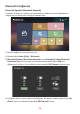




Table Of Contents
- Güvenlik Önlemleri
- Güvenlik Önlemleri - Tavana Montaj
- Giriş
- İlk Kurulum
- Bağlantıları Yapma
- Projektörü Kullanma
- Projektörü Çalıştırma
- Ana Ekran
- Home Screen (Ana Ekran) - Ekran Üstü Kumanda (OSD) Menü Ağacı
- Menü İşlemleri
- Aptoide
- Apps Center (Uygulama Merkezi)
- File Management (Dosya Yönetimi)
- Setting (Ayar)
- Network Settings (Ağ Ayarları)
- Basic Settings (Temel Ayarlar)
- Date & Time (Tarih ve Saat)
- Üretici Yazılımı Güncellemesi
- Firmware Update Online (Çevrimiçi Aygıt Yazılımı Güncelleme)
- Firmware Update by USB (USB ile Aygıt Yazılımı Güncelleme):
- Advanced Settings (Gelişmiş Ayarlar)
- Information (Bilgi)
- Uygulama Ekleme
- Uygulamaları Ana Ekrandan Silme
- Ek
- Düzenleyici Bilgiler ve Hizmet Bilgileri

30
Google Asistan Ses Kontrolü
Google Assistant Ses Kontrolü'nü etkinleşrmek için:
1. vRemote Uygulamasının kurulup eşleşrildiğinden emin olun. Bkz. sayfa 21,
adım 1-6.
vRemote Uygulamasını kurduktan ve eşleşrdikten sonra:
7. Web tarayıcınızı açın ve şu adrese gidin: hps://assistant.google.com.
8. “What it can do (Ne yapabilir)” öğesini klayın ve “ViewSonic” i arayın.
9. “ViewSonic Lamp Free Smart Theatre”ı seçin.
10. “Link (Bağla)” öğesine klayın.
11. vRemote Uygulaması hesabınızla giriş yapın.
12. Ark projektörünüzü sesle kontrol edebilirsiniz.