
User Guide


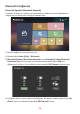




Table Of Contents
- Güvenlik Önlemleri
- Güvenlik Önlemleri - Tavana Montaj
- Giriş
- İlk Kurulum
- Bağlantıları Yapma
- Projektörü Kullanma
- Projektörü Çalıştırma
- Ana Ekran
- Home Screen (Ana Ekran) - Ekran Üstü Kumanda (OSD) Menü Ağacı
- Menü İşlemleri
- Aptoide
- Apps Center (Uygulama Merkezi)
- File Management (Dosya Yönetimi)
- Setting (Ayar)
- Network Settings (Ağ Ayarları)
- Basic Settings (Temel Ayarlar)
- Date & Time (Tarih ve Saat)
- Üretici Yazılımı Güncellemesi
- Firmware Update Online (Çevrimiçi Aygıt Yazılımı Güncelleme)
- Firmware Update by USB (USB ile Aygıt Yazılımı Güncelleme):
- Advanced Settings (Gelişmiş Ayarlar)
- Information (Bilgi)
- Uygulama Ekleme
- Uygulamaları Ana Ekrandan Silme
- Ek
- Düzenleyici Bilgiler ve Hizmet Bilgileri

23
Kablosuz Ekran Yansıtma
Ekran Yansıtma, kullanıcıların ekranı kişisel aygıtlarına yansıtmaları için 5GHz Wi-Fi
kablosuz bağlan sağlar.
NOT: Cihazınızın projektörle aynı ağa bağlı olduğundan emin olun.
İOS için:
1. Aşağı açılır kontrol menüsüne erişin.
2. “Screen Mirroring (Ekran Yansıtma)” simgesini seçin.
3. “ViewSonic PJ-XXXX” öğesini seçin.
Android için:
1. “Google Home” uygulamasını indirip yükleyin ve açın.
2. Uygulamayı yenilemek için çekin ve 30 saniye bekleyin.
3. “ViewSonic PJ-XXXX” ark görünür olacak, seçin.
NOT: Bazı Android cihazları direkt “Casng” özelliğini destekler. Aygınız
destekliyorsa, Casng özelliğine gidin ve mevcut aygıtlar listesinden
“ViewSonic PJ-XXX” seçeneğini seçin. Ayrıca SSS QR kodunu tarayabilir ve
doğrudan Android cihazınızı yayınlamak için adımları izleyebilirsiniz.