
User Guide




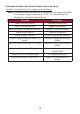


Table Of Contents
- Precauciones de seguridad
- Introducción
- Configuración inicial
- Realizar las conexiones
- Usar el proyector
- Utilizar el proyector
- Pantalla de inicio
- Pantalla de inicio: árbol de menús en pantalla (OSD)
- Operaciones de los menús
- Aptoide
- Apps Center (Centro de aplicaciones)
- File Management (Administración de archivos)
- Setting (Configuración)
- Network Settings (Configuración de red)
- Basic Settings (Configuración básica)
- Date & Time (Fecha y hora)
- Firmware Upgrade (Actualización de firmware)
- Firmware Update Online (Actualización de firmware en línea)
- Firmware Update by USB (Actualización del firmware mediante USB)
- Advanced Settings (Configuración avanzada)
- Information (Información)
- Agregar aplicaciones
- Eliminar aplicaciones de la pantalla de inicio
- Apéndice
- Información reglamentaria y de servicio
- Información de conformidad
- Declaración de cumplimiento de las normas FCC
- Declaración de Industry Canada
- Conformidad CE para países europeos
- Declaración de cumplimiento de la directiva de restricción de sustancias peligrosas (RoHS2)
- Restricción de sustancias peligrosas en la India
- Desecho del producto al final de su período de vida
- Información sobre los derechos de autor
- Información de conformidad

30
Control de voz del Asistente de Google
Para habilitar el control de voz del Asistente de Google:
1. Asegúrese de que la aplicación vRemote está instalada y asociada. Consulte la
página 21, pasos 1-6.
Después de instalar y asociar la aplicación vRemote:
7. Abra el explorador web y vaya a: hps://assistant.google.com.
8. Haga clic en, “Qué puede hacer” y busque “ViewSonic”.
9. Seleccione “ViewSonic Lamp Free Smart Theater” (Cine en casa inteligente sin
lámpara ViewSonic).
10. Haga clic en “Link” (Vincular).
11. Inicie sesión con su cuenta de la aplicación vRemote.
12. Ahora puede controlar el proyector mediante la voz.