
User Guide


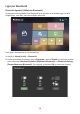


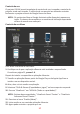


Table Of Contents
- Normas de segurança
- Introdução
- Instalação inicial
- Ligações
- Utilizar o projetor
- Operações do projetor
- Ecrã Inicial
- Ecrã Inicial - Árvore do menu apresentado no ecrã (OSD)
- Operações do menu
- Aptoide
- Apps Center (Centro de aplicações)
- File Management (Gestor de ficheiros)
- Setting (Configuração)
- Definições de rede
- Basic Settings (Definições básicas)
- Date & Time (Data e hora)
- Firmware Upgrade (Atualização de firmware)
- Atualização de firmware online
- Firmware Update by USB (Atualização de firmware por USB)
- Advanced Settings (Definições avançadas)
- Information (Informações)
- Adicionar aplicações
- Eliminar aplicações do Ecrã Inicial
- Anexo
- Informações regulamentares e de serviço

23
Screen Mirroring sem os
O Screen Mirroring oferece uma ligação Wi-Fi de 5 GHz para os ulizadores
espelharem o ecrã no seu disposivo pessoal.
NOTA: Cerque-se de que o seu disposivo está ligado à mesma rede do
projetor.
Para iOS:
1. Aceda ao menu suspenso de controlo.
2. Selecione o ícone “Screen Mirroring”.
3. Escolha “ViewSonic PJ-XXXX”.
Para Android:
1. Transra e instale a aplicação “Google Home” e abra-a.
2. Puxe para baixo para atualizar a aplicação e aguarde 30 segundos.
3. “ViewSonic PJ-XXXX” estará visível, selecione-o.
NOTA: Alguns disposivos Android suportam diretamente a função “Transmir
ecrã”. Se essa função for suportada pelo seu disposivo, aceda à função
Transmir ecrã e escolha “ViewSonic PJ-XXX” na lista de disposivos
disponíveis. Pode também efetuar a leitura do código QR FAQ e siga os
passos para transmir diretamente o ecrã do seu disposivo Android.