
User Guide


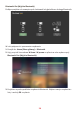



Table Of Contents
- Zasady bezpieczeństwa
- Wprowadzenie
- Konfiguracja wstępna
- Wykonywanie połączeń
- Używanie projektora
- Obsługa projektora
- Home Screen (Ekran główny)
- Ekran główny - Struktura menu ekranowego OSD
- Operacje menu
- Aptoide
- Apps Center (Centrum aplikacji)
- File Management (Zarządzanie plikami)
- Setting (Ustawienie)
- Network Settings (Ustawienia sieci)
- Basic Settings (Ustawienia podstawowe)
- Date & time (Data i czas)
- Firmware Upgrade (Aktualizacja firmware)
- Firmware Update Online (Aktualizacja firmware online)
- Firmware Update by USB (Aktualizacja firmware przez USB)
- Advanced Settings (Ustawienia zaawansowane)
- Information (Informacje)
- Dodawanie aplikacji
- Usuwanie aplikacji z ekranu głównego
- Dodatek
- Informacje prawne i serwisowe

23
Funkcja Screen Mirroring (Kopia lustrzana ekranu) z połączeniem
bezprzewodowym
Funkcja Screen Mirroring (Kopia lustrzana ekranu) udostępnia użytkownikom
połączenie Wi-Fi 5GHz, do wykonania kopii lustrzanej ekranu w ich osobistym
urządzeniu.
UWAGA: Upewnij się, że posiadane urządzenie jest podłączone do tej samej
sieci co projektor.
Dla systemu iOS:
1. Przejdź do podręcznego menu sterowania.
2. Wybierz ikonę “Screen Mirroring (Kopia lustrzana ekranu)”.
3. Wybierz “ViewSonic PJ-XXXX”.
Dla systemu Android:
1. Pobierz i zainstaluj aplikację „Google Home”, a następnie ją otwórz.
2. Pociągnij, aby odświeżyć aplikację i zaczekaj 30 sekund.
3. „ViewSonic PJ-XXXX” będzie teraz widoczny, wybierz go.
UWAGA: Niektóre urządzenia Android obsługują bezpośrednio funkcję
„Casng”. Jeśli posiadane urządzenie obsługuje tę funkcję, przejdź
do funkcji Casng i wybierz „ViewSonic PJ-XXX” z listy dostępnych
urządzeń. Można także zeskanować kod FAQ QR i wykonać kolejne
czynności w celu bezpośredniego nawiązania połączenia cast swojego
urządzenia Android.