
User Guide

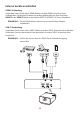


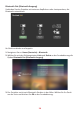


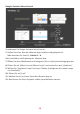

Table Of Contents
- Sicherheitshinweise
- Einleitung
- Grundeinstellungen
- Verbindungen herstellen
- Projektor verwenden
- Projektor bedienen
- Startbildschirm
- Startbildschirm – Bildschirmmenübaum
- Menu Operations (Menübedienung)
- Aptoide
- Apps-Center
- File Management (Dateiverwaltung)
- Setting (Einstellungen)
- Network Settings (Netzwerkeinstellungen)
- Basic Settings (Grundeinstellungen)
- Date & Time (Datum/Zeit)
- Firmware Upgrade (Firmware-Aktualisierung)
- Firmware Update Online (Online-Firmware-Aktualisierung)
- Firmware Update by USB (Firmware-Aktualisierung per USB)
- Advanced Settings (Erweiterte Einstellungen)
- Information (Informationen)
- Apps zufügen
- Apps vom Startbildschirm löschen
- Anhang
- Informationen zu Richtlinien und Service

23
Kabellose Bildschirmspiegelung
Bildschirmspiegelung bietet eine 5-GHz-WLAN-Verbindung, mit der Nutzer den
Bildschirm an Ihrem Gerät spiegeln können.
REMARQUE : Stellen Sie sicher, dass Ihr Gerät mit demselben Netzwerk wie der
Projektor verbunden ist.
iOS:
1. Greifen Sie auf das Steuerungsauswahlmenü zu.
2. Wählen Sie das Symbol „Screen Mirroring (Bildschirmspiegelung)“.
3. Wählen Sie „ViewSonic PJ-XXXX“.
Android:
1. Anwendung „Google Home“ herunterladen, installieren und önen.
2. Zum Aktualisieren der App ziehen und 30 Sekunden warten.
3. Nun ist „ViewSonic PJ-XXXX“ zu sehen; wählen Sie es aus.
REMARQUE : Einige Android-Geräte unterstützen direktes „Casng“. Falls Ihr
Gerät dies unterstützt, rufen Sie die Casng-Funkon auf und
wählen Sie „ViewSonic PJ-XXX“ aus der Liste verfügbarer Geräte.
Sie können auch den FAQ-QR-Code scannen und den Schrien
folgen, um Ihr Android-Gerät direkt zu casten.