
User Guide


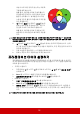


Table Of Contents

32
색상이 서로 어떤 관계가 있는지는 오른쪽
그림을 참조하십시오 .
예를 들어 , 빨강을 선택하고 범위를 0 으
로 설정하면 영사되는 이미지에서 순수한
빨강만 선택됩니다 . 범위를 증가시키면
노랑에 가까운 빨강과 자홍색에 가까운 빨
강이 포함됩니다 .
5. 를 눌러 채도을 선택하고 / 를 눌러
원하는 대로 값을 조정하십시오 . 모든 조
정 결과가 바로 이미지에 적용됩니다 .
예를 들어 , 빨강을
선택하고 값을 0 으로
설정하면 순수한 빨강의 채도에만 적용됩
니다 .
채도는 비디오 이미지 내 색상의 양입니다 . 설정이 낮으면 채도가 낮은 색상이 되고 "0" 으로 설정하
면 전체 이미지에서 해당 색상이 제거됩니다 . 채도가 너무 높으면 해당 색상이 너무 강해져서 이미지
의 실감이 떨어집니다 .
6. 를 눌러 게인을 선택하고 / 를 눌러 원하는 값으로 조정하십시오 . 선택
한 기본 색상의 명암비 레벨에 조정 내용이 적용되며 , 모든 조정 결과가 바로 이
미지에 적용됩니다 .
7. 다른 색상을 조정하려면 3 - 6 단계를 반복하십시오 .
8. 원하는 조정이 모두 적용되었는지 확인하십시오 .
프리젠테이션 타이머 설정하기
프리젠테이션 타이머를 이용하면 프리젠테이션 시간을 스크린에 표시할 수 있으므
로 프리젠테이션을 할 때 시간을 한결 잘 관리할 수 있습니다 . 이 기능을 이용하려면
아래와 같이 하십시오 :
• 리모컨 사용하기
1. 리모컨에서 을 누르고 를 반복하여 누르거나 /를 눌러 타이머 기간를
선택합니다 .
2. Enter 를 누르거나 3 초를 기다려 타이머를 활성화합니다 .
3. 프리젠테이션 타이머 페이지를 표시하려면 고급
를 선택합니다 .
•OSD 메뉴 사용하기
1. 기본 > 프리젠테이션 타이머 메뉴를 선택하십시오 .
2. Enter 를 눌러 프리젠테이션 타이머 페이지를 표시하십시오 .
3. 타이머 기간를 선택하고 / 를 눌러 시간 간격을 설정하십시오 . 설정할 수
있는 간격은 1 분 단위로 1 분 - 5 분까지이며 , 5 분 단위로 5 분 - 240 분까지입
니다 .
타이머가 이미 설정되어 있으면 타이머 기간을 재설정할 때마다 타이머가 재시작됩니다 .
빨강
파랑
녹색
노랑
청록색자홍색