
User Guide




40
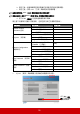
4. 按下 「Contact IT Help」(聯絡 IT 協助)按鈕後,畫面右上角便會顯示 HELP
DESK (服務台)視窗。接著您就可以傳送訊息給連線到同一區域網路的
RoomView™ 軟體管理員 / 使用者。
如需詳細資訊,請參閱 http://www.crestron.com 和 www.crestron.com/getroomview。
**Crestron RoomView
在「Edit Room」(編輯空間)頁面上,輸入投影機的螢幕顯示 (OSD) 功能表上顯示
的 IP 位址 (或主機名稱),並在 IPID 輸入 「02」,然後在保留的 Crestron 控制埠欄
位輸入 「41794」。
關於 Crestron RoomView™ 設定和指令方法,請造訪以下網站取得 RoomView™ 使用
指南及詳細資訊:
http://www.crestron.com/products/roomview_connected_embedded_projectors_devices/
resources.asp
支援 PJLink™、SNMP、AMX 和 Xpanel 格式
本投影機相容於 PJLink™、SNMP V.1、AMX 或 Xpanel V1.10。如需詳細資料,請
分別依照使用指南或網站上的說明來控制及管理投影機。
在待機模式下使用投影機
投影機的某些功能可在待機模式 (插電但未啟動電源)下使用。若要使用這些功
能,請確定是否正確連接訊號線。如需連接方式,請參閱連線章節。
開啟 VGA Out
COMPUTER IN 1 和 COMPUTER OUT 插孔已正確連接到裝置時,選取電源管理 >
待機設定 > 開啟 VGA Out 中的開啟,將輸出 VGA 訊號。投影機只會輸出從
COMPUTER IN 1 接收到的訊號。
啟動音效輸出
AUDIO IN 1 插孔已正確連接到適當的裝置時,選取電源管理 > 待機設定 > 啟動音
效輸出中的開啟,將輸出音訊訊號。
區域網路控制
選取進階 > 區域網路控制設定 > 待機區域網路控制中的開啟能夠讓投影機在待機模
式下提供網路功能。如需詳細資訊,請參閱第 34 頁的 「透過區域網路遠端控制投
影機」。