
User Guide




18
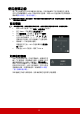
連接具有色差視訊的視訊來源設備
檢查您的視訊來源設備是否還有未使用的色差端子視訊輸出插孔:
• 如果有的話,請繼續以下的動作。
• 如果沒有的話,您可能需要重新評估連接到裝置的方式。
1. 利用色差端子與 VGA (D-Sub) 轉換訊號線將 3 個 RCA 型連接頭,連接到視訊
來源裝置上的色差視訊端子輸出插孔。根據插頭的顏色將其連接至對應的插孔
上;綠色對綠色、藍色對藍色、紅色對紅色。
2. 將色差端子視訊對 VGA (D-Sub) 轉換訊號線 (具有 D-Sub 型接頭)的另一端
連接到投影機上的 COMPUTER IN 1 或 COMPUTER IN 2 插孔。
在投影機電源開啟後,如果已經選取正確的視訊來源,但選定的視訊影像並未顯示,請檢查視訊來源
設備是否已開啟且運作正常。此外,也請檢查訊號線是否已正確接妥。
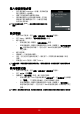
連接具有 S-Video 的視訊來源裝置
檢查一下您的視訊來源設備,看看有沒有尚未使用的 S-Video 輸出插孔可供使用。
• 如果有的話,請繼續以下的動作。
• 如果沒有的話,您可能需要重新評估連接到裝置的方式。
1. 使用 S-Video 訊號線,將其中一端連接至視訊來源裝置的 S-Video 輸出插孔。
2. 將 S-Video 訊號線另一端連接至投影機的 S-VIDEO 插孔。
在投影機電源開啟後,如果已經選取正確的視訊來源,但選定的視訊影像並未顯示,請檢查視訊來源
設備是否已開啟且運作正常。此外,也請檢查訊號線是否已正確接妥。
如果您已使用色差端子連接投影機與此 S-Video 視訊來源裝置了,您不需要再使用 S-Video 連接線來
連接兩者,因為會產生不必要且畫質較差的二次連線。如需詳細資訊,請參閱 第 17 頁的 「連接視訊
來源裝置」。
連接具有混合視訊的視訊來源裝置
檢查您的視訊來源設備是否還有尚未使用的混合視訊端子輸出插孔可供使用:
• 如果有的話,請繼續以下的動作。
• 如果沒有的話,您可能需要重新評估連接到裝置的方式。
1. 使用視訊線並將其中一頭連接至視訊來源裝置的混合視訊輸出插孔。
2. 將視訊線另一端連接至投影機的 VIDEO 插孔。
在投影機電源開啟後,如果已經選取正確的視訊來源,但選定的視訊影像並未顯示,請檢查視訊來源
設備是否已開啟且運作正常。此外,也請檢查訊號線是否已正確接妥。
只有當色差端子輸入無法使用時,您才需要使用混合端子來連接此視訊來源裝置。如需詳細資訊,請
參閱第 17 頁的 「連接視訊來源裝置」。
透過投影機播放音效
您可以在簡報中使用投影機喇叭,也可以將獨立的擴大機連接到投影機的 AUDIO
OUT 插孔。