
User Guide


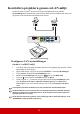

Table Of Contents
- Innehållsförteckning
- Viktiga säkerhetsinstruktioner
- Introduktion
- Placera din projektor
- Anslutning
- Hantering
- Starta projektorn
- Använda menyerna
- Använda lösenordsfunktionen
- Byta ingångssignal
- Justera den projicerade bilden
- Förstora och leta efter detaljer
- Välja bildförhållande
- Optimering av bilden
- Ställa in presentationstimern
- Dölja bilden
- Låsa kontrollknapparna
- Hantering i en höghöjdsmiljö
- Använda CEC-funktionen
- Använda 3D-funktioner
- Kontrollera projektorn genom en LAN-miljö
- Använda projektorn i standby-läge
- Ställa in ljudet
- Stänga av projektorn
- Använda menyerna
- Underhåll
- Felsökning
- Specifikationer
- Information om Copyright

34
Kontrollera projektorn genom en LAN-miljö
Projektorn stöder Crestron
®
program. Med korrekt inställning för menyn LAN-
styrinställningar kan du hantera projektorn från en dator med en webbläsare när datorn och
projektorn är korrekt anslutna till samma lokala nätverk.
Konfigurera LAN-styrinställningar
Om du är i en DHCP-miljö:
1. Ta en RJ45-kabel och anslut ena änden till RJ45 LAN-ingången på projektorn och den
andra änden till RJ45-uttaget.
2. Öppna OSD-menyn och gå till menyn AVANCERAT > LAN-styrinställningar.
3. Tryck på Retur. Sidan LAN-styrinställningar visas.
4. Markera LAN-inställningar och tryck på / för att välja DHCP PÅ.
5. Tryck på för att markera Verkställ och tryck på Retur.
6. Vänta i ungefär 15 - 20 sekunder och gå sedan in på LAN-styrinställningar sidan
igen. Projektorns IP-adress, Nätmask, Standard-gateway och DNS-server
inställningarna visas. Skriv ned IP-adressen som visas på Projektorns IP-adress
raden.
Om Projektorns IP-adress fortfarande inte visas, kontakta din nätverksadministratör.
Om RJ45-kablarna inte är korrekt anslutna visar Projektorns IP-adress, Nätmask, Standard-
gateway och DNS-server inställningarna 0.0.0.0. Se till att kablarna är korrekt anslutna och
genomför proceduren ovan igen.
Om du behöver ansluta till projektorn i dess standby-läge ställ in Vänteläge LAN-styr. till På
i AVANCERAT > LAN-styrinställningar menyn.
(Ett exempel på anslutning)