
User Guide
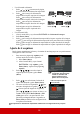


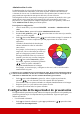


Table Of Contents
- Índice
- Instrucciones de seguridad importantes
- Introducción
- Colocación del proyector
- Conexión
- Funcionamiento
- Puesta en marcha del proyector
- Uso de los menús
- Uso de la función de contraseña
- Conmutación de la señal de entrada
- Ajuste de la imagen proyectada
- Ampliación y búsqueda de detalles
- Selección de la relación de aspecto
- Optimización de la imagen
- Configuración del temporizador de presentación
- Ocultar la imagen
- Bloqueo de las teclas de control
- Funcionamiento en un entorno de altitud elevada
- Uso de la función CEC
- Uso de las funciones 3D
- Control del proyector mediante un entorno LAN
- Uso del proyector en modo en espera
- Ajuste del sonido
- Desconexión del proyector
- Funcionamiento del menú
- Mantenimiento
- Resolución de problemas
- Especificaciones
- Información sobre derechos de autor

30
Uso Color de pantalla
En caso de que esté proyectando sobre una superficie de color, como una pared pintada de
un color que no sea blanco, la función Color de pantalla puede servir para corregir los
colores de la imagen proyectada, de forma que se eviten las posibles diferencias de color
entre las imágenes originales y las proyectadas.
Para usar esta función, vaya al menú PANTALLA > Color de pantalla y pulse Enter
(Intro). Pulse / para seleccionar un color que sea el más cercano al color de la
superficie sobre la que se proyecta. Hay varios colores precalibrados entre los que puede
elegir: Pizarra blanca, Pizarra verde, y Pizarra. El efecto de esta configuración puede
variar dependiendo de los distintos modelos.
Esta función está disponible solo para sincronizaciones temporales de PC desde una señal de
entrada VGA o HDMI.
Ajuste de la calidad de la imagen en modos de usuario
Con arreglo al tipo de señal detectada, hay disponibles varias funciones que el usuario
puede definir. Puede realizar ajustes en estas funciones con arreglo a sus necesidades.
Ajuste de Brillo
Vaya al menú IMAGEN > Brillo y pulse Enter (Intro).
Cuanto mayor sea el valor, más brillo tendrá la imagen.
Cuanto más bajo sea el valor, más oscura será la
imagen. Ajuste este control de forma que las áreas
negras de la imagen aparezcan igual de negras y se
puedan ver los detalles de las áreas negras.
Ajuste de Contraste
Vaya al menú IMAGEN > Contraste y pulse Enter (Intro).
Cuanto más alto sea el valor, el contraste será mayor.
Use esta opción para configurar el nivel máximo de
blanco, una vez haya ajustado la configuración de
Brillo para adaptarla a la entrada seleccionada y al
entorno de visualización.
Ajuste de Color
Vaya al menú IMAGEN > Avanzada > Color y pulse / .
Una configuración más baja produce colores menos saturados. Si la configuración es
demasiado alta, los colores de la imagen resultarán abrumadores, lo que hará que la imagen
resulte poco realista.
Esta función solo está disponible cuando la señal de entrada es S-Video, Vídeo, YPbPr
oYCbCr.
Ajuste de Matiz
Vaya al menú IMAGEN > Avanzada > Matiz y pulse / .
Cuanto más alto sea el valor, más verdosa aparecerá la imagen. Cuanto más bajo sea el
valor, más rojiza aparecerá la imagen.
Esta función solo está disponible cuando la señal de entrada es S-Video, Vídeo, YPbPr
oYCbCr.
50
-30
+80
-30
0
+40