
User Guide
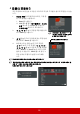


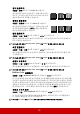
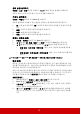
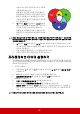


Table Of Contents

30
밝기 조정하기
이미지 > 밝기 메뉴로 가서 Enter 를 누릅니다 .
값이 클수록 이미지가 밝아지고 , 작을수록 어두워
집니다 . 이미지의 검은 부분이 검게 나타나면서 미
세하게 표현되게 조정할 수 있습니다 .
명암비 조정하기
이미지 > 명암비 메뉴로 가서 Enter 를 누릅니다 .
값이 클수록 명암비가 커집니다 . 선택한 입력 신호
와 주변 환경에 적합하게 밝기 설정을 조정했으면
흰색 농도를 설정할 수 있습니다 .
컬러 조정하기
이미지 > 고급 > 컬러 메뉴로 이동하고 / 을 누르십시오 .
설정이 낮을수록 색상의 채도가 낮아집니다 . 너무 높으면 색이 지나치게 강해져 이
미지의 실감이 떨어집니다 .
이 기능은 입력 신호가 S-Video, Video, YPbPr 또는 YCbCr 일 때만 사용할 수 있습니다 .
색조 조정하기
이미지 > 고급 > 색조 메뉴로 이동하고 / 을 누르십시오 .
값이 높을수록 이미지의 녹색 색조가 강해지고 . 값이 낮을수록 이미지의 붉은 색조
가 강해집니다 .
이 기능은 입력 신호가 S-Video, Video, YPbPr 또는 YCbCr 일 때만 사용할 수 있습니다 .
선명도 조정하기
이미지 > 고급 > 선명도 메뉴로 이동하고 / 을 누르십시오 .
값이 높을수록 이미지가 더 선명해지고 , 값이 낮을수록 이미지가 부드러워집니다 .
이 기능은 입력 신호가 S-Video, Video, YPbPr 또는 YCbCr 일 때만 사용할 수 있습니다 .
Brilliant Color 조정하기
이미지 > 고급 > Brilliant Color 메뉴로 이동하고 / 을 누르십시오 .
이 기능은 새로운 색상 처리 알고리즘과 시스템 레벨 향상을 사용하여 영사 이미지를
더욱 밝고 사실적이며 선명한 색상으로 표현합니다 . 또한 비디오와 사실적인 장면에
서 주로 사용하듯이 중간 색상의 이미지에서 밝기를 50% 이상 증가시킴으로써 이미
지를 보다 사실적으로 나타냅니다 . 이 품질의 이미지를 좋아하면 필요에 맞는 수준
을 선택하십시오
. 이미지 품질이 중요하지 않은 경우에는 꺼짐을 선택하십시오 .
이미지 노이즈 감소
이미지 > 고급 > Noise Reduction 메뉴로 이동하고 / 을 누르십시오 .
이 기능은 다른 미디어 플레이어를 통해 발생하는 이미지의 전자 노이즈를 줄입니
다 . 설정이 높을수록 노이즈가 감소합니다 .
이 기능은 PC, Video 또는 S-Video 입력 신호가 선택된 경우에만 사용할 수 있습니다 .
50
-30
+80
-30
0
+40