
User Guide




43
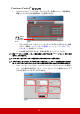
3. Info(情報)ページには、このプロジェクターの情報と状態が表示されます。
4. 「Contact IT Help」(IT ヘルプに問い合わせる)ボタンを押すと、画面の右隅
に HELP DESK(ヘルプ デスク)画面が開きます。同じ LAN に接続している
RoomView™ ソフトウェアの管理者 / ユーザーにメッセージを配信すること
ができます。
詳細は、http://www.crestron.com と www.crestron.com/getroomview をご覧ください。
**Crestron RoomView
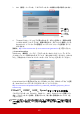
「Edit Room」(編集室)ページで、プロジェクターのオン スクリーン ディスプレ
イ (OSD) メニューに表示される IP アドレス(またはホスト名)を入力し、IPID は
「02」、予約された Crestron コントロールポートは「41794」を入力してください。
Crestron RoomView™ 設定およびコマンド方式については、次のウェブサイトを開
き、RoomView™ ユーザーガイドをダウンロードしてください。
http://www.crestron.com/products/roomview_connected_embedded_projectors_devices/
resources.asp
PJLink™、SNMP、AMX、Xpanel フォーマットに対応
このプロジェクターは、PJLink™、SNMP V.1、AMX、Xpanel V1.10 に準拠してい
ます。プロジェクターを操作、管理するには、取り扱い説明書かウェブサイトを
ご覧ください。
Extron インテグレーションシステムをスタンバイモードで使用する前に、VGA 出力しますをスタ
ンバイ設定メニューでオンに、LAN コントロール待機を LAN コントロール設定メニューでオンに
します。
Exit(終了)
を押すと、リ
モートネット
ワーク操作
ページに戻り
ます。