
User Guide




37
LAN 環境でプロジェクターを操作する
(PS600W/PS600X)
このプロジェクターは、Crestron
®
ソフトウェアに対応しています。LAN コント
ロール設定メニューの正しい設定を使うと、コンピュータとプロジェクターが同
じ LAN に接続されている場合は、ウェブブラウザでコンピュータからプロジェク
ターを管理することができます。
LAN コントロール設定を構成する
DHCP 環境の場合:
1. RJ45 ケーブルでプロジェクターの RJ45 LAN 入力ジャックと RJ45 ポートを
接続してください。
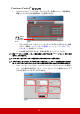
2. OSD メニューを開き、詳細 > LAN コントロール設定メニューを選択してく
ださい。Enter を押すと LAN 設定ぺージが表示されます。または、Network
を押すと直接 LAN コントロール設定メニューを開くことができます。
3. LAN 設定を選択し、 / を押して DHCP オン を選択してください。
4. を押して適用を選択し、次に Enter を押してください。
5. 15 - 20 秒ほどお待ちになると、LAN 設定ページが再度開きます。するとプ
ロジェクタの IP アドレス、サブネットマスク、既定のゲートウェイおよび
DNS サーバー設定が表示されます。プロジェクタの IP アドレス列に表示さ
れる IP アドレスを書き留めておいてください。
それでもプロジェクタの IP アドレスが表示されない場合は、ネットワーク管理者にお問い合わせく
ださい。
RJ45 ケーブルが正しく接続されていなければ、プロジェクタの IP アドレス、サブネットマスク、
既定のゲートウェイ、DNS サーバー設定は 0.0.0.0 と表示されます。ケーブルが正しく接続されて
おり、上記の手順を再度確認してください。
スタンバイモードでプロジェクターに接続する必要がある場合は、詳細 > LAN コントロール設定メ
ニューで LAN コントロール待機をオンに設定します。その後で、WOL ツールを使ってスタンバイ
ネットワーク機能を有効にします。
非 DHCP 環境の場合:
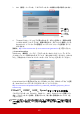
1. 上記のステップ 1-2 を繰り返します。LAN コントロール設定メニューは、
Network を押しても開きます。
2. LAN 設定を選択し、 / を押して静止 IP を選択してください。
(接続例)
IN