
User Guide




34
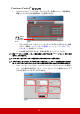
4. を押してタイマー表示を選択し、 / を押してタイマーを画面に表示する
かどうかを選択します。
5. を押してタイマーの位置を選択し、 / を押してタイマーの位置を決定し
ます。
6. を押してタイマーのカウント方法を選択し、 / を押してカウント方向
を選択します。
7. を押してサウンドによる通知を選択し、 / を押すことによってサウン
ドによる通知を有効にするかどうかを決定してください。オンを選択する
と、カウントダウン / アップが残り 30 秒になると、ビーッという音が 2 回鳴
り、タイプアップすると 3 回鳴ります。
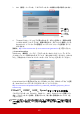
8. プレゼンテーションタイマーを有効にするには、 を押した後、 / を押し
てカウント開始を選択し、Enter を押します。
9. 確認のメッセージが表示されます。はいを選択して、Enter を押します。ス
クリーン上に「タイマーはオンです」というメッセージが表示されます。タ
イマーがオンになると、タイマーがカウントを開始します。
タイマーを中止するには、次の手順にしたがってください:
1. リモコンの を押すか、基本 > プレゼンテーション タイマーメニューを選
択します。
2. オフを選択してください。Enter を押します。確認のメッセージが表示され
ます。
3. はいを選択して、Enter を押します。スクリーン上に「タイマーはオフです」
というメッセージが表示されます。
画像を隠す
プロジェクターかリモコンの Blank を押すとスクリーンの画像が消えるため、聴
衆の関心をすべて講演者に向けることができます。プロジェクターまたはリモコ
ンのキーをどれでも押すと、画像を再開することができます。イメージが非表示
になると、スクリーンの隅に、「BLANK」と表示されます。
消画時間を基本
> 画面オフタイマーメニューで設定しておくと、消画画面で何も
操作が行われないときには、一定時間が経過すると自動的にプロジェクターが画
像を表示します。
Blank を押すと、プロジェクターが自動的にスーパーエコモードに入ります。
選択 説明
常に使用する
プレゼンテーション中、常にタイマーをスクリーン上に表
示します。
1 分 /2 分 /3 分 タイマーを最後の 1/2/3 分間だけ表示します。
常に使用しない プレゼンテーション中、タイマーを表示しません。
左上 左下 右上 右下
選択 説明
増加
0 からあらかじめ設定した時間までカウントを重ねます。
減少
あらかじめ設定した時間から 0 までカウントダウンします。