
User Guide





55
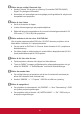
- Om projektorn forfarande inte visar hela bilden kommer du också att
behöva ändra skärmvisningen du använder. Se följande steg.
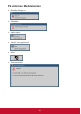
1. Välj knappen “Ändra” under iken “Bildskärm”.
2. Klicka på “Visa alla enheter”. Härnäst väljer du “Standard skärm-
typer” under SP-boxen, väljer upplösning du behöver under
boxen “Modeller”.
3. Kontrollera att din skärmupplösning är lägre än eller lika med
1080p.
y
Om du använder en bärbar dator:
- Först följer du stegen ovan för att justera datorns upplösning.
- Tryck på växla inställningar för utgång. exempel: [Fn]+[F4]
Notebook märke Funktionstangenter
Acer [Fn]+[F5]
Asus [Fn]+[F8]
Dell [Fn]+[F8]
Gateway [Fn]+[F4]
IBM/Lenovo [Fn]+[F7]
HP/Compaq [Fn]+[F4]
NEC [Fn]+[F3]
Toshiba [Fn]+[F5]
Mac Apple
Systempreferens -> Bildskärm ->
Arrangemang -> Spegelvisning
y
Om du upplever svårigheter i att ändra upplösning eller om skärmen
blockeras, startar du om all utrustning, inklusive projektorn
Skärmen på den bärbara datorn visar ingen presentation
En del bärbara datorer kan avaktivera sina egna skärmar när en andra skär-
menhet används. Var och en har olika sätt att återaktivera. Se datorns doku-
mentation för utförlig information.
Bilden är instabil eller imrar
`
Justera “Fas” för att korrigera. Se avsnittet "INSTÄLLNING | Signal" för yt-
terligare information.
`
Ändra skärmens färginställning på din dator.