PLED-W500 Projektor z diodami LED Podręcznik użytkownika Model No.
Informacje dotyczące zgodności Rozporządzenie Federalnej Komisji Łączności Niniejsze urządzenie pozostaje w zgodności z częścią 15 zasad Federalnej Komisji Łączności. Podstawą działania są dwa warunki: (1) niniejsze urządzenie nie wywołuje szkodliwych zakłóceń oraz (2) niniejsze urządzenie musi zaakceptować otrzymywane zakłócenia, włącznie z zakłóceniami, które mogą spowodować niepożądane działania.
Ważne informacje dotyczące bezpieczeństwa użytkowania 1. Przeczytaj instrukcje. 2. Zachowaj instrukcje. 3. Weź pod uwagę wszelkie ostrzeżenia. 4. Podążaj za instrukcjami. 5. Nie należy używać niniejszej jednostki w pobliżu wody. 6. Czyść za pomocą miękkiej, suchej szmatki. 7. Nie należy blokować otworów wentylacyjnych. Instalacja powinna przebiegać zgodnie z instrukcjami wytwórcy. 8.
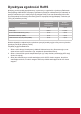
Dyrektywa zgodności RoHS Niniejszy produkt został zaprojektowany i wytworzony w zgodności z dyrektywą Parlamentu Europejskiego 2002/95/EC dotyczącą użytkowania niektórych niebezpiecznych substancji w sprzęcie elektronicznym i elektrycznym (dyrektywa RoHS) oraz ma zastosowanie do wartości maksymalnej koncentracji uchwalonej przez Europejską Komisję Adaptacji Technicznych (TAC) jak pokazano poniżej: Proponowana maksymalna koncentracja Bieżąca koncentracja Ołów (Pb) 0,1% < 0,1% Substancja Kadm (Cd) 0,01
Informacje dotyczące rozprzestrzeniania Prawo autorskie © ViewSonic® Corporation, 2012. Wszystkie prawa zastrzeżone. Macintosh oraz Power Macintosh są znakami zastrzeżonymi dla Apple Inc. Microsoft, Windows, Windows NT, oraz logo Windows są znakami zastrzeżonymi dla Microsoft Corporation w Stanach Zjednoczonych oraz innych krajach. ViewSonic, logo trzech ptaków, OnView, ViewMatch, oraz ViewMeter są znakami zastrzeżonymi dla ViewSonic Corporation.
Uwagi dotyczące kabla mocy AC Kabel mocy AC musi sprostać wymogą kraju gdzie używany jest projektor. Proszę potwierdzić typ wtyczki AC z obrazkiem poniżej oraz upewnić się, iż użyto odpowiednego kabla mocy AC. Jeśli dołączony kabel nie pasuje do wyjścia AC, proszę skontaktować się ze sprzedawcą. Niniejszy projektor został wyposażony we wtyczkę uziemioną liniową. Proszę się upewnić, iż gniazdko pasuje do wtyczki. W celu bezpieczeńswta użyto spolaryzowaną, uziemioną wtyczkę.
Spis treści Wprowadzenie 7 Bezpieczeństwo................................ 33 Omówienie zawartości opakowania........ 7 OPTIONS . ....................................... 35 Omówienie produktu............................... 8 OPTIONS | Ustawienia LED............. 37 Główny rozdział.................................. 8 OPTIONS | Zaawansowane.............. 38 Panel sterowania................................ 9 Media Arena.......................................... 39 Porty podłączeń.....................
Wprowadzenie Omówienie zawartości opakowania Rozpakuj i sprawdź zawartość opakowania aby upewnić się, iż wszystkie części wymienione poniżej znajdują się w pudełku. Jeśli brakuje części, proszę skontaktować się z serwisem klijenta.
Omówienie produktu Główny rozdział SOURCE TEMP LAMP 3 MENU onic View S 4 1 5 2 (Widok z przodu) LAMP View S onic MENU SOURCE TEMP SD CA RD 6 USB 7 S-VIDE HDMI O VGA VIDEO AUDIO OUT USB displa y (Widok z tyłu) 9 8 (Widok od spodu) 1. Pierścień ostrości 6. Gniazdko 2. Soczewki zoomu 7. Porty wejścia/wyjścia podłączeń 3. Przycisk mocy/Wskaźniki diody LED 8. Stopka podnośnika 4. Panel sterowania 9. Gumowa stopka 5.
Panel sterowania EN M e Vi LAMP U w c ni So SOURCE 1 2 3 4 TEMP 5 6 1. Lampa LED 2. / Moc LED 3. Przyciski wyboru czterech kierunków 4. Źródło 5. Menu 6.
Porty podłączeń 1 2 3 4 5 6 7 S-VIDEO SD CARD 8 9 10 VIDEO USB display USB HDMI VGA AUDIO OUT 1. Port blokady Kensington™ 2. Gniazdko 3. Czytnik kart SD 4. Złącze USB 5. Złącze HDMI 6. Złącze VGA ( Sygnał analogowy komputera/HDTV/komponentowe wejście wideo) 7. Złącze S-Video 8. Wejście kompozytowego złącza wideo 9. Złącze wyjścia audio 10.
Pilot Power Laser 1 2 3 1. Moc 25 HDMI PC 24 SD/USB Video 23 2. HDMI 3. SD/USB 4. Trapez 5. Otwórz 6. Głośność - 4 5 6 Enter 22 7. Przyciski wyboru czterech kierunków 8. Trapez 7 9. Menu 8 10. Mój przycisk 9 My Button Menu Exit 21 10 11. Poprzedni/Przewiń/Szybkie przewijanie do przodu/Następny 12. Odtwórzanie/Pauza/Stop 11 13. Zamroź 14. Wyczyść 12 15. Automatyczna synchronizacja 13 Freeze 20 Magnify 14 Blank 15 Auto Sync Aspect Color Mode 19 16. Powiększ +/17.
Instalacja Podłączenie do komputera/notebooka Komputer Gniazdko Wyjście audio 3 5 4 S-VIDEO SD CARD VIDEO USB display USB HDMI VGA AUDIO OUT 6 1 3 2 Notebook 1. Przewód zasilający 4. Kabel VGA do DVI-A* 2. Kabel HDMI * 5. Kabel audio * 3. Kabel VGA 6. Kabel USB * (Mini typ B do A) Z powodu różnych zastosowań w każdym kraju, w niektórych regionach mogą być dostarczane inne akcesoria.
Podłączenie do źródeł video Odtwarzacz DVD, przystawka multimedialna, odbiornik HDTV Wyjście S-Video Wyjście audio Gniazdko 5 4 3 S-VIDEO SD CARD VIDEO USB display USB HDMI VGA AUDIO OUT 1 6 2 Odtwarzacz DVD Wyjście wideo 1. Przewód zasilający 4. Kabel audio * 2. Kabel HDMI * 5. Kabel S-Video * 3. Kabel VGA do HDTV * (RCA) 6. Kompozytowy kabel wideo * Z powodu różnych zastosowań w każdym kraju, w niektórych regionach mogą być dostarczane inne akcesoria.
Podłączenie do urządzeń multimedialnych Gniazdko 3 2 S-VIDEO SD CARD VIDEO USB display USB HDMI VGA AUDIO OUT 4 1 Notebook 1. Przewód zasilający 3. Napęd Flash USB * 2. Karta SD * 4. Kabel USB * (Mini typ B do A) Z powodu różnych zastosowań w każdym kraju, w niektórych regionach mogą być dostarczane inne akcesoria.
Włączanie/wyłączanie projektora Włączanie zasilania projektora 1. Zdejmij pokrywę obiektywu. 2. Bezpiecznie podłącz kabel oraz kabel sygnału. Po podłączeniu, dioda mocy LED zamigota na czerwono. 3. Włącz lampę poprzez wciśnięcie przycisku „ ” na panelu kontroli lub pilocie. Dioda mocy LED zmieni kolor na niebieski. 4. Włącz źródło które ma zostać wyświetlone na ekranie (komputer, notebook, odtwarzacz wideo, itp). Projektor wykryje źródło automatycznie oraz wyświetli na ekranie. 5.
Wyłączanie projektora 1. Wciśnij przycisk „ ” na panelu kontroli lub pilocie aby wyłączyć projektor. Na ekranie zostanie wyświetlona następująca wiadomość. Wciśnij przycisk „ ” ponownie aby potwierdzić. 2. Po wyłączeniu projektora, dioda mocy LED zmieni kolor na czerwony i zamigota. W celu zapewnienia dostatecznego chłodzenia wszystkie wiatraki będą działały jeszcze przez około 30 sekund. 3.
Regulacja projektowanego obrazu Regulacja wysokości projektora Projektor jest wyposażony w nóżki podnoszenia, do regulacji wysokości obrazu. yy Aby podnieść obraz: Użyj śruby na stopce aby podnieść obraz do pożądanego kąta wysokości i dostrój kąt wyświetlenia. yy Aby obniżyć obraz: Użyj śruby na stopce aby obniżyć obraz do pożądanego kąta wysokości i dostrój kąt wyświetlenia.
SOURCE LAMP MEN U TEMP onic View S Regulacja ostrości projektora Aby wyregulować ostrość obrazu, obracaj pokrętłem ostrości aż do uzyskania czystego obrazu. Pierścień ostrości Regulacja rozmiaru projektowanego obrazu Odnieś się do obrazku oraz tabeli pokazanej poniżej aby ustalić rozmiar ekranu oraz odległość projekcji.
Elementy sterowania użytkownika Użycie panela kontroli EN M e Vi LAMP U w c ni So SOURCE TEMP Opis Nazwa Moc Włącza/wyłącza projektor Menu Start wyświetlacza na ekranie. Źródło Wybiera sygnał wejściowy. Przyciski wyboru Użyj ▲▼◄► aby wybrać jednostkę lub dokonać reglacji czterech kierunków swojego wyboru. Lampa LED Wskazuje stan lampy projektora. Moc LED Wskazanie stanu projektora. Dioda LED temperatury Wskazuje stan temperatury projektora.
Użycie pilota Power Laser 1 25 2 HDMI PC 24 3 SD/USB Video 23 4 5 6 22 Enter 7 8 9 My Button Menu Exit 21 10 11 12 13 20 Freeze Magnify 14 Blank 15 Auto Sync Color Mode 16 17 20 Aspect 19 Source 18
Opis Nazwa 1 Moc Włącza/wyłącza projektor. 2 HDMI Wybiera źródło HDMI. 3 SD/USB Wybiera źródło SD/USB. 4 Trapez Reguluje zniekształcenie obrazu spowodowane przez przechył projektora. 5 Otwórz Potwierdza wybór jenostki. 6 Głośność - Obniża poziom głośności. 7 Przyciski wyboru Użyj ▲▼◄► aby wybrać jednostkę lub dokonać reglaczterech kierunków cji swojego wyboru. 8 Trapez Reguluje zniekształcenie obrazu spowodowane przez przechył projektora. 9 Menu Start wyświetlacza na ekranie.
Menu ekranowe Projektor posiada wielojęzyczne menu ekranowe (OSD), które umożliwiają wykonanie regulacji i zmianę różnych ustawień. Projektor automatycznie wykryje źródło. Jak obsługiwać 1. Aby otworzyć menu na ekranie, wciśnij przycisk „Menu” na piolocie lub panelu kontroli. 2. Gdy menu na ekranie zostanie wyświetlone, użyj przycisku ◄► aby wybrać jakąklowiek pozycję z menu głównego. Podczas dokonywania wyboru na danej stronie, wciśnij przycisk ▼ aby wejść do podmenu. 3.
Struktura Menu główne OBRAZ Podmenu Ustawienia Tryb Obraz Kolor tapety Jasność Bright / PC / Film / Picture / Użytkownika1 White / Light Yellow / Light Blue / Pink / Dark Green 0~100 Kontrast 0~100 Wyostrzanie 0~31 Nasycenie koloru 0~100 Barwa Zaawansowane 0~100 Gamma 0/1/2 Temp. koloru Przestrzeń barw Niska / Średni / Wysoki AUTO / RGB / YUV Wejście HDMI / VGA / COMPOSITE / S-Video / Wyśw. USB / Wyjście Wyjście Ekran Wsp. proporcji AUTO / 4:3 / 16:9 / 16:10 Przeskanuj Wyłącz.
OBRAZ Tryb Obraz Istnieje wiele uprzednio nastawionych ustawień fabrycznych zoptymalizowanych dla poszczególnych typów obrazu. Użyj przycisku ◄ lub ► aby wybrać jednostkę. `` Jasność: Maksymalna jasność z wejścia PC. `` Komputer: Dla komputera i notebooka. `` Film: Do kina domowego. `` Obraz: Dla graficznych obrazów. `` Użytkownik: Zdefiniowane ustawienia użytownika Kolor tapety Użyj niniejszej funkcji aby wybrać właściwy kolor według koloru ściany.
Wyostrzanie Regulacja ostrości obrazu. `` Wciśnij przycisk ◄ aby zmniejszyć ostrość. `` Wciśnij przycisk ► aby zwiększyć ostrość. Nasycenie koloru Zmiana obrazu video z czarno-białego do całkowicie nasyconych kolorów. `` Wciśnij przycisk ◄ aby zmniejszyć ilość nasycenia w obrazie. `` Wciśnij przycisk ► aby zwiększyć ilość nasycenia w obrazie. Barwa Regulacja balansu kolorów czerwonego i zielonego. `` Wciśnij przycisk ◄ aby zwiększyć ilość zielonego na obrazie.
OBRAZ | Zaawansowane Gamma Efektem jest reprezentacja ciemnej scenerii. Z większą wartością gamma, ciemna sceneria wygląda jaśniej. Temp. koloru Reguluje temperaturę koloru. Im wyższa temperatura, tym ekran wydaje się zimniejszy, im niższa temperatura, tym ekran wydaje się cieplejszy. Przestrzeń barw Wybierz właściwy typ matriksu koloru z AUTOMATYCZNY, RGB lub YUV. Wejście Odnieś się do strony 27.
OBRAZ | Zaawansowane | Wejście Użyj niniejszej opcji aby odblokować/zablokować źródło wejścia. Wciśnij przycisk ► aby wejść do podmenu i wybierz wymagane przez siebie źródło. Naciśnij przycisk „Enter”, aby zakończyć wybór. Projektor nie będzie poszukiwał wejścia, które nie zostało wybrane. Karta SD oraz USB A nie stanowią automatycznego źródła, proszę wybrać je ręcznie.
Ekran Wsp. proporcji `` AUTOMATYCZNY: Automatycznie wybiera właściwy format wyświetlenia. `` 4:3: Niniejszy format właściwy jest dla źródeł wejścia 4×3. `` 16:9: Niniejszy format właściwy jest dla źródeł wejścia 16x9, takich jak HDTV oraz DVD wzmocniona dla szerokiego ekranu TV. `` 16:10: Niniejszy format właściwy jest dla źródeł wejścia 16:10, jak szerokoekranowe laptopy. Przeskanuj Funkcja przeskanowania usuwa zakłócenia z obrazu wideo.
USTAWIENIE Język Wybierz wielojęzykowe menu na ekranie. Wciśnij przycisk ◄ lub ► w podmenu i użyj przycisku ▲ i ▼ aby wybrać preferowany język. Wciśnij „Enter” na pilocie aby dokończyć wyboru. Orientacja `` `` Przód pulpitu: Niniejszy wybór jest domyślnym. Obraz jest wyświetlony prosto na ekranie. Tył pulpitu: Po wybraniu, obraz zostanie odwrócony. Położenie menu Wybiera położenia menu na wyświetlonym ekranie.
Sygnał Odnieś się do strony 31. Wycisz `` Wybierz „Włącz” aby włączyć mutowanie. `` Wybierz „Wyłącz” aby wyłączyć mutowanie. Głośność `` Wciśnij przycisk ◄ aby zmniejszyć głośność. `` Wciśnij przycisk ► aby zwiększyć głośność. 3D `` Wybierz „Włącz” aby odblokować funkcję 3D. `` Wybierz „Wyłącz” aby zablokować funkcję 3D. Działanie wyświetlania 3D zależy od okularów których użyjesz. Odwróceie 3D `` Wybierz „Włącz” aby odwrócić prawą i lewą zawartość ramy.
USTAWIENIE | Sygnał (RGB) Faza Synchronizuje czas sygnału wyświetlacza z kartą graficzną. Jeśli obraz pojawia się niestabilny lub migota, użyj niniejszej funkcji aby skorygować. Zegar Zmiania częstotliwości daty wyświetlacza aby pasował on do częstotliwości karty graficznej twojego komputera. Użyj niniejszej funkcji tylko wtedy gdy obraz migota w pionie. Pozycja poziom `` Wciśnij przycisk ◄ aby przesunąć obraz w lewo. `` Wciśnij przycisk ► aby przesunąć obraz w prawo.
USTAWIENIE | Zaawansowane Logo Użyj tej funkcji do ustawienia wymaganego ekranu startowego. Jeśli wykonane zostały zmiany, zostaną one wprowadzone przy następnym włączeniu zasilania projektora. `` Włącz: Domyślny ekran startowy. `` Wyłącz: Logo nie zostanie wyświetlone. Zamknięty opis Użyj niniejszej funkcji aby odblokować zamknięty opis i zamknąć menu opisu. Wybierz właściwą opcję zamkniętego opisu: Wyłącz, CC1, CC2, CC3, CC4. Bezpieczeństwo Odnieś się do strony 33.
USTAWIENIE | Zaawansowany | Bezpieczeństwo Bezpieczeństwo `` Włącz: Wybierz „Włącz” aby użyć weyfikacji bezpieczeństwa podczas włączenia projektora. `` Wyłącz: Wybierz „Wyłącz” aby móc włączać projektor bez konieczności podawania hasła. Zmień hasło `` Po raz pierwszy: yy Wciśnij przycisk ► aby ustawić hasło. yy Hasło musi zawierać 6 numerów. yy Użyj przycisków numerycznych na pilocie aby wprowadzić nowe hasło a następnie wciśnij „Enter” aby potwierdzić.
Domyślna wartość kodu hasła wynosi „123456” (pierwsze użycie). Przy wprowadzaniu hasła musisz wciśnąć przycisk „Enter” i inny przycisk numeryczny na pilocie w tym samym czasie.
OPTIONS Szukanie wejścia `` Włącz: Projektor będzie poszukiwał innych sygnałów jeśli bieżący sygnał się zagubi. `` Wyłącz: Projektor będzie tylko poszukiwał bieżącego źródła wejścia. Tryb wentylatora `` AUTOMATYCZNY: Wbudowane wiatraki zaczną automatycznie działać w zależności od wewnątrznej temperatury. `` Wysokościowy: Wbudowane wiatraki zaczną działać z szybką prędkością. Wybierz niniejszą opcję gdy używasz projektora na wysokościach powyżej 2500 stóp/760 metrów lub wyżej.
Information Wyświetla informacje projektora dla źródła, rozdzielczości, wersji oprogramowania, koloru powierzchni oraz współczynnika proporcji ekranu na ekranie. Zaawansowane Odnieś się do strony 38. Kalibracja LED Użyj niniejszej funkcji aby dostroić działanie koloru. Proszę czekać 10 sekund na zakończenie procesu dostrajania białego koloru. Niniejsza funkcja rozpocznie pracę gdy zużycie godzin LED będzie większe niż 500 oraz kontynuuje się użycie projektora przez więcej niż 2 godziny.
OPTIONS | Ustawienia LED Ilość godzin użytk. Lampy Wyświetla czas projekcji. Tryb ekologiczny Wybierz „Włącz” aby przyćmić lampę projektora, sprawi to iż lampa zużyje mniej prądu i przedłuży swoją żywotność. Wybierz „Wyłącz” aby powrócić do normalnego trybu. Kas. Godz. Użytk. Lampy Po zastąpieniu lampy licznik godzin lampy zostanie zresetowany.
OPTIONS | Zaawansowane Włączenie Wybierz „Wł”, aby uaktywnić tryb Bezp. Włączenie. Projektor zostanie włączony automatycznie po dostarczeniu zasilania prądem zmiennym, bez naciskania przycisku „ ” w panelu sterowania projektora lub na pilocie zdalnego sterowania. Auto Power Off (min) Ustawia odliczanie czasu do automatycznego wyłączenia. Licznik rozpoczyna odliczanie, przy braku wprowadzonego sygnału do wejścia projektora. Po zakończeniu odliczania, projektor wyłączy się automatycznie (w minutach).
Media Arena Media Arena jest interaktywnym rozwiązaniem prezentacji bez użycia komputera. Poprzez czytnik karty SD, złącze USB oraz wewnętrzną pamięć, możesz łatwo mieć dostęp do różnych zdjęć, formatów muzycznych i wideo (Zobacz tabele obsługiwanych formatów). Ten stylowy interfejs użytkownika sprawi iż twoje doświadczenia podczas odtwarzania plików medialnych będą jak najlepsze. Jak obsługiwać 1.
Źródło Menu główne Transfer plików Pamięć wewnętrzna USB Karta SD Zdjęcie Muzyka Viedo Czytnik biurowy Ustawienia Podłącz komputer Transfer plików Źródło Menu główne Transfer plików 40
Menu główne Podmenu Ustawienia Czytnik biurowy: 1. Wszystkie IPR, włącznie ale nie na wyłączny użytek do rozprzestrzeniania, w Picsel Products należą do dostawców Picsel. 2. Użytkownik końcowy nie może: yy Kopiować Picsel Products i rozpowszechniać dla innych użytkowników. yy Demontować, odwracać tłumaczenia, lub w jakikolwiek sposób dekodować Picsel Products czy kopiować żadnej części lub derywować kodów źródłowych, zachowywać się w sposób zabroniony przez prawo. 3.
Struktura Menu główne Podmenu Photo File List Music File List Video File List Office Reader File List Setup Photo Setting Music Setting Video Setting Ustawienia Display Ratio Auto / Full Slideshow Duration 5 Sec. / 15 Sec. / 30 Sec. / 1 Min. / 5 Min. / 15 Min.
USTAWIENIE | Ustawienie zdjęcia Wyświetlanie rozdzielczości Wciśnij ◄ lub ► aby wyświetlić rozdzielczość. `` Automatyczne: Zachowuje oryginalny współczynnik proporcji ekranu i zmienia rozmiar aby dopasować pionowo i poziomo na ekranie. `` Pełny: Dopasowuje na pełny ekran bez zachowywania oryginalnego współczynnika proporcji ekranu Czas trwania pokazu slajdów Wciśnij ◄ lub ► aby wybrać czas trawania pokazu slajdu. Powtarzanie pokazu slajdów `` Wybierz „Włącz” aby zawsze powtarzać pokaz slajdów.
USTAWIENIE | Ustawienia muzyki Tryb odtwarzania Wciśnij ◄ lub ► aby wybrać tryb odtwarzania. `` Jednorazowo `` Powtórz jeden `` Powtórz `` Przypadkowy Ukazanie spektrum Wybierz „Włącz” aby ukazać przeplot spektrum podczas odtwarzania muzyki. Automatyczne odtwarzanie Wybierz „Włącz” aby automatycznie odtwarzać muzykę podczas wejścia do listy plików.
USTAWIENIE | Ustawienia wideo Wyświetlanie rozdzielczości Wciśnij ◄ lub ► aby wyświetlić rozdzielczość. `` Automatyczne: Zachowuje oryginalny współczynnik proporcji ekranu i zmienia rozmiar aby dopasować pionowo i poziomo na ekranie. `` Pełny: Dopasowuje na pełny ekran bez zachowywania oryginalnego współczynnika proporcji ekranu. Tryb odtwarzania Wciśnij ◄ lub ► aby wybrać tryb odtwarzania.
USTAWIENIE | Aktualizacja oprogramowania Aktualizacja oprogramowania musi być operowana poprzez kartę SD. Proszę pobrać najnowszą wersję oprogramowania z „PLED_W500_MM.bin” oraz zachować ją na swojej karcie SD. Krok `` Krok 1: Włóż kartę SD do czytnika kart SD twojego projektora. `` Krok 2: Przesuń tabelę do „Aktualizacja oprogramowania” i kliknij „Enter”. `` Krok 3: Kliknij w „Tak” aby rozpocząć aktualizację sprzętu. `` Krok 4: Poczekaj aż proces aktualizacji zakończy się.
Pamięć wewnętrzna Pamięć wewnętrzna jest formą nośnika danych komputera. Transfer plików Transfer plików może przetransferować dane twojego komputera do wewnętrznej pamięci projektora poprzez użycie pojedyńczego kabla USB ( mini typ B do typu A). Twój computer wykryje “Pamięć wewnętrzną” projektora jako urządzenie gromadzące dane. 1. Wciśnij „Enter” aby wybrać „Transfer plików”. 2. Podłączenie: Podłącz kabel USB do mini USB projektora i USB typu A komputera. 3.
Projekcja bezprzewodowej prezentacji 1. Przyłącz adapter USB WiFi (WPD-100) do slotu USB typu A projektora. 2. Wciśnij przycisk „SD/USB” na pilocie aby wybrać źródło dla USB A i wciśnij „Enter”. 3. Podążaj za instrukcjami aby zakończyć instalację. System operacyjny: 1. Dla Windows: Windows XP SP2/SP3 (32 i 64-bit) / Vista (32 i 64-bit) / Windows 7 (32 i 64-bit). 2. Dla Macintosh: Mac OS X 10.5, 10.6, 10.
Projekcja z MobiShow MobiShow pozwala projekcję zawartości ze smartfona z odblokowanym WiFi (Android, iPhone). Zainstaluj aplikację- MobiShow na smartphonie oraz podłącz bezprzewodowo projektor. Windows Mobile nie jest obsługiwany. Usługa MobiShow dla iPhone 1. Włącz WiFi w swoim telefonie. 2. Podłącz telefon do sieci internetowej. 3. Wystartuj App Store i pobierz aplikację MobiShow. 4. Podążaj za instrukcjami aby zakończyć instalację. 5.
Usługa MobiShow dla Android 1. Włącz WiFi w swoim telefonie. 2. Podłącz telefon do sieci internetowej. 3. Otwórz Android Market i pobierz aplikację MobiShow. 4. Podążaj za instrukcjami aby zakończyć instalację. Używając MobiShow 1. Odblokuj WiFi oraz połącz się z punktem dostępu gdzie MobiShow znajdzie się podłączenie kompatybilnego urządzenia. 2. Wybierz ikonę „MobiShow” aby wystartować oprogramowanie klijentów. 3. Klijent MobiShowwystartuje po automatycznym znalezieniu kompatybilnego urządzenia.
MobiShow | Przeglądarka zdjęć Możesz użyć aby wyświetlić zgromadzone zdjęcia z telefonu na wielki ekran. Zdjęcia będą raczej przygotowane do odtworzenia na dużym ekranie niż na małym ekranie telefonu. Otwórz i wybierz plik zdjęciowy, nastepnie wyświetl go na dużym ekranie poprzez kompatybilne z MobiShow urządzenie. Dla systemu Android Dla iPhone/iPod/iPad `` Poprzedni/następny: Dotknij aby przejść do poprzedniego lub następnego slajdu. `` Pauza/Zatrzymanie: Pauzuj lub zatrzymaj zdjęcie.
MobiShow | PtG2 Możesz używać MobiShow aby wykonać interaktywną prezentację bez pomocy komputera dzięki PtG2 (Presentation to Go). Gdy plik zostanie otwarty, slajdy PtG2zostaną wyświetlone oraz następujący ekran wyświetli się na twoim telefonie dla kontroli prezentacji PtG2. Musisz użyć „konwerter PtG2” aby najpierw przekonwertować plik PowerPoint do formatu pliku PtG2. Dla systemu Android Dla iPhone/iPod/iPad `` Poprzedni/następny: Dotknij aby przejść do poprzedniego lub następnego slajdu.
Używając konwertera PtG2 1. Pobierz „PtG2-setup-v2.0.1.2.exe” przy pomocy twojego projektora PLED-W500 z podłączeniem kabla USB do komputera/laptopa poprzez transfer pliku. Dla dodatkowych informacji o Transferze Pliku proszę zapoznać się ze stroną 47. 2. Zainstaluj „PtG2-setup-v2.0.1.2.exe” w swoim komputerze/laptopie. 3. Otwórz “Programy -> Usługa PtG -> Konwerter PtG2” z menu Start. Po wystartowaniu otworzy się następujący panel kontrolny.
Dodatki Rozwiązywanie problemów Jeśli wystąpią problemy z działaniem projektora należy sprawdzić następujące informacje. Jeśli problem utrzymuje się należy skontaktować się z lokalnym dostawcą lub z punktem serwisowym. Problemy z obrazem rak obrazu na ekranie B `` Sprawdź czy są prawidłowo i pewnie połączone wszystkie kable i połączenia zasilania, zgodnie z opisem w części „Instalacja”. `` Upewnij się, że szpilki złącza nie są wygięte lub złamane.
-- Jeśli projektor nadal nie wyświetla całego obrazu, konieczna będzie także zmiana używanego monitora. Sprawdź następujące czynności. 1. Wybierz przycisk „Zmień” w zakładce „Monitor”. 2. Kliknij „Pokaż wszystkie urządzenia”. Następnie, wybierz „Standardowe typy monitorów” w oknie SP; wybierz wymagany tryb rozdzielczości w oknie „Modele”. 3. Sprawdź, czy ustawienie rozdzielczości monitora jest niższe lub równe od 1080p.
ionowy, migający pasek na obrazie P `` Użyj „Zegar” aby dokonać regulacji. Odnieś się do sekcji „USTAWIENIE | Sygnał” po więcej informacji. `` Sprawdź i skonfiguruj ponownie tryb wyświetlania karty graficznej w celu uzyskania jej zgodności z projektorem. rak ostrości obrazu B `` Sprawdź, czy zdjęta została pokrywa obiektywu. `` Wyreguluj ostrość pokrętłem na obiektywie projektora. `` Upewnij się, iż ekran projekcyjny znajduje się w określonej odległości 1,719,84 stóp (0,52-3,00 metrów) od projektora.
Problemy projektora Projektor przestał odpowiadać na wezwania kontrolerów `` Jeśli możliwe, wyłącz projektor, następnie odłącz kabel mocy i poczekaj co najmniej 20 sekund przed powtórnym podłączeniem. Problemy z multimediami Brak odczytu USB/SD `` Proszę się upewnić iż urządzenie USB czy karta SD nie jest zepsute i zostało dobrze włożone. Jeśli zajdzie potrzeba wysuń i włóż kilkakrotnie. Brak odczytu USB `` USB nie obsługuje funkcji hubu USB jeśli zużycie prądu przekracza 500mA.
Komunikaty ekranowe yy Potwierdzenie wyłączenia yy Błąd blokady wiatraka yy Brak sygnału yy Poza zakr. wyświetl.
Picsel obsługuje Języki, znaki, kodowanie i czcionki 1. Obsługa języków Office reader (czcionka Picsel): Office reader language supported (Picsel’s font): 1 Czech 6 Germany 11 Polish 16 Thai 2 Danish 7 Hungarian 12 Iberian Portuguese 17 Turkish 3 Dutch 8 Italian 13 Russian 18 Vietnamese 4 English 9 Japanese 14 Spanish 19 Traditional Chinese 5 French 10 Korea 15 Swedish 20 Simplified Chinese 2.
5. MS Word Feature Support Notes Bold text Partial Not supported in Simple Chinese font. Text alignment: z Fully Justified No Displayed as left aligned text.
6.
Feature Support Notes Gradient fill colours in autoshapes Most Horizontal, vertical, diagonal, centresquare Supports WordArt No Marks cells that have been changed using the Excel Highlight Changes command Displays lists according to any filters that are applied No No Supports pivot tables No Displays form controls (buttons, check boxes, listboxes etc) Partial Runs macros or scripts associated with form controls Displays phonetic guides for Japanese text: z Hiragana z Full width katakana z Half
Feature Support Supports Chart data tables No Displays chart embedded within a chart which is a separate page No Error bars No Line markers No Bitmap fill patterns No 3D effects in any chart No Notes 8. MS PowerPoint Feature Support Notes Bold text Partial Not supported in Simple Chinese font. Numbered lists No Line dash styles Some Animations and slide transitions No Hyperlinks and actions No Smart Art diagrams No Only solid dash styles are supported.
Tryby kompatybilności yy Analogowy VGA -- Sygnał komputera Tryby VGA SVGA XGA SXGA QuadVGA SXGA+ Rozdzielczość Częstotliwość pionowa [HZ] Częstotliwość pozioma [HZ] 640x480 60 31,5 640x480 72 37,9 640x480 75 37,5 640x480 85 43,3 800x600 56 35,1 800x600 60 37,9 800x600 72 48,1 800x600 75 46,9 800x600 85 53,7 1024x768 60 48,4 1024x768 70 56,5 1024x768 75 60,0 1024x768 85 68,7 1280x1024 60 64,0 1280x1024 72 77,0 1280x1024 75 80,0 1280x960 60 60,0 1280
-- Przedłużona rozległość czasu Tryby WXGA WSXGA+ Rozdzielczość Częstotliwość pionowa [HZ] Częstotliwość pozioma [HZ] 1280x768 60 47,8 1280x720 60 44,8 1280x800 60 49,6 1366x768 60 47,7 1440x900 60 59,9 1680x1050 60 65,3 -- Sygnał komponentowy Tryby Rozdzielczość Częstotliwość pionowa [HZ] Częstotliwość pozioma [HZ] 480i 720x480(1440x480) 59,94(29,97) 15,7 576i 720x576(1440x576) 50(25) 15,6 480p 720x480 59,94 31,5 576p 720x576 50 31,3 720p 1280x720 60 45,0 720
yy Cyfrowy HDMI -- Sygnał komputera Tryby VGA SVGA XGA SXGA QuadVGA SXGA+ Rozdzielczość Częstotliwość pionowa [HZ] Częstotliwość pozioma [HZ] 640x480 60 31,5 640x480 72 37,9 640x480 75 37,5 640x480 85 43,3 800x600 56 35,1 800x600 60 37,9 800x600 72 48,1 800x600 75 46,9 800x600 85 53,7 1024x768 60 48,4 1024x768 70 56,5 1024x768 75 60,0 1024x768 85 68,7 1280x1024 60 64,0 1280x1024 72 77,0 1280x1024 75 80,0 1280x960 60 60,0 1280x960 75 75,2 1400x10
-- Przedłużona rozległość czasu Rozdzielczość Częstotliwość pionowa [HZ] Częstotliwość pozioma [HZ] 1280x768 60 47,8 1280x720 60 44,8 1280x800 60 49,6 1366x768 60 47,7 1440x900 60 59,9 1680x1050 60 65,3 Tryby Rozdzielczość Częstotliwość pionowa [HZ] Częstotliwość pozioma [HZ] 480i 720x480(1440x480) 59,94(29,97) 15,7 576i 720x576(1440x576) 50(25) 15,6 480p 720x480 59,94 31,5 576p 720x576 50 31,3 720p 1280x720 60 45,0 720p 1280x720 50 37,5 1080i 1920x1080 60(
Obsługiwane formaty multimedialne Obsługa formatów obrazu JPEG Dekoder JPEG Poprzedzająca miniatura Obsługuje formatów obrazu JPEG Obsługuje MJPEG Dekoder wideo i formaty Obsługuje H263, H264 filmowe Obsługuje AVI, formaty filmowe MOV Obsługuje formaty filmowe 3gp Formaty muzyczne Interfejs czytnika kart Interfejs USB Obsługuje PCM, formaty muzyczne ADPCM Obsługuje WMA/OGG/MP3 Obsługuje kartę pamięci SD Obsługuje kartę pamięci SDHC Obsługuje pamięć przenośną Obsługuje USB2.
yy Format wideo Format plików Format wideo Maks. rozdzielczość Maks. Prędkość transmisji Format audio Wzmianka 30fps AC3 DTS MPEG1/2/3 PCM ADPCM AAC Brak obsługi VC-1 AP H. 264 obsługuje mniej niż 4 odnoszące się do siebie ramki Ramki ekranu AVI MKV DIVX DIVX4/5/6 XVID MPEG-2/4 H.264 M-JPEG WMV3 TS MPEG-2 H.264 1080P 20Mbps 30fps AC3 DTS H.
Instalacja montażu sufitowego Jeśli chcesz użyć innego zestawu montażowego, upewnij się, iż dołączone śruby nadadzą się do przyłączenia projektora do sufitu i pasują do poniższej specyfikacji: yy Typ śruby: M3 -- Średnica: 3 mm -- Wysokość: 25 mm Proszę wziąć pod uwagę, iż szkody wyrządzone nieprawidłowym procesem instalacji mogą naruszyć prawa gwarancyjne. 51.20 25.89 78.63 61.88 61.00 170.60 41.00 53.13 ViewSonic MENU SO U R C E P M TE M P LA 214.
Specyfikacja System projektora DLP® Rozdzielczość WXGA (1280 x 800) Kompatybilność z komputerem Kompatybilne z IBM PC, standardami Apple Macintosh, iMac i VESA: SXGA, XGA, SVGA, VGA, WXGA Kompatybilność wideo NTSC (3.58/4.
Zawartość opakowania standardowego yy Kabel mocy AC x 1 yy Kabel VGA x 1 yy Pilot x 1 yy Baterie AAA (dla pilota) x 2 yy Miękka torba podrózna x 1 yy Instrukcja użytkownika (DVD) x 1 yy Karta szybkiego startu x 1 yy Karta gwarancyjna x 1 Projekt i specyfikacje mogą ulec zmianie bez konieczności wcześniejszego informowania.
Pomoc techniczna klienta W celu uzyskania informacji o pomocy technicznej lub serwisu produktu, patrz tabela poniżej,lub skontaktuj się z dostawcą. UWAGA: Należy przygotować numer seryjny produktu. Kraj/ Region Polska i inne kraje Europy Centralnej Witryna internetowa Telefon E-mail www.viewsoniceurope. com/pl/ www.viewsoniceurope. com/pl/support/call-desk/ service_pl@ viewsoniceurope.
Ograniczona gwarancja PROJEKTOR VIEWSONIC® Zakres gwarancji: Firma ViewSonic gwarantuje, że przy normalnym użytkowaniu, w okresie gwarancji jej produkty będą wolne od defektów materiałowych i wad wytwarzania. Jeżeli w okresie gwarancyjnym wystapią defekty materiałowe lub wady wytwarzania produktu, firma ViewSonic według własnego uznania, naprawi lub wymieni produkt na inny podobny. Wymieniony produkt lub jego podzespoły, mogą zawierać części lub elementy wyremontowane lub odnowione.
Ograniczenia domniemanych gwarancji: Nie udziela się żadnych gwarancji wyranych ani domniemanych, w tym gwarancji sprzedawalności ani przydatności do określonego celu, wykraczających poza tu opisane. Wyłączenie odpowiedzialności cywilnej: Odpowiedzialność cywilna firmy viewsonic ogranicza się do kosztów naprawy lub wymiany wyrobu. Viewsonic nie przyjmuje odpowiedzialności za: 1.