
User Guide




55
- 프로젝터가 여전히 전체 이미지를 투사하지 않으면 사용 중인 모니터
디 스플레이도 변경해야 합니다. 다음 절차를 참조하십시오.
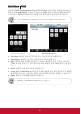
1. “모니터” 탭에서 “변경” 버튼을 선택합니다.
2. “모든 장치 표시”를 클릭합니다. 그런 다음 SP 상자에서 “표준 모
니터 종류”를 선택하고, “모델” 상자에서 필요한 해상도 모드 를
선택합니다.
3. 모니터 디스플레이의 해상도 설정이 1080p 보다 낮거나 같은지
확인합니다.
y
노트북을 사용하는 경우:
- 먼저, 위의 절차에 따라 컴퓨터의 해상도를 조정합니다.
- 토글 출력 설정을 누릅니다. 예: [Fn]+[F4]
노트북 브랜드 기능 키
Acer [Fn]+[F5]
Asus [Fn]+[F8]
Dell [Fn]+[F8]
Gateway [Fn]+[F4]
IBM/Lenovo [Fn]+[F7]
HP/Compaq [Fn]+[F4]
NEC [Fn]+[F3]
Toshiba [Fn]+[F5]
Mac Apple
시스템 기본 설정 -> 디스플레이 ->
정렬 -> 미러 디스플레 이
y
해상도 변경이 어렵거나 모니터가 정지되면 프로젝터를 포함하여 모든
장비를 다시 시작하십시오.
노트북이나 파워북 컴퓨터의 화면이 프리젠테이션을 표시 하지 않습니다.
일부 노트북 PC는 보조 디스플레이 장치가 사용되면 자체 화면을 비활성화할 수
도 있습니다. 다시 활성화하는 방법은 각기 다릅니 다. 자세한 사항은 컴퓨터의
설명서를 참조하십시오.
이미지가 불안정하거나 깜빡입니다.
`
“페이즈”를 조정하여 교정합니다. 자세한 정보는 “설정| 신호” 섹션을 참조
하십시오.
`
컴퓨터의 모니터 색 설정을 변경하십시오.