PLED-W500 LED プロジェクター ユーザーガイド Model No.
安全準拠情報 FCC声明 このデバイスは、Part 15 の規定に適合しており、次の 2 つの条件に従って動作するものとします。(1)このデバ イスによって、有害な干渉が発生することはない。(2)このデバイスは、予想外の動作を引き起こす可能性のあ る干渉も含め、すべての干渉を受け入れなければならない。 この装置はテスト済みであり、FCC 規定のPart 15に基づくクラスBデジタル装置の制限に準拠していることが 確認済みです。この制限は、住宅に設置した場合に有害な干渉が起きないようにするためのものです。この 装置は無線周波エネルギーを発生、使用、および放射するため、取り扱い説明書に従わずに設置および使 用した場合は、無線通信に有害な干渉を起こすことがあります。しかし、いかなる特定の設置条件でも干渉 が起きないことを保証するものではありません。この機器によってラジオやテレビの受信に有害な干渉が発生す る場合は(機器の電源をオン / オフするとわかります)、次の1つ以上の方法で干渉をなくすようにしてください。 yy 受信アンテナの向きや設置場所を変える。 yy 機器と受信装置の距離を広げる。 yy 受信
重要な安全な指示 1. 説明書を読んでください。 2. 説明書を保管してください。 3. 全ての警告に留意してください。 4. 全ての指示に従ってください。 5. 本体を水の近くで使わないでください。 6. 柔らかい、乾いた布で清掃してください。 7. いずれの換気口も塞がないでください。メーカーの指示に従って本体をインストールしてください。 8. ラジエーター、熱交換機、ストーブまたは熱を発生する他の装置(アンプを含む)の近くには、設置しないで ください。 9. 極性付きまたは接地タイプのプラグの安全構造を破壊しないでください。極性付きプラグは、2本のブレード の一方が幅広くなっています。接地タイプのプラグは、2本のブレードと第3の接地用接点を備えています。広 いブレードと第3の接点は、安全のために用意されています。付属のプラグがコンセントに入らない場合、旧 式のコンセント交換について電気技術者にご相談ください。 10.
RoHS準拠声明 この製品は電気電子機器で特定有害物質の使用制限(RoHS指令)上の欧州議会および理事会指令 2002/95/ECに従って設計・製造され、以下に示すように欧州技術適用委員会(TAC)によって出される最大 濃度値に適合すると見なされました。 成分 提案された最大濃度 実質濃度 鉛(Pb) 0.1% < 0.1% カドミウム(Cd) 0.01% < 0.01% 六価クロム(Cr6+) 0.1% < 0.1% ポリ臭化ビフェニル(PBB) 0.1% < 0.1% ポリ臭化ジフェニルエーテル(PBDE) 0.1% < 0.1% 下に注記されるように、製品の特定の構成要素はRoHS指令の追加事項下で上記のように免除されます。 免除された構成要素の例は、以下の通りです。 1. 陰極線管のガラス、電子構成要素、蛍光灯と電子セラミック部品(例えばピエゾ電気利用の装置)内の鉛。 2. 高温タイプはんだ(すなわち、85重量%以上の鉛を含んでいる鉛合金)内の鉛。 3. 重量比率での鉄鋼合金成分としての最高0.35%の鉛、アルミニウム合金成分としての最高0.
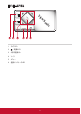
著作権情報 Copyright © ViewSonic® Corporation, 2012.
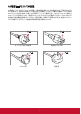
AC電源コードについての注意 AC電源コードは、このプロジェクターを使う際に、国の要求を満たしている必要があります。下図からACプラグ タイプを確かめて、適切なAC電源コードが使われることを確認してください。付属のAC電源コードがご使用の ACコンセントに合わない場合、お買い上げの販売ディーラーにご連絡ください。このプロジェクターは、接地タイ プACコードプラグを備えています。ご使用のコンセントがプラグに合うことを確認してください。このタイプのプラグ を接地する安全構造を破壊しないでください。電圧変動による信号干渉を防止するため、接地タイプACコー ドプラグを備えているビデオソース装置の同時使用を強くお勧めいたします。 アース アース オーストラリアおよび中国用 米国およびカナダ用 アース アース ヨーロッパ用 英国用 v
目次 はじめに 7 オプション.............................................................. 35 パッケージの内容....................................................... 7 オプション | LED設定........................................37 製品の各部名称....................................................... 8 オプション | 詳細................................................38 メインユニット......................................................... 8 Media Arena............................................................. 39 コントロールパネル......................
はじめに パッケージの内容 箱の内容物を取り出して、下記の各項目が含まれていることをご確認ください。何か不 足がある場合は、当社カスタマーサービスにご連絡ください。 Power Laser HDMI PC SD/USB Video SOURCE TEMP My Button Exit AAA LAMP Enter MENU c Soni View Menu AAA Freeze Magnify Aspect Blank Auto Sync Color Mode Source レンズキャップ付きプロジェクター リモコン 単4電池x 2 (リモコン用) AC電源コード VGA ケーブル ソフトキャリングバッグ 文書: yy ユーザーズガイド(DVD) yy クイック スタート カード yy 保証カード 付属品はお住まいの国や地域によって異なる場合があります。 7
製品の各部名称 メインユニット 3 SOURCE LAMP TEMP MENU onic View S 4 1 5 2 (正面図) LAMP View S onic MENU SOURCE TEMP SD CA RD 6 USB 7 S-VIDE HDMI O VGA VIDEO AUDIO OUT USB displa y (背面図) 9 8 (底面図) 1. フォーカスリング 6. 電源ソケット 2. ズームレンズ 7. 入力/出力接続ポート 3. 電源ボタン/LEDインジケータ 8. 高さ調節フット 4. コントロールパネル 9. ゴムフット 5.
コントロールパネル EN M e Vi LAMP U w c ni So SOURCE 1 2 3 4 TEMP 5 6 1. ランプLED 2. / 電源LED 3. 4方向選択キー 4. ソース 5. メニュー 6.
接続ポート 1 2 3 4 5 6 7 S-VIDEO SD CARD 8 9 10 VIDEO USB display USB HDMI VGA 1. Kensington™ロックポート 2. 電源ソケット 3. SDカードリーダー 4. USBコネクタ 5. HDMI入力端子 6. VGAコネクタ(PCアナログ信号/HDTV/コンポジットビデオ入力) 7. Sビデオコネクタ 8. コンポジットビデオ入力コネクタ 9. オーディオ出力コネクタ 10.
リモコン Power Laser 1 2 3 1. 電源 25 HDMI PC 24 SD/USB Video 23 2. HDMI 3. SD/USB 4. キーストン 5. 入力 6. 音量- 4 7. 4方向選択キー 5 6 Enter 22 8. キーストン 9. メニュー 7 10. マイボタン 8 11. 前/巻戻し/早送り/次 9 My Button Menu Exit 21 12. 再生/ポーズ/停止 10 13. フリーズ 11 14. ブランク 15. 自動同期 12 16. 拡大+/13 Freeze 20 Magnify 14 Blank 15 Auto Sync Color Mode 17. カラーモード 18. ソース Aspect 19 Source 18 19. アスペクト比 20. ミュート 21. 終了 22. 音量+ 23. ビデオ 24. PC 16 25.
設置方法 コンピュータ / ノート パソコンへの接続 コンピュータ 電源ソケット オーディオ出力 3 5 4 S-VIDEO SD CARD VIDEO USB display USB HDMI VGA AUDIO OUT 6 1 3 2 ノートブック 1. 電源コード 4. VGAからDVI-A変換ケーブル* 2. HDMIケーブル* 5. オーディオケーブル* 3. VGAケーブル 6.
ビデオソースへの接続 DVD プレーヤー、セット トップボック ス、HDTV レシーバー Sビデオ出力 オーディオ出力 電源ソケット 5 4 3 S-VIDEO SD CARD VIDEO USB display USB HDMI VGA AUDIO OUT 1 6 2 DVDプレーヤー ビデオ出力 1. 電源コード 4. オーディオケーブル* 2. HDMIケーブル* 5. Sビデオケーブル* 3. VGA-HDTV (RCA)ケーブル* 6.
マルチメディアデバイスへの接続 電源ソケット 3 2 S-VIDEO SD CARD VIDEO USB display USB HDMI VGA AUDIO OUT 4 1 ノートブック 1. 電源コード 3. USBフラッシュドライブ* 2. SDカード* 4.
プロジェクター電源のオン/オフ プロジェクターの電源を入れる 1. レンズ キャップを取り外します。 2. 電源コードおよび信号ケーブルをしっかり接続します。接続されると、電源LEDは赤く点灯し ます。 」ボタンを押すと、ランプが点灯します。電源LEDが、 3. コントロールパネルまたはリモコンの「 青く点灯します。 4. スクリーンに表示したいソース(コンピュータ、ノートブック、ビデオプレーヤー、その他)をオンにしま す。プロジェクターは自動的にソースを検知して、スクリーンに表示します。 5.
プロジェクターの電源オフ 1. コントロールパネルまたはリモコンの「 」ボタンを押すと、プロジェクターがオフになります。以下 のメッセージがスクリーンに表示されます。 」ボタンを再度押すと確定します。 「 2. プロジェクターがオフにされた後、電源LEDが赤くなり早く点滅します。システムが確実に冷却 されるよう、ファンが約30秒動作し続けます。 3. システムの冷却が完了すると、電源LEDは点滅するのを止めて、スタンバイモードを示す赤の 点灯に変わります。 4. これで電源コードを抜いても安全です。 LEDインジケータメッセージ メッセージ 電源プラグ ランプLED (赤) 温度LED (赤) 電源LED (赤) 電源LED (青) 点滅間隔100ms 点滅間隔100ms 点滅間隔100ms - スタンバイ - - オン - 電源ボタンオン - - - オン 冷却状態 - - 0.5秒H (オン)、0.
投射画像の調整 プロジェクターの高さを調整する 本プロジェクターには、投射映像の高さを調整するためのチルト調整フットがあります。 yy 画像を上に移動: フットのネジを使って、望ましい高さ角度に画像を上げて、表示角度を微調整します。 yy 画像を下に移動: フットのネジを使って、望ましい高さ角度に画像を下げて、表示角度を微調整します。 ゴムフット 高さ調節フット 1 2 17
SOURCE LAMP MEN U TEMP onic View S プロジェクターのフォーカスを調整する ズームリングを回してズームインまたはズームアウトすることができます。 フォーカスリング 投射画像サイズと投射距離 スクリーンサイズと映写距離を測定するために、下記のようにグラフィックスとテーブル・ショーを参照 してください。 yy 垂直イメージポジションを調節すること スクリーン レンズ・センター 投影距離 投影距離(m) = 1.4 x スクリーンサイズ(m) x 0.848 例:投影距離(0.9m) = 1.4 x スクリーンサイズ(0.76) x 0.848 許容度は約5% 投影距離 スクリーンサイズ(16:10) インチ m インチ m 35.4 0.9 30 0.76 39.4 1.0 33 0.84 47.2 1.2 40 1.02 51.2 1.3 43 1.09 63 1.6 53 1.35 74.8 1.9 63 1.60 86.6 2.2 73 1.85 94.5 2.4 80 2.
ユーザーコントロール コントロールパネルの使用 EN M e Vi LAMP U w c ni So SOURCE TEMP 説明 名称 電源 プロジェクターをオン/オフします。 メニュー オンスクリーンディスプレイ(OSD)を表示します。 ソース 入力信号を選択します。 4 方向選択キー ▲▼tu を使用して項目を選択するか、選択に合わせて調整を行 います。 ランプ インジケータ LED プロジェクターのランプのステータスを表示します。 電源LED プロジェクターの状態を表示します。 温度インジケータ LED プロジェクターの温度ステータスを表示します。 19
リモコンの使用 Power Laser 1 25 2 HDMI PC 24 3 SD/USB Video 23 4 5 6 Enter 22 7 8 9 My Button Menu Exit 21 10 11 12 13 Freeze 20 Magnify 14 Blank 15 Auto Sync Color Mode 16 17 20 Aspect 19 Source 18
説明 名称 1 電源 プロジェクターをオン/オフします。 2 HDMI HDMIソースを選びます。 3 SD/USB SD/USBソースを選びます。 4 キーストン プロジェクターの傾斜による画像の歪みを調整します。 5 入力 項目の選択を確定します。 6 音量- 音量を下げます。 7 4方向選択キー ▲▼tuを使って項目を選択するか、選択に調整を加えます。 8 キーストン プロジェクターの傾斜による画像の歪みを調整します。 9 メニュー オンスクリーンディスプレイ(OSD)を表示します。 10 マイボタン カスタム化機能が使えるユーザー定義可能キーです。 11 前/巻戻し/早送り/次 マルチメディアファイルを前、巻き戻し、早送り、次へと制御します。 12 再生/ポーズ/停止 マルチメディアファイルを再生、一時停止、停止します。 13 フリーズ スクリーン画像をフリーズさせます。このボタンを再度押すと、ロッ ク解除されます。 14 ブランク スクリーン画像を非表示にします。 15 自動同期 入力ソースにプロジェクターを自動
オンスクリーンディスプレイメニュー 本プロジェクターでは、多言語対応オンスクリーンメニューを使って、画像調整やさまざま な設定の変更を行うことができます。プロジェクターは、ソースを自動的に検出します。 操作方法 1. OSDメニューを開くには、リモコンまたはコントロールパネルの「メニュー」ボタンを押してください。 2. OSDが示されたら、tuボタンを使ってメインメニューの任意の項目を選びます。特定のページ で選択をしている間に ▼ ボタンを押すと、サブメニューに移動します。 3. ▲▼ボタンで必要な項目を選び、tuボタンで設定を調節します。 アイコンがある場合、u ボタンを押すと別のサブメニューに移動できます。調整 4. 設定に 後にサブメニューを閉じるには、「メニュー」ボタンを押してください。 5. 設定を調節した後に「メニュー」ボタンを押すと、メインメニューに戻ります。 6.
構造 メインメニュー 映像調整 サブメニュー 設定 ピクチャーモード 壁色補正 明るさ Bright / PC / ムービー / Picture / ユーザー1 White / Light Yellow / Light Blue / Pink / Dark Green 0~100 コントラスト 0~100 シャープネス 0~31 彩度 0~100 0~100 色相 アドバンストメニュー ガンマ補正 0/1/2 色温度 カラースペース 低/中/高 自動 / RGB / YUV 入力 HDMI / VGA / COMPOSITE / S-ビデオ / USBディス プレイ / 戻る 戻る スクリーン調整 自動 / 4:3 / 16:9 / 16:10 アスペクト オーバースキャン オフ / オン デジタルズーム -5~25 (80%~200%) 自動キーストーン オフ / オン 垂直台形補正 -40~40 自動 / 天井 設定 言語 English / Deutsch / Français / Italiano / Español / Português
画面 ピクチャーモード 様々なの画像タイプ用に最適化された多くの工場設定値があります。t または u ボタンを使っ てアイテムを選びます。 `` 高輝度:PC入力に対する最大輝度。 `` PC:コンピュータまたはノートブック用。 `` ムービー:ホーム シアター用。 `` 写真:写真用。 `` ユーザー:ユーザー定義の設定。 壁色補正 この機能を使用して、壁に応じた適当な色を選びます。壁の色による色のずれを補償し、正しい 画像の色調が表示されます。 明るさ 画像の輝度を調整します。 ``t ボタンを押すと、画像が暗くなります。 ``u ボタンを押すと、画像が明るくなります。 コントラスト コントラストは、写真で最も明るい部分と最も暗い部分の相違の程度を制御します。コントラスト を調節すると、画像の白および黒の量が変わります。 ``t ボタンを押すと、コントラストが減少します。 ``u ボタンを押すと、コントラストが増加します。 24
シャープネス 画像のシャープネスを調整します。 ``t ボタンを押すと、シャープネスが減少します。 ``u ボタンを押すと、シャープネスが増加します。 彩度 ビデオ画像を、白黒から完全飽和色まで調整します。 ``t ボタンを押すと、画像の彩度が減少します。 ``u ボタンを押すと、画像の彩度が増加します。 色相 赤と緑のカラーバランスを調整します。 ``t ボタンを押すと、画像の緑色の量が増加します。 ``u ボタンを押すと、画像の赤色の量が増加します。 「シャープネス」、「彩度」と「色相」機能は、ビデオモードでのみサポートされます。 詳細設定 26ページをご参照ください。 25
写真 | アドバンスト ガンマ補正 暗いシーンの表現を調整します。より大きなガンマ値により、暗いシーンがより明るく見えます。 色温度 色温度を調節します。より高い温度で、画面はより暖かく見えます;低い温度で、スクリーンはより 寒く見えます。 カラースペース 適切なカラーマトリックスタイプを自動、RGBまたはYUVから選んでください。 入力 27ページをご参照ください。 26
写真 | アドバンスト | 入力 このオプションを使用して入力ソースをオン/オフします。u ボタンを押してサブメニューに移動し、 必要なソースを選びます。「Enter」ボタンを押すと選択を確定します。選ばれない入力ソースはプ ロジェクターに検索しません。 SDカードおよびUSB Aはオーディオソースのパスに含まれていません。手動で設定してください。 `` USBディスプレイ(USB経由の表示)により、1本のUSBケーブル(mini Bタイプ-A タイプ)を使 い、他のドライバを必要とせずにコンピュータ画面の投影が可能です。 1. ソースを選択:リモコンの「P C」ボタンを押して、ミニU S Bコネクタからのソースを選択しま す。 2. 接続:USBケーブルをプロジェクターのミニUSBおよびコンピュータのUSBタイプAに接続しま す。 3. 自動投影:コンピュータが検知されると、スクリーンに自動的に投影されます。 4.
スクリーン アスペクト `` 自動:適切な表示形式が自動的に選ばれます。 `` 4:3:この形式は、4×3入力ソース用です。 `` 16:9:この形式は、HDTVおよびDVD対応のようなワイドス画面テレビでの16x9入力ソース用 です。 `` 16:10:この形式は、ワイド画面ノートブックのような16x10入力ソース用です。 オーバースキャン オーバースキャン機能は、テレビ画像のノイズを除去します。画像のオーバースキャンにより、ビデオ ソースのエッジにあるビデオエンコードノイズを除去します。 デジタルズーム t ボタンを押すと、画像のサイズが縮小されます。 u ボタンを押すと、画像のサイズが拡大されます。 自動キーストン `` 「オン」を選ぶと、自動的に台形補正が始められます。 `` 「オフ」を選ぶと、台形補正は手動で行います。 垂直台形補正 t または u ボタンを押すと、垂直方向の画像を調節します。画像が台形に見えるとき、このオプ ションは画像を長方形にするのを助けることができます。 天井 `` 自動:プロジェクターが天井に設置されると、画像を自動的に逆さまにします。 `` デスクトップフロ
設定 言語 多国語OSDメニューを選んでください。t または u ボタンを押してサブメニューに移動してから、 ▲ または ▼ ボタンを使って使用される言語を選びます。リモコンの「Enter」を押すと、選択が確 定されます。 方向 `` `` デスクトップフロント:これがデフォルト選択です。画像は、まっすぐにスクリーンに投影さ れます。 デスクトップ背面:選ばれると、画像は反転されて表示されます。 メニュー位置 表示スクリーンでのメニュー位置を選びます。 29
信号 31ページをご参照ください。 ミュート `` 「オン」を選ぶとミュートが有効になります。 `` 「オフ」を選ぶとミュートが無効になります。 音量 ``t ボタンを押すと、音量が下がります。 ``u ボタンを押すと、音量が上がります。 3D `` 「オン」を選ぶと3D機能が有効になります。 `` 「オフ」を選ぶと3D機能が無効になります。 3D表示パフォーマンスは、使用する3Dグラスに依存します。 3D反転 `` 「オン」を選ぶと左右のフレームコンテンツが反転されます。 `` 「オフ」を選ぶと通常のフレームコンテンツが表示されます。 アドバンストメニュー 32ページをご参照ください。 リセット 「はい」を選ぶと、すべてのメニューのパラメータが工場出荷時設定に戻されます。 30
設定 | 信号(RGB) 位相 表示の信号タイミングをグラフィックカードと同期させます。画像が不安定であるか、ちらつくなら ば、この機能を使用して修正してください。 クロック周波数 表示データ周波数を、お持ちのコンピュータのグラフィックカードの振動数に適合するよう変更しま す。画像が垂直にちらつくように見える場合のみ、この機能を使用してください。 水平位置 ``t ボタンを押すと画像が左に移動します。 ``u ボタンを押すと画像が右に移動します。 垂直位置 ``t ボタンを押すと、画像が下に移動します。 ``u ボタンを押すと、画像が上に移動します。 「水平位置」と「垂直位置」の範囲は、入力ソースに依存します。 31
設定 | 詳細設定 ロゴ ここでは、お好みの起動画面を設定することができます。設定を変更した場合、次に電源を入れ たときから新しい設定が適用されます。 `` オン:デフォルトの起動画面。 `` オフ:ロゴは表示されません。 クローズドキャプション この機能で字幕を有効にし、字幕メニューを表示させます。適切な字幕オプションを以下から選 びます。オフ、CC1、CC2、CC3、CC4。 セキュリティ 33ページをご参照ください。 32
設定 | 詳細設定 | セキュリティ セキュリティ `` オン:「オン」を選ぶと、プロジェクターをオンにするときセキュリティ認証が行われます。 `` オフ:「オフ」を選ぶと、パスワード認証なしにプロジェクターをオンにできます。 パスワード変更 `` 初回: yy u ボタンを押してパスワードを設定します。 yy パスワードは、6桁でなければなりません。 yy リモコンの数字ボタンを使って新しいパスワードを入力してから、「Enter」を押すと確定しま す。 `` パスワード変更: yy u ボタンを押すと、以前のパスワードが入力できます。 yy 数字ボタンを使ってこれまでのパスワードを入力してから、「Enter」を押すと確定します。 yy リモコンの数字ボタンを使って新しいパスワード(長さ6桁)を入力してから、「Enter」を押す と確定します。 yy もう一度新しいパスワードをしてから、「Enter」を押すと確定します。 `` 誤ったパスワードが3回入力されると、プロジェクターは自動的にシャットダウンします。 `` パスワードを忘れた場合、サポートのため地元のオフィスに連絡してください。 33
デフォルトのパスコードは、「123456」(初回時)です。 パスワードを入力するとき、リモコンの「Enter」ボタンと他の数字ボタンを同時に押す必要があります。 34
オプション 自動入力切替 `` オン:現在の入力信号が失われるならば、プロジェクターは他の信号を検索します。 `` オフ:プロジェクターは、現在の入力接続のみを検索します。 ファンモード `` 自動:内蔵ファンは、内部温度によって自動的に様々な速度で動作します。 `` 高い標高:内蔵ファンは、高速で動作します。高度およそ2500フィート/760メートル以上でプ ロジェクターを使うときは、このオプションを選びます。 オンスクリーン 非表示 `` オン:「オン」を選ぶと情報メッセージが非表示になります。 `` オフ:「オフ」を選ぶと「検索中」メッセージが表示されます。 背景 信号が利用できないとき、この機能で「ブラック」か「ブルー」スクリーンを表示させます。 LED設定 37ページをご参照ください。 35
情報 スクリーンにソース、解像度、ソフトウェアバージョン、カラースペースおよびアスペクト比といったプロ ジェクター情報が表示されます。 アドバンストメニュー 38ページをご参照ください。 LED較正 この機能でLEDカラー性能を調節します。ホワイトカラー微調整プロセスには、10秒程必要としま す。 この機能はLEDを500時間以上使用しており、その後2時間以上プロジェクターを使い続けると機 能し始めます。 LEDを500時間以上使用しており、その後2時間以上プロジェクターを使い続けた場合、LEDのキャリブレーションを実行しな いならば、確認メッセージがポップアップ表示されます。 36
オプション | LED設定 ランプ使用時間 投影時間を表示します。 エコモード 「オン」を選ぶと、プロジェクターランプの輝度が落ちて電力消費が下がり、ランプ寿命が伸びます。 「オフ」を選ぶと通常のモードに戻ります。 ランプ時間クリア ランプを交換した後に、ランプ時間カウンターをリセットします。 37
オプション | 詳細 ダイレクトパワーオン 「オン」を選択すると、電源探知オートパワーオンモードが有効になります。プロジェクターは、AC電 源が供給されると自動的に電源オンになり、プロジェクターのコントロールパネルまたはリモコンの「 」キーを押す必要はありません。 オート パワー オフ (分) カウントダウンタイマーの時間を設定します。カウントダウンタイマーは、プロジェクターへの入力信号 が途切れると、カウントダウンを開始します。カウントダウンが終了すると、自動的にプロジェクター の電源が切れます(単位は分です)。 本体キーロック キーボード ロック機能が「オン」の場合、コントロールパネルはロックされますが、プロジェクターはリモ コンによって操作できます。「オフ」を選択すると、コントロール パネルを再び使用できるようになりま す。 38
Media Arena Media Arenaは、PC不要の双方向プレゼンテーションソリューションです。SDカードリーダ ー、USBコネクタおよび内蔵メモリを介して、種々の写真、ビデオと音楽メディア形式(対応 フォーマット一覧参照)に簡単にアクセスすることができます。メディアファイル再生中は、ス マートなユーザーインタフェースが最高の体験を提供します。 操作方法 1. Media Arenaを開くには、プロジェクター後部のSDカードリーダー/USBコネクタに、SDカード/ USBフラッシュドライブを装着してください。 2. メインメニューが表示されたら、リモコンの tu ボタンを使ってソース装置を選びます。コントロ ールパネルの「Enter」ボタンまたは ▼ ボタンを押して選択します。 3. リモコンの tu ボタンを使って、メインメニューでの項目を選びます。コントロールパネルの 「Enter」ボタンまたは ▼ ボタンを押して選択します。 4. ▲▼ ボタンでご希望のファイルを選び、 u ボタンを使って開く/再生します。 5.
ソース メインメニュー ファイル転送 内蔵メモリは USB SDカード 写真 音楽 ビデオ オフィスリーダー セットアップ PCの接続 ファイル転送 ソース メインメニュー ファイル転送 40
メインメニュー サブメニュー 設定 オフィスリーダー: 1. Picsel製品のすべてのIPR (著作権を含むがこれに限らず)は、Picsel供給元によって所有されます。 2. エンドユーザーは以下の行為を行うことはできません。 yy Picsel製品のコピーを作成するか、第三者によって使用できるようにすること。 yy Picsel製品、コピーまたは一部をリバースエンジニアリング、分解、逆変換、いずれの形式のデコードを行って、ソ ースコードを導出すること。適応対象法律の許す範囲でのみ保存可能。 3. Picsel製品のパフォーマンス、品質、市場性または特定の目的への適合性その他に関し、Picselは明示であるか暗黙 であるかを問わず、表明または保証(法規またはそれ以外)の責任は負いかねます。 4.
構造 メインメニュー サブメニュー 写真 ファイルリスト 音楽 ファイルリスト ビデオ ファイルリスト オフィスリーダー ファイルリスト セットアップ 写真セットアップ 音楽セットアップ ビデオセットアップ 設定 ディスプレイ比 自動 / フル スライドショー表示時間設 定 5秒 / 15秒 / 30秒 / 1分 / 5分 / 15分 スライドショー繰り返し オン / オフ スライドショー効果 アトランダム / ヘビ / パーティション / 消去 / ブラ インド / ライン / グリッドの十字表示 / 十字 / らせ ん / 長方形 / オフ 一回 / 一回繰り返し / 繰り返し / アトランダム 再生モード スペクトル表示 オン / オフ 自動再生 オフ / オン ディスプレイ比 自動 / 最初のサイズ 再生モード 一回 / 一回繰り返し / 繰り返し / アトランダム 自動再生 オフ / オン ファームウェア更新 セットアップ 写真セットアップ 写真設定にアクセスします。 音楽セットアップ 音楽設定にアクセスします。 ビデオセット
セットアップ | 写真設定 ディスプレイ比 t または u を押して表示比率を選びます。 `` 自動:本来のアスペクト比を保ちつつ、スクリーンの水平か垂直方向にフィットするようリサイズ します。 `` 全画面:最初のアスペクト比を保つことなく、フルスクリーンに合わせます。 スライドショー表示時間設定 t または u を押してスライドショー時間を選びます。 スライドショー繰り返し `` 「オン」を選ぶと、常にスライドショーが反復されます。 `` 「オフ」を選ぶと、最後のページまででスライドショーは停止します。 スライドショー効果 t または u を押して、ご希望のスライドショー効果を選びます。以下の種類があります。ランダ ム、スネーク、分割、イレーズ、ブラインド、ラインズ、グリッドクロス、クロス、スパイラル、方形および オフ。 43
セットアップ | 音楽設定 再生モード t または u を押して再生モードを選びます。 `` 一回 `` リピート一回 `` リピート `` ランダム スペクトル表示 「オン」を選ぶと、音楽が再生の間、スペクトル表示されます。 自動再生 「オン」を選ぶと、ファイルリストを入力している間、自動的に音楽が再生されます。 44
セットアップ | ビデオの設定 ディスプレイ比 t または u を押して表示比率を選びます。 `` 自動:本来のアスペクト比を保ちつつ、スクリーンの水平か垂直方向にフィットするようリサイズ します。 `` 全画面:最初のアスペクト比を保つことなく、フルスクリーンに合わせます。 再生モード t または u を押して再生モードを選びます。 `` 一回 `` リピート一回 `` リピート `` ランダム 自動再生 「オン」を選ぶと、ファイルリストを入力している間、自動的に音楽が再生されます。 45
セットアップ | ファームウェア更新 ファームウェアのアップグレードは、SDカード経由で操作します。「PLED_W500_MM.
内蔵メモリは 内蔵メモリは、コンピュータのデータ保存装置の一種です。 ファイル転送 ファイル転送は、コンピュータのデータを1本のUSBケーブル(miniBタイプ-Aタイプ)を使ってプロジェク ターの内蔵メモリにデータ転送が行えます。コンピュータはプロジェクターの「内蔵メモリ」をストレージ 装置として認識します。 1. 「Enter」押して「ファイル転送」を選びます。 2. 接続:USBケーブルをプロジェクターのミニUSBおよびコンピュータのUSBタイプAに接続します。 3.
ワイヤレス・プレゼンテーションによる投影 1. プロジェクターのUSBタイプAスロットに、USB WiFiアダプタ(WPD-100)を接続します。 2. リモコンの「SD/USB」ボタンを押して、USB Aへのソースを選び、「Enter」を押します。 3. 以下の指示に従ってインストールを完成させます。 オペレーティングシステム: 1. Windows用:Windows XP SP2/SP3 (32および64ビット)/Vista (32および64ビット)/Windows 7 (32および64ビット) 。 2. マッキントッシュ用:Mac OS X 10.5、10.6、10.7 yy 推奨モデル:2009-01-21以降のMacBook/2010-06-08以降のMacBook Pro/MacBook Air全シリーズ。 ご使用のノートブックのWLANを有効にして、PLED-W500という名称のあるアクセス・ポイントを選び、ワイヤレス接続しま す。サーバーIPは、プロジェクターが無線ネットワークに接続するために使うIPアドレス(192.168.100.10)を示します。 4.
MobiShowによる投影 MobiShowにより、Wi-Fi対応スマートフォン(Android、iPhone)から、コンテンツの投影が 可能です。MobiShowのアプリケーションをスマートフォンにインストールしてから、ワイヤレ ス・プロジェクターに接続します。 Windows Mobileは、サポートされていません。 iPhone用のMobiShowユーティリティ 1. お持ちの電話のWiFiを有効にします。 2. 電話をインターネット・ネットワークに接続します。 3. App Store を起動し、MobiShowアプリケーションをダウンロードします。 4. 手順に従ってインストールを完成させます。 5. お持ちのフォトまたはPTG2ファイルをご使用のiPhoneまたはiPadと同期させるのをお忘れなく。 iTunesとのファイルの同期 をクリックして、デスクトップ/ラップトップ(PC)上のアプリケーションを起動します。 1. 「iTunes」アイコン 2. iPhone/iPod/iPadをデスクトップ/ラップトップ(PC)に接続します。 3.
Android用のMobiShowユーティリティ 1. お持ちの電話のWiFiを有効にします。 2. 電話をインターネット・ネットワークに接続します。 3. Android Market を開いて、MobiShowアプリケーションをダウンロードします。 4. 手順に従ってインストールを完成させます。 MobiShowの使用 1. WiFiを有効にして、MobiShow互換の装置を接続したアクセス・ポイントにアクセスします。 を選んで、クライアント・ソフトウェアを起動させます。 2. 「MobiShow」アイコン 3. MobiShowクライアントが、自動的にMobiShow互換の装置を検索し始めます。 4. 「Photo (フォト)」アイコン 5.
MobiShow | フォトビューア MobiShowを使えば、お持ちの電話に保存されたフォトを大型スクリーンに投影できます。フォト は、電話の小さい画面よりも大画面上の再生のために用意します。 フォトファイルを開いて選び、MobiShow互換の装置によって大画面に投影します。 Androidシステム用 iPhone/iPod/iPad用 `` 前へ/次へ:タップすると、スライドの直前または次のアイテムへ移行します。 `` ポーズ/停止:フォトの再生を一旦停止するか、停止します。 `` L/Rに回転:左または右にフォトを回転させます。 「フォトビューア」は、JPEGフォーマットにのみ対応します。 51
MobiShow | PtG2 MobiShowを使って、PtG2 (プレゼンテーション・トゥー・ゴー)によってPCなしのインタラクティブなプ レゼンテーションを行えます。PtG2ファイルが開かれると、PtG2スライドが投影され、続く画面が PtG2プレゼンテーションのコントロール用にお持ちの電話に表示されます。 まず、PowerPointファイルをPtG2ファイルに変換するには、「PtG2コンバータ」が必要です。 Androidシステム用 iPhone/iPod/iPad用 `` 前へ/次へ:タップすると、スライドの直前または次のアイテムへ移行します。 `` PgUp/PgDn:タップすると、直前または次のスライドへ移行します。 `` 停止:タップするとファイルの投影が停止します。ファイルが再生されていないならば、アイコンは 「再生」になります。停止しているならば、もう一度「再生」を軽くタップすると、ファイルが再生さ れます。 `` ホーム:タップすると、最初のスライドに戻ります。 `` ジャンプ:タップすると、MobiShowクライアントがPtGファイルにある全スライドのサムネイルを表 示します。任
PtG2コンバータの使用 1. USBケーブルをコンピュータ/ラップトップに接続して、ファイル転送によってPLED-W500プロジェ クターから「PtG2-setup-v2.0.1.2.exe」をダウンロードします。 ファイル転送の詳細は、47ページをご参照ください。 2. コンピュータ/ラップトップに「PtG2-setup-v2.0.1.2.exe」をインストールします。 3.
付録 故障かなと思ったら プロジェクターに問題が発生した場合は、以下をご参照ください。それでも問題が解決し ない場合、最寄りの販売店またはサービスセンターにお問い合わせください。 画像の問題 ス クリーンに画像が写らない `` すべてのケーブルと電源が、「設置方法」の章に記載されている手順どおりに正しく接続 されていることを確認してください。 `` コネクタのピンが曲がっていないか、または壊れていないか確認してください。 `` プロジェクター ランプが正しく取り付けられているか確認してください。 `` レンズキャップが付いていないか、また、プロジェクターの電源が入っているか確認してくだ さい。 画 像が部分的にしか表示されない、スクロールするまたは正しく表示されない `` リモコンまたはコントロールパネルの「自動」を押します。 yy PC使用時: -- Windows 95, 98, 2000, XP, Windows 7: 1. 「マイコンピュータ」アイコンから 「コントロールパネル」フォルダを開き、「画面」 アイコンをダブルクリックします。 2. 「設定」タブを選択します。 3.
-- それでもプロジェクターから画像全体が投射されない場合は、現在使用してい るモニタ ディスプレーを変更する必要があります。次のステップを 参照してくださ い。 1. 「モニタ」タブの「変更」ボタンを選択します。 2. 「全デバイス表示」をクリックします。次に、SPボックスで「標準モニタタイプ」を 選択し、「モデル」ボックスで必要な解像度モードを選択します。 3.
画 像に縦の縞模様が出る `` 「クロック」を使って調整します。詳細は「設定 | 信号」セクションを参照してください。 `` グラフィックカードのディスプレーモードがプロジェクターと一致しているか確認し、一致して いない場合は再設定してください。 画 像のピントが合っていない `` レンズのキャップを取り外していることを確認してください。 `` プロジェクターレンズのフォーカスリングで調整してください。 `` 投影スクリーンがプロジェクターから0.52-3.00メートル(1.71-9.
プロジェクターの問題 プロジェクターが、全ての操作に反応しない `` 可能であればプロジェクターをオフにして電源コードを抜いて、少なくとも20秒間待ってか ら電源を再び入れます。 マルチメディアの問題 USB/SD読み込み失敗 `` USB装置またはSDカードが正しくきちんと装着されていることを確認してください。必要に 応じて何回か着脱してみてください。 USBドライブエラー `` USBは電力消費が500mAを超えるUSBハブ機能はサポートしません。 メディアが見つからないか、ファイルリストから開けられない `` サポートされていないコーデックのファイルは、ファイルリストに表示されません。本マニュアル でもう一度対応メディア一覧をチェックしてください。 57
オンスクリーン メッセージ yy 電源オフの確認 yy ファンロックエラー yy 入力信号無し yy 表示範囲外の信号です yy ミュート yy 温度センサーエラー 58
Picselは、言語、キャラクタおよびフォントをサポートします 1. Officeリーダー言語をサポート(Picselのフォント): 1. Office reader language supported (Picsel’s font): 1 Czech 6 Germany 11 Polish 16 Thai 2 Danish 7 Hungarian 12 Iberian Portuguese 17 Turkish 3 Dutch 8 Italian 13 Russian 18 Vietnamese 4 English 9 Japanese 14 Spanish 19 Traditional Chinese 5 French 10 Korea 15 Swedish 20 Simplified Chinese 2. 国際化および言語 2.
5. MS Word Feature Support Notes Bold text Partial Not supported in Simple Chinese font. Text alignment: z Fully Justified No Displayed as left aligned text.
6.
Feature Support Notes Gradient fill colours in autoshapes Most Horizontal, vertical, diagonal, centresquare Supports WordArt No Marks cells that have been changed using the Excel Highlight Changes command Displays lists according to any filters that are applied No No Supports pivot tables No Displays form controls (buttons, check boxes, listboxes etc) Partial Runs macros or scripts associated with form controls Displays phonetic guides for Japanese text: z Hiragana z Full width katakana z Half
Feature Support Supports Chart data tables No Displays chart embedded within a chart which is a separate page No Error bars No Line markers No Bitmap fill patterns No 3D effects in any chart No Notes 8. MS PowerPoint Feature Support Notes Bold text Partial Not supported in Simple Chinese font. Numbered lists No Line dash styles Some Animations and slide transitions No Hyperlinks and actions No Smart Art diagrams No Only solid dash styles are supported.
互換性モード yy VGAアナログ -- PC信号 モード 解像度 垂直周波数[Hz] 水平周波数[Hz] 640x480 60 31.5 640x480 72 37.9 640x480 75 37.5 640x480 85 43.3 800x600 56 35.1 800x600 60 37.9 800x600 72 48.1 800x600 75 46.9 800x600 85 53.7 1024x768 60 48.4 1024x768 70 56.5 1024x768 75 60.0 1024x768 85 68.7 1280x1024 60 64.0 1280x1024 72 77.0 1280x1024 75 80.0 1280x960 60 60.0 1280x960 75 75.2 1400x1050 60 65.
-- 伸張ワイドタイミング モード 解像度 垂直周波数[Hz] 水平周波数[Hz] 1280x768 60 47.8 1280x720 60 44.8 1280x800 60 49.6 1366x768 60 47.7 1440x900 60 59.9 1680x1050 60 65.3 モード 解像度 垂直周波数[Hz] 水平周波数[Hz] 480i 720x480(1440x480) 59.94(29.97) 15.7 576i 720x576(1440x576) 50(25) 15.6 480p 720x480 59.94 31.5 576p 720x576 50 31.3 720p 1280x720 60 45.0 720p 1280x720 50 37.5 1080i 1920x1080 60(30) 33.8 1080i 1920x1080 50(25) 28.1 1080p 1920x1080 23.97/24 27.0 1080p 1920x1080 60 67.
yy HDMIデジタル -- PC信号 モード 解像度 垂直周波数[Hz] 水平周波数[Hz] 640x480 60 31.5 640x480 72 37.9 640x480 75 37.5 640x480 85 43.3 800x600 56 35.1 800x600 60 37.9 800x600 72 48.1 800x600 75 46.9 800x600 85 53.7 1024x768 60 48.4 1024x768 70 56.5 1024x768 75 60.0 1024x768 85 68.7 1280x1024 60 64.0 1280x1024 72 77.0 1280x1024 75 80.0 1280x960 60 60.0 1280x960 75 75.2 1400x1050 60 65.
-- 伸張ワイドタイミング モード 解像度 垂直周波数[Hz] 水平周波数[Hz] 1280x768 60 47.8 1280x720 60 44.8 1280x800 60 49.6 1366x768 60 47.7 1440x900 60 59.9 1680x1050 60 65.3 モード 解像度 垂直周波数[Hz] 水平周波数[Hz] 480i 720x480(1440x480) 59.94(29.97) 15.7 576i 720x576(1440x576) 50(25) 15.6 480p 720x480 59.94 31.5 576p 720x576 50 31.3 720p 1280x720 60 45.0 720p 1280x720 50 37.5 1080i 1920x1080 60(30) 33.8 1080i 1920x1080 50(25) 28.1 1080p 1920x1080 23.97/24 27.0 1080p 1920x1080 60 67.
対応マルチメディア形式 JPEG画像形式に対応 JPEGデコード サムネイルのプレビュー BMP動画形式対応 MJPEG対応 ビデオデコードおよび動画形 H263、H264対応 式 AVI、MOV動画形式対応 3gp動画形式対応 PCM、ADPCMオーディオ形式対応 音楽形式 WMA/OGG/MP3対応 カードリーダーインターフェー SDメモリカード対応 ス SDHCメモリカード対応 大容量記憶装置クラス対応 USBインターフェース USB2.
yy ビデオ形式 ファイル 形式 ビデオ形式 最大解像度 AVI MKV DIVX DIVX4/5/6 XVID MPEG-2/4 H.264 M-JPEG WMV3 TS MPEG-2 H.264 DAT VOB MPG MPEG MPEG-1 MPEG-2 1080P MOV MP4 3GP MPEG-4 H.264 H.263 1080P RM RMVB RV3 RV4 720P WMV WMV3 1080P 1080P 最大ビット レート オーディオ形式 注記 30fps AC3 DTS MPEG1/2/3 PCM ADPCM AAC VC-1 APは非対応 H.264では4参照フレー ム未満に対応 30fps AC3 DTS MPEG1/2/3 LPCM AAC H.264では4参照フレー ム未満に対応 20Mbps 30fps MPEG1/2/3 AC3 DTS LPCM - 20Mbps 30fps AC3 AMR PCM AAC H.
天井マウント設置 サードパーティーの天井設置キットを使用する場合、プロジェクターにマウントを固定するのに用いら れるネジが以下の仕様を満たすことを確認してください。 yy ネジタイプ:M3 -- 直径:3 mm -- 長さ:25 mm 誤った設置から生じる損害では、保証が無効になる点にご注意ください。 51.20 25.89 78.63 61.88 61.00 170.60 41.00 53.13 ViewSonic MENU SO U R C E P M TE M P LA 214.
仕様 投影システム DLP® 解像度 WXGA (1280 x 800) コンピュータとの互換性 IBM PCおよび互換機、アップル製マッキントッシュ、iMacおよびVESA 規格:SXGA、XGA、SVGA、VGA、WXGA ビデオ互換性 NTSC (3.58/4.43)、PAL (B/D/G/H/I/M/N)、SECAM (B/D/G/ K/K1/L)、HDTV (480i、576i、480p、576p、720p、1080i、1080p) アスペクト比 自動、4:3、16:9、16:10 表示可能カラー 1.07億色 投影レンズ F# 1.5、f = 13.92 mm 投影スクリーンサイズ 30” - 80” 投影距離 0.9 m - 2.4 m 投影比率 1.4 水平リフレッシュレート 30 k - 100 kHz 垂直リフレッシュスキャンレート 50 - 85 Hz 台形補正 +/- 40度 重量 1.2 Kg (2.6 lbs) 寸法(W x D x H) 214mm x 164mm x 42.
標準的なパッケージ内容 yy AC電源コードx 1 yy VGAケーブルx 1 yy リモコンx 1 yy 単4電池(リモコン用) x 2 yy ソフトキャリングバッグx 1 yy ユーザーガイド(DVD) x 1 yy クイックスタートカードx 1 yy 保証カードx 1 デザインおよび仕様は、事前の通知なしに変更される場合があります。 72
カスタマーサポート 技術サポートまたは製品サービスについては、下表を参照するか販売店にお問い合わせください。 注意: 製品のシリアル番号が必要となります。 国/ 地域 日本 ウェブサイト 電話 電子メール www.viewsonicjapan.co.jp 0120 341 329 service@jp.viewsonic.
Limited Warranty ® VIEWSONIC PROJECTOR What the warranty covers: ViewSonic warrants its products to be free from defects in material and workmanship, under normal use, during the warranty period. If a product proves to be defective in material or workmanship during the warranty period, ViewSonic will, at its sole option, repair or replace the product with a like product. Replacement product or parts may include remanufactured or refurbished parts or components.
Exclusion of damages: ViewSonic’s liability is limited to the cost of repair or replacement of the product. ViewSonic shall not be liable for: 1. Damage to other property caused by any defects in the product, damages based upon inconvenience, loss of use of the product, loss of time, loss of profits, loss of business opportunity, loss of goodwill, interference with business relationships, or other commercial loss, even if advised of the possibility of such damages. 2.