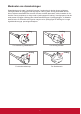
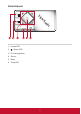
PLED-W500 LED-projektor Bruksanvisning Model No.
Samsvarsinformasjon FCC-erklæring Dette apparatet etterkommer del 15 i FCC-reglene. Bruken er underlagt følgende to betingelser: (1) dette apparatet kan ikke føre til skadelig interferens, og (2) apparatet må tåle enhver interferens det mottar, inkludert interferens som kan føre til uønsket bruk. Dette utstyret er testet og i samsvar med grensene for digitale enheter i klasse B, i henhold til del 15 i FCC-reglene.
Viktige sikkerhetsinstruksjoner 1. Les disse anvisningene. 2. Ta vare på anvisningene. 3. Overhold alle advarsler. 4. Følg alle anvisningene. 5. Ikke bruk apparatet i nærheten av vann. 6. Tørk med en ren, tørr klut. 7. Blokker ikke eventuelle ventilasjonsåpninger. Installer enheten i samsvar med produsentens anvisninger. 8. Installer ikke i nærheten av varmekilder som radiatorer, ovner, komfyrer og andre innretninger (inkludert forsterkere) som produserer varme. 9.
RoHS-overholdelseserklæring Dette produktet har blitt utviklet og produsert i samsvar med direktiv 2002/95/EC til det europeiske parlament og råd angående restriksjoner på bruk av visse farlige stoffer i elektrisk og elektronisk utstyr (RoHS-direktiv) og er ansett for å overholde maksimal konsentrasjonsverdier utstedt av den europeiske tekniske adapsjonskomiteen (TAC) som vist nedenfor: Foreslått maksimal konsentrasjon Stoff Faktisk konsentrasjon Bly (Pb) 0,1% < 0,1% Kadmium (Cd) 0,01% < 0,01% Heks
Opphavsrettsinformasjon Opphavsrett © ViewSonic® Corporation, 2012. Alle rettigheter forbeholdt. Macintosh og Power Macintosh er registrerte varemerker til Apple Inc. Microsoft, Windows, Windows NT, og Windows logo er registrerte varemerker for Microsoft Corporation i USA og andre land. ViewSonic, logoen med tre fugler, OnView, ViewMatch, og ViewMeter er registrerte varemerker for ViewSonic Corporation. VESA er et registrert varemerke for Video Electronics Standards Association.
Merknater om strømledningen Strømledningen må være i henhold til kravene i landene der du bruker denne projektoren. Vennligst bekreft din pluggtype med tegningene under og sikre at riktig strømkabel brukes. Hvis medlevert strømkabel ikke stemmer overens med ditt strømuttak, må du kontakte din forhandler. Denne projektoren er utstyrt med en jordingstype AC ledning. Vennligst pass på at ditt uttak passer til pluggen. Ødelegg ikke sikkerhetsinnretningen til jordingspluggen.
Innholdsfortegnelse Innledning 7 MULIGHETER.................................. 35 Pakkeoversikt.......................................... 7 OPTIONS | LED-innstillinger............. 37 Produktoversikt........................................ 8 OPTIONS | Avansert......................... 38 Hovedenhet........................................ 8 Media Arena.......................................... 39 Kontrollpanel....................................... 9 Hvordan bruke..................................
Innledning Pakkeoversikt Pakk ut og inspiser boksens innhold for å passe på at alle deler oppgitt under er i esken. Ta kontakt med vår kundeservice hvis noe mangler.
Produktoversikt Hovedenhet SOURCE TEMP LAMP 3 MENU onic View S 4 1 5 2 (sett forfra) LAMP View S onic MENU SOURCE TEMP SD CA RD 6 USB 7 S-VIDE HDMI O VGA VIDEO AUDIO OUT USB displa y (Sett bakfra) 9 8 (Sett nedenfra) 1. Fokushjul 6. Stikkontakt 2. Zoomlinse 7. Tilkoblingsporter for inn-/utganger 3. Strømknapp / LED-indikatorer 8. Heisfot 4. Kontrollpanel 9. Gummifot 5.
Kontrollpanel EN M e Vi LAMP U w c ni So SOURCE 1 2 3 4 TEMP 5 6 1. Lampe-LED 2. / Strøm-LED 3. Fire retningstaster 4. Source 5. Meny 6.
Tilkoblingporter 1 2 3 4 5 6 7 S-VIDEO SD CARD 8 9 10 VIDEO USB display USB HDMI VGA AUDIO OUT 1. Kensington™ låseport 2. Stikkontakt 3. SD-kortleser 4. USB-tilkobling 5. HDMI-kontakt 6. VGA-tilkobling (PC analogt signal/HDTV/komponent videoinngang) 7. S-Videotilkobling 8. Komposittvideo inngangstilkobling 9. Lyd ut-kontakt 10.
Fjernkontroll Power Laser 1 2 3 1. Strømforsyning 25 HDMI PC 24 SD/USB Video 23 3. SD/USB 4. Trapes 5. Gå inn 6. Volum - 4 7. Fire retningstaster 5 6 Enter 22 8. Trapes 9. Meny 7 10. Min knapp 8 9 2. HDMI My Button Menu Exit 21 10 11. Forrige/spol bakover/spol forover/ Neste 12. Spill av/Pause/Stopp 13. Frys 11 14. Tom 12 15. Autosynk 13 Freeze 14 Blank 15 Auto Sync 20 17. Fargemodus Magnify Color Mode 16. Forstørr +/- Aspect 19 Source 18 18. Source 19.
Installasjon Koble til datamaskin/bærbar PC Datamaskin Stikkontakt Lydutgang 3 5 4 S-VIDEO SD CARD VIDEO USB display USB HDMI VGA AUDIO OUT 6 1 3 2 Bærbar PC 1. Strømlednin 4. VGA til DVI-A-kabel * 2. HDMI-kabel * 5. Lydkabel * 3. VGA-kabel 6. USB-kabel * (Mini B til A) Grunnet forskjeller mellom landene, kan noen regioner ha ulike tilbehør.
Koble til videokilder DVD-spiller, Set-top Box, HDTV-mottak S-Video utgang Lydutgang Stikkontakt 5 4 3 S-VIDEO SD CARD VIDEO USB display USB HDMI VGA AUDIO OUT 1 6 2 DVD-spiller Videoutgang 1. Strømlednin 4. Lydkabel * 2. HDMI-kabel * 5. S-Videokabel * 3. VGA til HDTV(RCA)-kabel * 6. Kompositt videokabel * Grunnet forskjeller mellom landene, kan noen regioner ha ulike tilbehør.
Tilkobling til Multimedia Devices Stikkontakt 3 2 S-VIDEO SD CARD VIDEO USB display USB HDMI VGA AUDIO OUT 4 1 Bærbar PC 1. Strømlednin 3. USB Flash Drive * 2. SD-kort * 4. USB-kabel * (Mini B til A) Grunnet forskjeller mellom landene, kan noen regioner ha ulike tilbehør.
Slå projektoren på/av Skru på projektoren 1. Fjern linsedekselet. 2. Koble strømkabelen og signalkabelen riktig. Når tilkoblet, vil strømlampen blinke rødt. 3. Skru på lampen ved å trykke knappen “ Strømlampen vil bli blå. ” på kontrollpanel på fjernkontrollen. 4. Skru på kilden du ønsker å vise på skjermen (datamaskin, bærbar PC, videospiller, osv.). Projektoren vil automatisk oppdage kilden og vise den på skjermen. 5.
Skru av projektoren 1. Trykk på knappen “ ” på kontrollpanel på fjernkontrollen for å skru av projektoren. Følgende melding vil vises på skjermen. Trykk på knappen " " igjen for å bekrefte. 2. Strømlampen vil bli rød og blinke hurtig etter at projektoren skrus av. Og viftene vil fortsette å virke i omtrent 30 sekunder for å sikre at systemet kjøles ned som det skal. 3. Når systemet har kjølt seg ned, vil strømlampen slutte å blinke og lyse konstant rød for å indikere standbymodus. 4.
Justere det projiserte bildet Justere projektorens Høyde Projektoren er utstyrt med heiseføtter for justering av bildehøyden. yy For å heve bildet: Bruk skruen på foten for å heve bildet til ønsket høydevinkel og finjuster displayvinkelen. yy For å senke bildet: Bruk skruen på foten for å senke bildet til ønsket høydevinkel og finjuster displayvinkelen.
SOURCE TEMP onic View S LAMP MEN U Justering av projektorens fokus For å fokusere bildet roteres fokusringen inntil bildet er klart. Fokushjul Justere størrelsen på det projiserte bildet Se grafikken og tabellen vist under for å avgjøre skjermstørrelse og projeksjonsavstand. yy Juster vertikal bildeposisjon Filterduk Linsesenter Projeksjonsavstand Projeksjonsavstand (m) = 1.4 x Skjermstørrelse (m) x 0.848 Eks.: Projeksjonsavstand (0.9m)=1.4 x Skjermstørrelse (0.76) x 0.
Brukerkontroller Bruke kontrollpanelet EN M e Vi LAMP U w c ni So SOURCE TEMP Beskrivelse Navn Strømforsyning Slå projektoren av og på. Meny Kjøre skjermvisningen (OSD). Source Velge inngangssignal. Fire retningstaster Bruk ▲▼◄►for å velge elementer eller foreta justeringer til ditt valg. Lampe-LED Indiker projektorens lampestatus. Strøm-LED Indikere projektorens status. Temp-LED Indiker projektorens temperaturstatus.
Bruk fjernkontrollfunksjonen Power Laser 1 25 2 HDMI PC 24 3 SD/USB Video 23 4 5 6 22 Enter 7 8 9 My Button Menu Exit 21 10 11 12 13 20 Freeze Magnify 14 Blank 15 Auto Sync Color Mode 16 17 20 Aspect 19 Source 18
Beskrivelse Navn 1 Strømforsyning Slå projektoren av og på. 2 HDMI Velge HDMI-kilde. 3 SD/USB Velge SD/USB-kilde. 4 Trapes Justere bildeforvrengning forårsaket av vipping av projektoren. 5 Gå inn Bekreft ditt elementvalg. 6 Volum - Redusere volumnivået. 7 Fire retningstaster Bruk ▲▼◄►for å velge elementer eller foreta justeringer til ditt valg. 8 Trapes Justere bildeforvrengning forårsaket av vipping av projektoren. 9 Meny Kjøre skjermvisningen (OSD).
Menyer på skjermen Projektoren har en flerspråklig skjermmeny som gjør at du kan foreta bildejusteringer og endre en rekke innstillinger. Projektoren vil automatisk oppdage kilden. Hvordan bruke 1. For å åpne OSD-menyen, trykkes "Meny"-knappen på fjernkontrollen eller på kontrollpanelet. 2. Når OSD vises, brukes ◄►-knappene for å velge en artikkel i hovedmenyen. Når du foretar et valg på en spesiell side, trykkes ▼-knappen for å gå inn i undermenyen. 3.
Form Hovedmeny BILDE Undermeny Innstillinger Bildemodus Veggfarge Lysstyrke Bright / PC / Film / Picture / Bruker1 White / Light Yellow / Light Blue / Pink / Dark Green 0~100 Kontrast 0~100 Skarphet 0~31 Farvemætning 0~100 Nyanse 0~100 Avansert Gamma 0/1/2 Fargetemperatur Color Space Lav / Medium / Høy AUTO / RGB / YUV Inngangssignal HDMI / VGA / COMPOSITE / S-Video / USB-skjerm / Avslutt Avslutt SKJERMBILDE INNSTILLING Bildeformat AUTO / 4:3 / 16:9 / 16:10 Overscan Av / På Digital
BILDE Bildemodus Det er mange fabrikkinnstillinger som er optimaliserte for diverse typer bilder. Bruk knappen ◄ eller ► for å velge elementet. `` Bright: Maksimal klarhet fra PC-inngang. `` PC: For datamaskin. `` Film: For hjemmekino. `` Picture: For grafisk bilde. `` Bruker: Brukerdefinerte innstillinger. Veggfarge Bruk denne funksjonen for å velge riktig farge i forhold til veggen. Den vil kompensere for fargeavviket forårsaket av veggfargen for å vise riktig fargetone.
Skarphet Juster lysstyrken på bildet. `` Trykk på knappen ◄ for å redusere skarpheten. `` Trykk på knappen ► for å øke skarpheten. Farvemætning Juster et videobilde fra sort/hvitt til helfarget bilde. `` Trykk på knappen ◄ for å redusere fargemetningen i bildet. `` Trykk på knappen ► for å øke fargemetningen i bildet. Nyanse Justerer fargebalansen mellom rødt og grønt. `` Trykk på knappen ◄ for å øke mengden grønt i bildet. `` Trykk på knappen ► for å øke mengden rødt i bildet.
BILDE | Avansert Gamma Øker visningen av mørke omgivelser. Med høyere gammaverdi vil mørke omgivelser se lysere ut. Fargetemperatur Juster fargetemperaturen. Med høyere temperatur ser skjermen kaldere ut; med lavere temperatur, ser skjermen varmere ut. Color Space Velg en passende fargematrisetype fra AUTO, RGB eller YUV. Inngangs signal Se side 27.
BILDE | Avansert | Inngangs signal Bruk dette valget for å innkoble/utkoble inngangskilder. Trykk knappen ► for å gå inn i undermenyen og velge hvilke kilder du behøver. Trykk ”Enter”-knappen for å avslutte valget. Projektoren vil ikke søke for innganger som ikke er valgt. SD kortet og USB A ikke er i auto-kilderuten, dem skal manuelt velges.
Filterduk Bildeformat `` AUTO: Velger automatisk det passende displayformatet. `` 4:3: Dette formatet er for 4×3 inngangskilder. `` 16:9: Dette formatet er for 16x9 inngangskilder, som HDTV og DVD optimalisert for Wide screen-TV-er. `` 16:10: Dette formatet er for 16:10 inngangskilder, som f.eks. bærbare PC-er med widescreen. Overscan Overscanfunksjonen fjerner støy på et videobilde. Overscan bildet for å fjerne støy fra videokoding på kantene av videokilden.
INNSTILLING Språk Velge flerspråklig OSD-meny. Trykk knappen ◄ eller ► for å gå inn i undermenyen og bruk deretter knappen ▲ eller ▼ for å velge foretrukket språk. Trykk “Enter” på fjernkontrollen for å avslutte valget. Retning `` Skrivebordsfront: Dette er standardvalget. Bildet projiseres rett på skjermen. `` Skrivebordsbak: Når valgt vil bildet være reversert. Menyplassering Velg menystedet på skjermen.
Signal Se side 31. Mute `` Velg "På" for å skru på lyddemping. `` Velg "Av" for å skru av lyddemping. Volum `` Trykk på knappen ◄ for å redusere volumet. `` Trykk på knappen ► for å øke volumet. 3D `` Velg "På" for å aktivere 3D-funksjon. `` Velg "Av" for å deaktivere 3D-funksjon. 3D-skjermytelsen avhenger av 3D-brillene som brukes. 3D Invert `` Velg "På" for å invertere innholdet i venstre og høyre ramme. `` Velg "Av" for å vise standard rammeinnhold. Avansert Se side 32.
INNSTILLING | Signal (RGB) Fase Synkroniser signaltimingen til displayet med grafikkortet. Hvis bildet ser ut til å være ustabilt eller flimrer, brukes denne funksjonen for å korrigere. Klokke Endre displaydatafrekvens slik at det stemmer med frekvensen til din datamaskins grafikkort. Bruk bare denne funksjonen hvis bildet ser ut til å flimre vertikalt. H. Posisjon `` Trykk på knappen ◄ for å flytte bildet til venstre. `` Trykk på knappen ► for å flytte bildet til høyre. V.
INNSTILLING | Avansert Logo Bruk denne funksjonen til å sette ønsket oppstartsskjerm. Hvis endringer gjøres trer de i kraft neste gang projektoren slås på. `` På: Standard oppstartsskjerm. `` Av: Ingen logo vises. Lukket teksting Bruk denne funksjonen for å aktivere lukket teksting og aktivere menyen lukket teksting. Velg passende alternativ for lukket teksting: Av, CC1, CC2, CC3, CC4. Sikkerhet Se side 33.
INNSTILLING | Avansert | Sikkerhet Sikkerhet `` På: Velg "På" for å bruke sikkerhetsverifisering når projektoren skrus på. `` Av: Velg "Av" for å kunne skru på projektoren uten passordkontroll. Endre passord `` Første gang: yy Trykk på knappen ► for å stille inn passordet. yy Passordet må ha seks siffer. yy Bruk nummerknappene på fjernkontrollen for å legge inn ditt nye passord og trykk deretter "Enter" for å bekrefte. `` Endre passord: yy Trykk på knappen ► for å legge inn gammelt passord.
Passkode standardverdi er “123456” (første gang) Når du legger inn passordet må du trykke knappen "Enter" og andre nummerknapper på fjernkontrollen samtidig.
MULIGHETER Søk etter inngangssignal `` På: Projektoren vil søke etter andre signaler hvis aktuelt inngangssignal mistes. `` Av: Projektoren vil bare søke etter nåværende inngangstilkoblinger. Viftemodus `` AUTO: De innebygde viftene kjører automatisk på variert hastighet i henhold til intern temperatur. `` Stor høyde: De innebygde viftene kjører på høy hastighet. Velg dette valget når projektoren brukes på høyder over havet på omtrent 760 meter eller høyere.
Information Vis projektorinformasjon for kilde, oppløsning, programvareversjon, fargerom og bildeforhold på skjermen. Avansert Se side 38. LED kalibrering Bruk denne funksjonen for å justere LED fargeytelse. Vennligst vent 10 sekunder for å avslutte prosessen med finjustering av hvitfarge. Denne funksjonen vil begynne å fungere etter at LED brukte timer er større enn 500 og hvis du fortsetter å bruke projektoren i mer enn 2 timer.
OPTIONS | LED-innstillinger Brukte lampetimer Vise projeksjonstid. Økomodus Velg "På" for å dimme projektorlampen som vil senke strømforbruket og forlenge lampens levetid. Velg "Av" for å gå tilbake til normal modus. Nullstille lampetimer Nullstille lampetimetelleren etter utskiftning av lampen.
OPTIONS | Avansert Direkte på Velg “På” for å aktivere Direkte påslåingsmodus. Projektoren vil automatisk slå seg på når AC-strøm er levert, uten å trykke på “ ”-tasten på projektorens kontrollpanel eller på fjernkontrollen. Skru av automatisk Setter starttiden for nedtelling. Nedtellingen vil starte når ingen projektoren ikke får noe signal. Projektoren vil skru seg av automatisk når nedtellingen er ferdig (i minutter).
Media Arena Media Arena er en interaktiv presentasjonsløsning uten bruk av PC. Med SD-kortleser, USB-tilkobling og internt minne, kan du enkelt få tilgang til diverse bilder, videoer og musikkmediaformater (se tabellen for støttede formater). Det stilige brukergrensesnittet gir deg den beste opplevelsen når du spiller av mediafiler. Hvordan bruke 1. For å åpne Media Arena, settes ett SD-kort/USB-minne inn i SD-kortleseren/ USB-tilkobling bak på projektoren. 2.
Source Hovedmeny Filoverføring Internt minne USB SD-kort Bilde Musikk Video Office-leser Oppsett Koble til PC Filoverføring Source Hovedmeny Filoverføring 40
Hovedmeny Undermeny Innstillinger Office-leser: 1. All IPR, inkludert men ikke begrenset til opphavsrett, i Picsel Products er eid av Picsel leverandører. 2. Sluttbruker kan ikke: yy Lage kopier av Picsel-produkter eller gjøre dem tilgjengelig for bruk av tredjeparter. yy Deprogrammere, demontere, reversoversette eller på noen måte dekode Picsel-produkter eller en kopi eller den av den for å hente ut kildekode, lagre bare som tillatt av gjeldende lover. 3.
Form Hovedmeny Undermeny Photo File List Music File List Video File List Office Reader File List Setup Photo Setting Music Setting Video Setting Innstillinger Display Ratio Auto / Full Slideshow Duration 5 Sec. / 15 Sec. / 30 Sec. / 1 Min. / 5 Min. / 15 Min.
OPPSETT | Fotoinnstilling Visningsforhold Trykk ◄ eller ► or å vise visningsforholdet. `` Auto: Behold opprinnelig visningsforhold og endre størrelse for at det skal passe til horisontal eller vertikal retning til skjermen. `` Full: Passer til fullskjerm uten å beholde opprinnelig visningsforhold. Varighet på lysbildeshow Trykk ◄ eller ► for å velge varighet på lysbildeshow. Gjenta lysbildeshow `` Velg "På" for å alltid gjenta lysbildeshow.
OPPSETT | Musikkinnstilling Avspillingsmodus Trykk ◄ eller ► for å velge avspillingsmodus. `` En gang `` Gjenta én `` Gjenta `` Tilfeldig Vis spekter Velg "På" for å vise spektrumplottet mens musikk avspilles. Automatisk avspilling Velg "På" for å spille musikken automatisk mens du går inn i fillisten.
OPPSETT | Videoinnstilling Visningsforhold Trykk ◄ eller ► or å vise visningsforholdet. `` Auto: Behold opprinnelig visningsforhold og endre størrelse for at det skal passe til horisontal eller vertikal retning til skjermen. `` Full: Passer til fullskjerm uten å beholde opprinnelig visningsforhold. Avspillingsmodus Trykk ◄ eller ► for å velge avspillingsmodus. `` En gang `` Gjenta én `` Gjenta `` Tilfeldig Automatisk avspilling Velg "På" for å spille av videoen automatisk når du går inn i fillisten.
OPPSETT | Firmwareoppgradering Firmwareoppgraderinger må betjenes via SD-kort. Last ned den nyeste firmwareversjonen av “PLED_W500_MM.bin” og lagre på SD-kortet. Trinn `` Trinn 1: Sett SD-kortet inn i SD-kortleser av projektoren. `` Trinn 2: Flytt linjen til “Firmwareoppgradering” og klikk på “Enter”. `` Trinn 3: Klikk på “Ja” for å starte firmwareoppgradering. `` Trinn 4: Vent til oppgraderingsprosessen er fullført.
Internt minne Internt minne er en form av PC datalagring. Filoverføring Filoverføring kan overføre datamaskinens data til projektorens internt minne ved hjelp av en enkelt USB-kabel (miniB-type til A-type). Datamaskinen vil oppdage projektorens “Internt Minne” som en lagringsenhet. 1. Trykk "Enter" for å velge "Filoverføring". 2. Tilkobling: Koble USB-kabelen til mini USB til prozsjektoren og USB type A på datamaskinen. 3.
Projeksjon med trådløs presentasjon 1. Plugg inn en USB WiFi adapter (WPD-100) i USB type A på projektoren. 2. Trykk på “SD/USB”-knappen på fjernkontrollen for å velge kilden til USB A og trykk på “Enter”. 3. Følg instruksjonene for å fullføre installasjonen. Operativsystem: 1. For Windows: Windows XP SP2/SP3 (32 og 64-bit) / Vista (32 og 64-bit) / Windows 7 (32 og 64-bit). 2. For Macintosh: Mac OS X 10.5, 10.6, 10.
Projeksjon med MobiShow MobiShow muliggjør projeksjon av innhold fra en Wi-Fi-aktivert smarttelefon (Android, iPhone). Installer programmet - MobiShow på smarttelefonen og koble til den trådløse projektoren. Windows Mobile støttes ikke. MobiShow Verktøy for iPhone 1. Slå på WiFi på telefonen. 2. Koble telefonen din til internett-nettverk. 3. Start App Store og last ned MobiShow-programmet. 4. Følg instruksjonene for å fullføre installasjonen. 5.
MobiShow Verktøy for Android 1. Slå på WiFi på telefonen. 2. Koble telefonen din til internett-nettverk. og last ned MobiShow-programmet. 3. Åpne Android Market 4. Følg instruksjonene for å fullføre installasjonen. Bruke MobiShow 1. Aktiver WiFi og koble til Access Point hvor MobiShow kompatibel enhet er koblet til. 2. Velg “MobiShow”-ikonet å starte klientprogramvaren. 3. MobiShow-kunde vil automatisk begynne å søke etter MobiShow kompatible enheter. 4. Velg “Bilde”-ikonet 5.
MobiShow | Fotofremviser Du kan bruke MobiShow å projisere bilder lagret på telefonen til storskjerm. Bildene vil bli utarbeidet for avspilling på storskjerm i stedet for de små skjermene på telefonen. Åpne og velg bildefilen, deretter projiser det på den store skjermen gjennom MobiShow kompatibel enhet. For Android-system For iPhone/iPod/iPad `` Forrige/Neste: Trykk for å gå til forrige eller neste element på lysbildet. `` Pause/Stopp: Pause eller stoppe bildeavspillingen.
MobiShow | PtG2 Du kan bruke MobiShow å gjøre PC-mindre interaktiv presentasjon av PtG2 (Presentation-to-Go). Når PtG2-filen er åpen, vil PtG2 lysbilder projiseres, og følgende skjermbilde vises på telefonen for å kontrollere din PtG2-presentasjon. Du må bruke “PtG2-konverter” å konvertere PowerPoint-filen til PtG2-filen først. For Android-system For iPhone/iPod/iPad `` Forrige/Neste: Trykk for å gå til forrige eller neste element på lysbildet.
Bruke PtG2 konverter 1. Last ned “PtG2-setup-v2.0.1.2.exe” fra din PLED-W500 projektor med å koble USB-kabelen til datamaskinen/bærbare datamaskinen via filoverføring. For mer informasjon om filoverføring, se side 47. 2. Installer “PtG2-setup-v2.0.1.2.exe” i datamaskinen/bærbare datamaskinen. 3. Åpne “Programmer -> PtG verktøy -> PtG2 konverter” fra Start-menyen. Følgende kontrollpanelet vises på skrivebordet når den startes.
Tillegg Feilsøking Hvis du opplever et problem med projektoren, vennligst les følgende informasjon. Hvis problemet vedvarer, kontakt din lokale forhandler eller servicesenter. Bildeproblemer et er ikke noe bilde på skjermen D `` Sørg for at alle kabler og strømledninger er korrekt og sikkert tilkoblet som beskrevet i “Installasjon”-kapittelet. `` Pass på at ingen av pinnene på kontaktene er bøyd eller ødelagt. `` Sjekk om projektorlampen er installert korrekt. Se “Bytte lampe” - seksjonen.
-- Hvis projektoren fremdeles ikke viser hele bildet, må du bytte visningsskjerm. Se følgende trinn. 1. Velg “Endre” knappen under “Skjerm” menyen. 2. Klikk på “Vis alle enheter”. Velg så “Standard skjermtyper” under SP boksen, velg oppløsningsmodus du trenger under “Modeller” boksen. 3. Bekreft at din innstilling for skjermoppløsning er mindre eller lik 1080p. yy Hvis du bruker bærbar PC: -- Først, følg trinnene over for å justere oppløsningen for datamaskinen.
ildet har en vertikal, flimrende strek B `` Bruk "Klokke" for å justere. Se delen "INNSTILLING | Signal" for mer informasjon. `` Sjekk og gjenkonfigurer visningsmodusen på grafikkortet ditt for å gjøre det kompatibelt med projektoren. ildet er ute av fokus B `` Sørg for at linsedekslet er fjernet. `` Still "fokushjulet" på projektorlinsen. `` Pass på at projeksjonsskjermen er innen påkrevd avstand på 0,52-3,00 meter fra projektoren.
Projektorproblemer Projektoren slutter å reagere på alle kontroller `` Skru av projektoren om mulig og plugg ut strømkabelen og vent minst 20 sekunder før strømmen kobles til igjen. Multimediaproblemer Feil ved lesing av USB/SD `` Pass på at USB-enheten eller SD-kortet virker og er riktig satt inn. Ta ut og sett inn igjen flere ganger om nødvendig. Feil på USB-disk `` USB støtter ikke USB-hubber hvis strømforbruket er over 500 mA.
Skjermmeldinger yy Bekreft strøm av yy Viftelåsingsfeil yy Intet signal yy Utenfor skjermområde yy Demp yy Feil i termisk sensor 58
Picsel støtter Språk, Tegnkodinger og Skrifttyper 1. Office-leseren språk støttes (Picses skrifttype): Office reader language supported (Picsel’s font): 1 Czech 6 Germany 11 Polish 16 Thai 2 Danish 7 Hungarian 12 Iberian Portuguese 17 Turkish 3 Dutch 8 Italian 13 Russian 18 Vietnamese 4 English 9 Japanese 14 Spanish 19 Traditional Chinese 5 French 10 Korea 15 Swedish 20 Simplified Chinese 2.
5. MS Word Feature Support Notes Bold text Partial Not supported in Simple Chinese font. Text alignment: z Fully Justified No Displayed as left aligned text.
6.
Feature Support Notes Gradient fill colours in autoshapes Most Horizontal, vertical, diagonal, centresquare Supports WordArt No Marks cells that have been changed using the Excel Highlight Changes command Displays lists according to any filters that are applied No No Supports pivot tables No Displays form controls (buttons, check boxes, listboxes etc) Partial Runs macros or scripts associated with form controls Displays phonetic guides for Japanese text: z Hiragana z Full width katakana z Half
Feature Support Supports Chart data tables No Displays chart embedded within a chart which is a separate page No Error bars No Line markers No Bitmap fill patterns No 3D effects in any chart No Notes 8. MS PowerPoint Feature Support Notes Bold text Partial Not supported in Simple Chinese font. Numbered lists No Line dash styles Some Animations and slide transitions No Hyperlinks and actions No Smart Art diagrams No Only solid dash styles are supported.
Kompabilitetsmodier yy VGA analog -- PC-signal Modier VGA SVGA XGA SXGA QuadVGA SXGA+ Oppløsning V. frekvens [Hz] H.
-- Utvidet bred timing Modier Oppløsning V. frekvens [Hz] H. frekvens [Hz] 1280x768 60 47,8 1280x720 60 44,8 1280x800 60 49,6 1366x768 60 47,7 1440x900 60 59,9 1680x1050 60 65,3 Modier Oppløsning V. frekvens [Hz] H.
yy HDMI digital -- PC-signal Modier VGA SVGA XGA SXGA QuadVGA SXGA+ Oppløsning V. frekvens [Hz] H.
-- Utvidet bred timing Modier Oppløsning V. frekvens [Hz] H. frekvens [Hz] 1280x768 60 47,8 1280x720 60 44,8 1280x800 60 49,6 1366x768 60 47,7 1440x900 60 59,9 1680x1050 60 65,3 Modier Oppløsning V. frekvens [Hz] H.
Multimediaformater støttet Støtter JPEG bildeformater JPEG dekode Miniatyrbildevisning Støtter BMP bildeformater Støtter MJPEG Videodekoding og filmformater Støtter H263, H264 Støtter filmformatene AVI, MOV Støtter filmformatene 3gp Musikkformater Grensesnitt til kortleser USB-grensesnitt Støtter lydformatene PCM, ADPCM Støtter WMA/OGG/MP3 Støtter SD-kort Støtter SDH-kort Støtter klassen masselagring Støtter USB2.0 yy Bildeformat Bildetype (ekst. navn) Undertype Kodingstype Maks.
yy Videoformat Filformat Videoformat AVI MKV DIVX DIVX4/5/6 XVID MPEG-2/4 H.264 M-JPEG WMV3 Maks. oppløsning 1080P MAKS bitrate 20Mbps Rammefrekvens Lydformat Merknad 30fps AC3 DTS MPEG1/2/3 PCM ADPCM AAC Støtter ikke VC-1 AP H. 264 støtter færre enn 4 referanserammer 30fps AC3 DTS MPEG1/2/3 LPCM AAC H. 264 støtter færre enn 4 referanserammer - TS MPEG-2 H.264 DAT VOB MPG MPEG MPEG-1 MPEG-2 1080P 20Mbps 30fps MPEG1/2/3 AC3 DTS LPCM MOV MP4 3GP MPEG-4 H.264 H.
Takmontering Hvis du ønsker å bruke et tredjeparts takmonteringssett, må du sikre at skruene som brukes for å koble til en montering til projektoren oppfyller følgende spesifikasjoner: yy Skruetype: M3 -- Diameter: 3 mm -- Lengde: 25 mm Vennligst merk at skade som oppstår som et resultat av uriktig montering vil føre til at garantien annuleres. 51.20 25.89 78.63 61.88 61.00 170.60 41.00 53.13 ViewSonic MENU SO U R C E P M TE M P LA 214.
Spesifikasjoner Projeksjonssystem DLP® Oppløsning WXGA (1280 x 800) Datamaskinkompatabilitet IBM PC og kompatible, Apple Macintosh, iMac og VESAstandarder: SXGA, XGA, SVGA, VGA, WXGA Videokompatabilitet NTSC (3.58/4.
Standard pakkeinnhold yy Strømkabel x 1 yy VGA-kabel x 1 yy Fjernkontroll x 1 yy AAA-batterier (for fjernkontroll) x 2 yy Myk bæreveske x 1 yy Brukerveiledning (DVD) x 1 yy Hurtigstartkort x 1 yy Garantikort x 1 Design og spesifikasjoner kan endres uten forhåndsvarsel.
Kundesupport For teknisk støtte eller produkt tjeneste, se tabellen nedenfor eller kontakt din forhandler: Merk: Du trenger produktets serienummer. Land/Region Website Telefon Epost Italia e altri paesi di lingua italiana in Europe www.viewsoniceurope.com/ no/ www.viewsoniceurope.com/ no/support/call-desk/ service_no@ viewsoniceurope.
Limited Warranty ® VIEWSONIC PROJECTOR What the warranty covers: ViewSonic warrants its products to be free from defects in material and workmanship, under normal use, during the warranty period. If a product proves to be defective in material or workmanship during the warranty period, ViewSonic will, at its sole option, repair or replace the product with a like product. Replacement product or parts may include remanufactured or refurbished parts or components.
Exclusion of damages: ViewSonic’s liability is limited to the cost of repair or replacement of the product. ViewSonic shall not be liable for: 1. Damage to other property caused by any defects in the product, damages based upon inconvenience, loss of use of the product, loss of time, loss of profits, loss of business opportunity, loss of goodwill, interference with business relationships, or other commercial loss, even if advised of the possibility of such damages. 2.