
User Guide






55
-
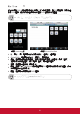
若投影機仍無法投射整個影像,您可能也需要變更使用中的顯示器。
請參考下列步驟。
1. 選擇在「顯示器」標籤下的「變更」按鈕。
2. 按一下「顯示所有的裝置」。接下來,在 SP 方塊中選擇「標準顯
示器類型」、在「機型」方塊下選擇您需要的解析度模式。
3. 確認顯示器的解析度設定低於或等於1080p。
y
若您使用筆記型電腦:
-
首先,依照上述步驟調整電腦的解析度。
-
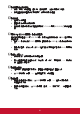
按下以切換輸出設定,例如:[Fn]+[F4]
筆記型電腦品牌 功能鍵
Acer [Fn]+[F5]
Asus [Fn]+[F8]
Dell [Fn]+[F8]
Gateway [Fn]+[F4]
IBM/Lenovo [Fn]+[F7]
HP/Compaq [Fn]+[F4]
NEC [Fn]+[F3]
Toshiba [Fn]+[F5]
Mac Apple
系統喜好設定 -> 顯示設定 -> 排列
方式 -> 鏡像顯示
y
若您在更改解析度時遇到問題,或顯示器畫面靜止,請重新啟動包括投影
機的所有設備。
筆記型或 PowerBook 電腦的螢幕無法顯示簡報
當第二顯示裝置正在使用時,有些筆記型電腦可能會停用本身的螢幕。各機型重
新啟用螢幕的方法可能不同。詳細資訊請參閱電腦的使用手冊。
影像不穩定或閃爍
`
調整「相位」加以修正。請參考「設定|訊號」小節以獲得更多資訊。
`
變更電腦的螢幕色彩設定。