
User Guide






32
隱藏畫面
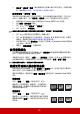
為了讓觀眾完全專注於簡報者,可以利用投影機上的 或遙控器上的 Blank 隱藏螢
幕影像。 按投影機或遙控器上的任意鍵可以恢復顯示影像。 當影像隱藏時,在螢幕
的右下角會出現 「BLANK」的字樣。
您可在 「
系統設定: 基本 > 空白畫面計時 」功能表中設定空白時間,讓投影機在
啟動空白畫面之後的一段時間內,因沒有執行任何動作而自動恢復影像。
一旦按下 Blank 鍵,投影機將會自動進入省電模式。
注意
當投影機在運作時,請勿讓任何物品擋住投影的鏡頭;因為這樣可能會使得該物品遇熱變形甚至引起
火災。
鎖定控制鍵
您可以使用投影機上的控制按鍵,避免不小心更改了投影機的設定 (例如不小心被
兒童更改)。 啟動面板按鍵鎖定時,投影機上除了 POWER 以外的控制按鍵都無
法使用。
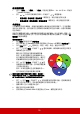
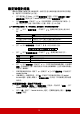
1. 按下投影機上的 或遙控器上的 Lock 或進入
系統設定: 基本 > 面板按鍵
鎖定功能表
然後按下投影機或遙控器上的 / 選取開啟。
2. 接著會顯示一則確認訊息。 選取是確認。
若要取消面板按鍵鎖定,請按住投影機上的 或遙控器上的 Lock 3 秒鐘。
您也可以使用遙控器進入 「系統設定: 基本」 > 「面板按鍵鎖定」功能表,然後按
/ 選取關閉。
• 當面板按鍵鎖啟用時,遙控器上的按鍵仍可使用。
• 如果您沒有停用面板按鍵鎖就按下
POWER 關閉投影機,下次開啟投影機時仍然會處於鎖定的
狀態。
鎖定影像
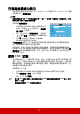
按下遙控器上的 Freeze 來鎖定影像。 畫面左上角會顯示 「FREEZE」的字樣。 若要
解除此功能,請按投影機或遙控器上的任何按鍵。
即使畫面在鎖定狀態,視訊或其它裝置的影像還是持續播放。 因此,如果連接的裝
置有聲音輸出,即使螢幕畫面鎖定的狀態下,您還是會聽到聲音。
I
I
I
I