
User Guide






28
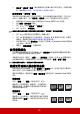
6. 使用者 1/ 使用者 2 模式: 喚回根據目前可用圖片模式自訂的設定。 如需詳細資
訊,請參閱第 28 頁的 「設定使用者 1/ 使用者 2 模式」。
設定使用者 1/ 使用者 2 模式
如果目前可用的圖片模式不符合您的需求,另外有兩種使用者自訂模式。 您可以利
用其中一種圖片模式 (除了使用者 1/ 使用者 2 之外)為起點來作您自己的設定。
1. 按投影機上的 MENU/EXIT 或遙控器上的 Menu 來開啟 OSD 功能表。
2. 進入影像 > 彩色模式功能表。
3. 按下 / 以選取使用者 1 或使用者 2。
4. 按下 反白 「參考模式」。
此功能只有當已在彩色模式子功能表項目中選取使用者 1 或使用者 2 模式時才能使用。
5. 按下 / 選取最接近您所需要的一種圖片模式。
6. 按下 選取要變更的子功能表項目,然後使用 / 變更其中的值。 如需詳
細資訊,請參閱下面的微調使用者模式裡的影像品質。
7. 設定變更完成,反白儲存設定,然後按下投影機上的 MODE/ENTER 或遙控器
上的 Enter,儲存設定。
8. 會顯示 「設定已儲存」之確認訊息。
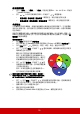
使用畫面顏色
在您需要將影像投射在非白色的牆面上時,畫面顏色功能能夠幫助調整投射影像的
色彩,以避免與原始影像出現色彩差異。
若要使用此功能,請進入 「顯示」 > 「畫面顏色」功能表,並按 / 選擇最接近
投射牆面的顏色。 有幾種預先校正好的色彩可供您選擇: 白板、綠板和黑板。
這個功能只有在選取 PC 類型的輸入訊號時才能使用。
微調使用者模式裡的影像品質
依照所偵測到的訊號種類,在選取使用者 1 或使用者 2 時,有某些功能可以讓使用
者自行設定。 您可以根據您的需求調整這些功能。
當您完成調整後,請記得進入影像 > 儲存設定功能表並按下 MODE/ENTER 來儲存
設定。
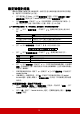
調整亮度
反白 「影像」 > 「亮度」功能表並按下 /。
數值愈大,影像愈明亮。 數值愈小,影像愈暗沈。
調整此控制項,影像顯示的黑色區域依然為黑色,
但細節更為清晰可見。
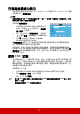
調整對比
反白 「影像」 > 「對比」功能表並按下 /。
數值愈大,對比度愈大。 當您為選定的輸入訊號與
觀賞環境調整完亮度後,再使用此設定來設定白色
的等級。
+50
+30
+70
0
-30
+30