
User Guide






27
將影像最佳化
選取圖片模式
本投影機內建數種預設圖片模式,您可以選擇適合您操作環境與輸入訊號影像的模
式。
要選擇您需要的操作模式,可遵循其中以下一種步驟。
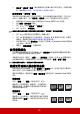
• 重複按下投影機上的 MODE/ENTER 或遙控器上的 Color Mode,直到選定所需
模式。
• 進入 「影像」 > 「彩色模式」功能表,並按下 / 以選取需要的模式。
適用於不同訊號種類的影像模式
影像模式適用於不同的訊號種類,如下所示。
PC 輸入訊號: D-Sub / Comp. 1/2 (類比 RGB)
1. 最亮模式: 將投影影像亮度最大化。 此模式適用於當需要極高亮度的情況下,
例如在明亮的房間中使用投影機時。
2. 電腦模式: 此模式是設計在日照環境中以符合電腦和筆記型電腦的顏色來進行
簡報。
3. ViewMatch 模式: 切換高亮度效能或準確色彩效能。
4. 電影模式: 適合在較暗 (微光)的環境下來播放電影,或是利用電腦來播放數
位相機或數位錄影機所拍攝的視訊影片。
5. 動態電腦模式: 此模式是設計在日照環境中以符合電腦和筆記型電腦的顏色來
進行簡報。 此外,投影機將根據投影內容使用動態電腦功能獲得最佳化的影像
品質。
啟動此功能需要一些時間。 請確定投影機已開啟超過 4 分鐘。
如果投影機透過使用 「智慧重新啟動」功能繼續,則會立即執行此功能。
6. 動態電影模式: 適合在較暗 (微光)的環境下來播放電影,或是利用電腦來播
放數位相機或數位錄影機所拍攝的視訊影片。 此外,投影機將根據投影內容使
用動態電影功能獲得最佳化的影像品質。
啟動此功能需要一些時間。 請確定投影機已開啟超過 4 分鐘。
如果投影機透過使用 「智慧重新啟動」功能繼續,則會立即執行此功能。
7. 使用者 1/ 使用者 2 模式: 喚回根據目前可用圖片模式自訂的設定。 如需詳細資
訊,請參閱第 28 頁的 「設定使用者 1/ 使用者 2 模式」。
視訊輸入訊號: S-Video、Video、D-Sub / Comp. (YPbPr) / HDMI 1 / HDMI 2
1. 最亮模式: 適合在白天觀看,針對客廳周圍亮度最佳化。
2. 遊戲模式: 適合各種娛樂媒體使用,包括遊戲和電影。
3. ViewMatch 模式: 切換高亮度效能或準確色彩效能。
4. 電影模式: 適合用於燈光微弱的家庭劇院或休息室環境下觀賞 DVD 電影。
5. 動態電影模式: 適合用於燈光微弱的家庭劇院或休息室環境下觀賞 DVD 電
影。 此外,投影機將根據投影內容使用動態電影功能獲得最佳化的影像品質。
啟動此功能需要一些時間。 請確定投影機已開啟超過 4 分鐘。
如果投影機透過使用 「智慧重新啟動」功能繼續,則會立即執行此功能。