
User Guide




23
切換輸入訊號
本投影機可以同時連接多個視訊設備。 然而您一次只能選擇以全螢幕顯示其中一
個。
如果要投影機自動搜尋訊號,請確定信號源功能表中的快速自動搜尋功能是設為開
啟。
您也可以按下遙控器上其中一個訊號來源選擇
鍵,或循環切換可用的輸入訊號,來手動選取所
要的訊號。
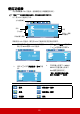
1. 按下投影機或遙控器上的 SOURCE。 會顯
示來源選取列。
2. 按 /,直到選取您要的訊號,然後按
投影機上的 MODE/ENTER 或遙控器上的
Enter。
偵測到訊號後,所選取的來源資訊會顯示
在螢幕上幾秒鐘的時間。 如果有多台裝置
同時連接到投影機,可以重複步驟 1-2 以
搜尋另一個訊號。
• 投影影像的亮度會根據您切換不同的輸入訊號而改變。 進行電腦資料 (圖形)簡報時,因為大部
份為靜態影像的關係,所以其亮度會比大多數為移動影像 (影片)的視訊來得亮。
• 輸入訊號型態會影響彩色模式下的可用選項。 如需詳細資訊,請參閱第 27 頁的 「選取圖片模
式」。
• 如需此投影機的原生顯示解析度,請參閱第 52 頁的 「投影機規格」。 為了達到最佳的影像顯示效
果,您應該選擇並使用此解析度之輸入訊號來源。 其它的解析度會被投影機依照 「縱橫比」設定
進行縮放,某些影像會變形或降低影像品質。 如需詳細資訊,請參閱第 25 頁的 「選擇縱橫比」。
變更 HDMI 輸入設定
萬一您透過投影機的 HDMI 輸入連接投影機至 (如 DVD 或藍光光碟播放器),且
投影畫面顯示錯誤的色彩,請將色彩空間變更為符合輸出裝置之色彩空間設定的適
當設定。
若要這樣做:
1. 開啟 OSD 功能表,進入信號源功能表。
2. 按下 反白 HDMI 格式,然後按下 /,依據所連接之輸出裝置的色彩空
間設定來選擇適合的色彩空間。
• RGB: 設定色彩空間為 RGB。
• YUV: 設定色彩空間為 YUV。
• 自動: 設定投影機為自動偵測輸入訊號的色彩空間設定。
3. 按下 反白 HDMI 範圍,然後按下 /,依據所連接之輸出裝置的色彩範
圍設定來選擇適合的 HDMI 色彩範圍。
• 強化: 設定 HDMI 色彩範圍為 0 - 255。
• 正常: 設定 HDMI 色彩範圍為 15 - 235。
• 這個功能只有在使用 HDMI 輸入連接埠時才可供使用。
• 如需色彩空間設定的資訊,請參閱裝置的使用手冊。
D-Sub / Comp.
Video
S-Video
HDMI 1
HDMI 2