
User Guide





31
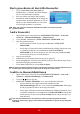
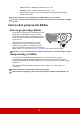
Angående bildförhållandet
I bilderna nedan är de svarta fälten inaktiva områden och de vita aktiva områden. OSD-menyer
kan visas i de svarta, oanvända områdena.
1. Auto: Skalerar bilden så att den horisontella
bredden passar proportionerligt till projektorns
ursprungliga upplösning. Detta lämpar sig för
inkommande bilder som varken är i 4:3 eller
16:9 och du vill använda så mycket som möjligt
av duken utan att förändra bildens
bildförhållanden.
2. 4:3: Skalerar bilden så att den visas mitt på
duken med bildförhållandet 4:3. Detta lämpar
sig bäst för 4:3 bilder såsom datorskärmar, TV
med standarddefinition och DVD-filmer med
förhållandet 4:3, eftersom de visas utan att
bildförhållandet ändras.
3. 16:9: Skalerar bilden så att den visas mitt på
duken med bildförhållandet 16:9. Detta lämpar
sig bäst för bilder som redan har bildförhållandet
16:9, såsom HD-TV, eftersom de visas utan att
förhållandet ändras.
4. 16:10 (PJD6550Lw/PJD6551Lws/PJD6552Lw/
PJD6552Lws): Skalerar bilden så att den visas
mitt på duken med bildförhållandet 16:10. Detta
lämpar sig bäst för bilder som redan har
bildförhållandet 16:10, eftersom de visas utan att
förhållandet ändras..
5. Bredbild (PJD6550Lw/PJD6551Lws/
PJD6552Lw/PJD6552Lws): Ändrar skalan på
en bild med bildförhållande 4:3 på ett olinjärt
sätt vertikalt och horisontalt så att den fyller
skärmen med ett bildförhållande på 16:9.
6. Panorama (PJD6350/PJD6351Ls/PJD6352/
PJD6352Ls): Ändrar skalan på en bild med
bildförhållande 4:3 på ett olinjärt sätt vertikalt
och horisontalt så att den fyller skärmen.
16:10 bild
15:9 bild
4:3 bild
16:9 bild
16:10 bild
4:3 bild
4:3 bild