
User Guide





30
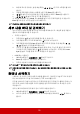
2. 화면에 표시된 것처럼 , 방향 화살표들 (,,,)은 각각 4 모퉁이를 나타
냅니다 .
3. 조정할 모퉁이를 나타내는 버튼을 누른 다음 Enter 를 누릅니다 .
4. / 를 눌러 자신의 필요에 맞는 조정 방법을 선택하고 Enter 를 누릅니다 .
5. / / / 를 눌러 모양과 크기를 조정합니다 .
이 과정을 진행하는 동안 Menu 또는 Exit 를 눌러 이전 단계로 돌아갈 수 있습니다 .
Enter 를 2 초 동안 누르
면 설정이 초기화됩니다 .
키스톤이나 화면비를 조정하면 모서리 조정 설정이 초기화됩니다 .
세부 내용 확대 및 검색하기
영사 이미지의 세부 내용을 찾으려면 이미지를 확대하십시오 . 화살표 방향 키를 사
용하여 이미지를 탐색할 수 있습니다 .
• 리모컨 사용하기
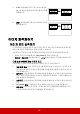
1. 리모컨에서 를 눌러 줌 막대를 표시할 수 있습니다 .
2. 이미지를 원하는 크기로 확대하려면 를 계속 누르십시오 .
3. 이미지를 탐색하려면 Enter 를 눌러 회전 모드로 전환한 다음 화살표 (, ,
, ) 를 눌러 이미지를 탐색하십시오 .
4. 이미지 크기를 줄이려면 Enter 를 눌러 확대 / 축소 기
능으로 돌아간 후 이미지
가 원래 크기로 복원될 때까지 를 반복해서 누르십시오 . 리모컨에서 Auto
Sync 을 눌러 그림을 원래 크기로 복원할 수도 있습니다 .
•OSD 메뉴 사용하기
1. OSD 메뉴를 열고
디스플레이 > 줌 메뉴로 가십시오 .
2. Enter 를 누릅니다 . 줌 막대가 표시됩니다 .
3. 리모컨 사용하기 섹션의 2-4 단계를 반복하십시오 .
이 기능은 PC 입력 신호가 선택된 경우에만 사용할 수 있습니다 .
이미지 탐색은 확대한 후에만 가능합니다 . 세부 내용을 탐색하는 동안 이미지를 더 확대할 수도 있습
니다 .
화면비 선택하기
" 화면비 " 란 이미지 가로와 세로의 비율을 말합니다 . 대부분의 아날로그 TV 와 컴퓨
터는 4:3 비율이며 디지털 TV 와 DVD 는 주로 16:9 비율입니다 .
디지털 신호 처리 기술이 생기면서 이 프로젝터와 같은 디지털 디스플레이 장치는 이
미지 입력 신호와 다른 비율로 이미지 출력을 동적으로 확대하거나 축소할 수 있게
되었습니다 .
입력 신호의 화면비에 관계 없이 영사 이미지 비율 변경하기 :
1.
OSD 메뉴를 열고
디스플레이 > 화면비 메뉴로 가십시오 .
2. 비디오 신호와 디스플레이 요건에 맞게 화면비를 선택하려면 / 를 계속 누
릅니다 .