
User Guide






32
適用於不同訊號種類的圖片模式
圖片模式適用於不同的訊號種類,如下所示。
1. 最亮模式: 將投影影像亮度最大化。 此模式適用於當需要極高亮度的情況下,
例如在明亮的房間中使用投影機時。
2. 動態模式: 此模式是設計在日照環境中以符合電腦和筆記型電腦的顏色來進行
簡報。 此外,投影機將根據投影內容使用動態電腦功能獲得最佳化的影像
品質。
3. 標準模式: 此模式是設計在日照環境中以符合電腦和筆記型電腦的顏色來進行
簡報。
4. ViewMatch 模式: 切換高亮度效能或準確色彩效能。
5. 電影模式: 適合在較暗 (微光)的環境下來播放電影,或是利用電腦來播放數
位相機或數位錄影機所拍攝的視訊影片。
使用畫面顏色
在您需要將影像投射在非白色的牆面上時,畫面顏色功能能夠幫助調整投射影像的
色彩,以避免與原始影像出現色彩差異。
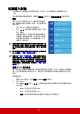
若要使用此功能,請進入顯示 > 畫面顏色功能表,並按 / 選擇最接近投射牆面
的顏色。 有幾種預先校正好的色彩可供您選擇: 白板、綠板和黑板。
這個功能只有在選取 PC 類型的輸入訊號時才能使用。
微調使用者模式裡的影像品質
依照所偵測到的訊號種類,有些功能可以讓使用者自行設定。 您可以根據您的需求
調整這些功能。
調整亮度
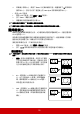
進入影像 > 亮度功能表並按下 / 。
數值愈大,影像愈明亮。 數值愈小,影像愈暗沈。
調整此控制項,影像顯示的黑色區域依然為黑色,
但細節更為清晰可見。
調整對比
進入影像 > 對比功能表並按下 / 。
數值愈大,對比度愈大。 當您為選定的輸入訊號與
觀賞環境調整完亮度後,再使用此設定來設定白色
的等級。
調整色彩
進入影像 > 進階 > 色彩功能表並按下 / 。
數值愈小,色彩飽和度愈低。 如果數值太高,影像的色彩就會過頭,這樣會讓影像
變得不真實。
調整色調
進入影像 > 進階 > 色調功能表並按下 / 。
數值愈大,影像愈偏紅色調。 數值愈小,影像愈偏綠色調。
50
-30
+80
-30
0
+40