
User Guide




25
입력 신호 변경
프로젝터를 여러 장치에 동시에 연결할 수 있습니다 . 그러나 전체 스크린은 한 번에
하나만 표시할 수 있습니다 .
프로젝터에서 신호를 자동으로 검색하게 하려면 영상 소스 메뉴의 빠른 자동 검색 기
능이 켜짐으로 되어 있는지 확인하십시오 .
리모컨에서 소스 선택 키 중 하나를 누르거나 사
용 가능한 입력 신호를 차례로 순환하여 원하는
신호를 수동으로 선택할
수도 있습니다 .
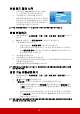
1. Source 를 누르십시오 . 입력 신호 선택 막
대줄이 표시됩니다 .
2. 원하는 신호가 선택될 때까지 / 를 누
른 다음 Enter 를 누르십시오 .
신호가 감지되면 해당 입력 신호의 정보가
화면에 몇 초 동안 표시됩니다 . 프로젝터에
연결된 장치가 두 개 이상이면 , 1-2 단계를
반복하여 다른 신호를 검색하십시오 .
영사된 이미지의 밝기는 다른 입력 신호를 전환할 때 입력
신호에 따라 변경됩니다 . 정적인 이미지가 대부분 사용되
는 데이터 ( 그래픽 ) 'PC' 프리젠테이션은 동영상 이미지 (
영화 ) 가 대부분 사용되는 ' 비디오 ' 보다 밝습니다 .
입력 신호에 따라 색상 모드에서 사용할 수 있는 옵션이 달
라집니다 . 자세한 내용은 " 이미지 모드 선택하기 " 페이지
와 29 를 참조하십시오 .
이 프로젝터의 본래
디스플레이 해상도에 대해서는 " 프로
젝터 사양 " 페이지와 53 을 참조하십시오 . 최상의 이미지
디스플레이를 위해서는 이 해상도로 출력되는 입력 신호를
선택하여 사용해야 합니다 . 다른 해상도인 경우에는 ' 화면
비 ' 설정에 따라 자동 조정되므로 이미지가 일부 왜곡되거
나 이미지 선명도가 떨어질 수 있습니다 . 자세한 내용은 "
화면비 선택하기 " 페이지와 28 를 참조하십시오 .
HDMI 입력 설정 변경
드물긴 하지만 HDMI 입력을 통해 프로젝터를
DVD 또는 Blu-ray 플레이어 같은 장치에 연결한
경우 영사 이미지의 색상이 잘못 표시될 수 있습
니다 . 이 경우 색공간을 출력 장치의 색공간 설정
에 맞도록 변경하십시오 .
색상 공간을 변경하려면 다음과 같이 하십시오 .
1. OSD 메뉴를 열고 이미지 > HDMI 설정 메뉴로 가십시오 .
2. Enter 를 누릅니다 .
3. HDMI 형식를 누르고 / 을
눌러 연결된 출력 장치의 색공간 설정에 맞게 적
절한 색상 공간을 선택합니다 .
• RGB: 색공간을 RGB 로 설정합니다 .
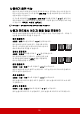
D-Sub / Comp. 1
Video
S-Video
D-Sub / Comp. 2
HDMI
PJD5155/PJD5255/PJD5555w
D-Sub / Comp. 1
Video
S-Video
D-Sub / Comp. 2
PJD5153/PJD5253
D-Sub / Comp. 1
D-Sub / Comp. 2
PJD5151/PJD5250