
User Guide


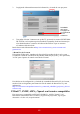
Table Of Contents
- Índice
- Instrucciones de seguridad importantes
- Introducción
- Colocación del proyector
- Conexión
- Funcionamiento
- Puesta en marcha del proyector
- Uso de los menús
- Uso de la función de contraseña
- Conmutación de la señal de entrada
- Ajuste de la imagen proyectada
- Ampliación y búsqueda de detalles
- Selección de la relación de aspecto
- Optimización de la imagen
- Configuración del temporizador de presentación
- Ocultar la imagen
- Bloqueo de las teclas de control
- Funcionamiento en un entorno de altitud elevada
- Uso de la función CEC
- Uso de las funciones 3D
- Control del proyector mediante un entorno LAN
- Uso del proyector en modo en espera
- Ajuste del sonido
- Desconexión del proyector
- Funcionamiento del menú
- Mantenimiento
- Resolución de problemas
- Especificaciones

38
Uso de las funciones 3D
Este proyector cuenta con una función 3D que le permite disfrutar de películas, vídeos
y acontecimientos deportivos en 3D, de forma más realista, gracias a la presentación
de la profundidad de las imágenes. Tendrá que usar unas gafas 3D para ver las imágenes
en 3D.
Si la señal 3D proviene de una entrada de un dispositivo HDMI 1.4a compatible,
el proyector detecta la señal de información de Sincr 3D y, una vez detectada, proyecta
automáticamente las imágenes en formato 3D. En otros casos, es posible que tenga que
seleccionar manualmente un formato Sincr 3D para que el proyector reproduzca
correctamente las imágenes en 3D.
1. Vaya al menú AVANZADA > Configuración 3D.
2. Pulse Enter (Intro). Aparecerá la página Configuración 3D.
3. Resalte Gafas 3D y pulse / para seleccionar DLP o 3D VESA.
4. Resalte Sincr 3D y pulse Enter (Intro).
5. Pulse
para seleccionar una configuración de Sincr 3D y, a continuación, pulse
Enter (Intro) para confirmar.
Cuando la función Sincr 3D está activada:
• Disminuirá el nivel de brillo de la imagen proyectada.
• No se podrá ajustar el Modo color.
• La función Zoom solo podrá ampliar las imágenes a tamaños limitados.
Si descubre la inversión de la profundidad de la imagen en 3D, configure la función Invertir
Sincr 3D en “Invertir” para corregir el problema.