
User Guide


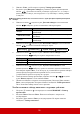


Table Of Contents
- Содержание
- Правила техники безопасности
- Введение
- Выбор места для установки проектора
- Порядок подключения
- Порядок работы
- Включение проектора
- Работа с меню
- Защита паролем
- Переключение источников входного сигнала
- Настройка проецируемого изображения
- Увеличение и поиск деталей
- Выбор формата изображения
- Оптимизация качества изображения
- Установка таймера презентации
- Скрытие изображения
- Блокировка кнопок управления
- Работа на большой высоте
- Использование функции CEC
- Использование функций 3D
- Управление проектором по локальной сети
- Работа с проектором в режиме ожидания
- Регулировка звука
- Выключение проектора
- Работа с меню
- Обслуживание
- Устранение неполадок в работе
- Технические характеристики

38
Порядок регулировки:
1. Откройте экранное меню и перейдите в меню ИЗОБРАЖЕНИЕ > Дополнит >
Управление цветом.
2. Нажмите Enter , откроется страница Управление цветом.
3. Выделите пункт Основной цвет и нажмите / , чтобы выбрать нужный цвет
(Красный, Желтый, Зеленый, Голубой, Синий или Пурпурный).
4. Нажатием выделите Оттенок, а затем нажмите / , чтобы выбрать
диапазон. Увеличение значения в этом диапазоне даст цвета, содержащие доли
двух соседних цветов.
На рисунке справа показано, как цвета
соотносятся друг с другом.
Например, если выбрать Красный цвет и
для его диапазона установить значение 0,
то в проецируемом изображении будет
присутствовать только чисто красный
цвет. Расширение этого диапазона добавит
красно-желтый и красно-пурпурный
цвета.
5. Нажимая , выделите параметр
Насыщенность и настройте нужные вам
значения, нажимая / . Каждое
изменение значения будет сразу же видно
на изображении.
Например, если выбрать Красный цвет и для его диапазона установить значение
0, то будет меняться только насыщенность чисто красного цвета.
Насыщенность - это количество данного цвета в видеоизображении. Чем меньше это
значение, тем менее насыщенными будут цвета; если для параметра установить
значение "0", то данный цвет целиком пропадет из изображения. При установке слишком
высокой насыщенности данный цвет будет забивать остальные и выглядеть
неестественным.
6. Нажимая , выделите параметр Усиление и настройте нужные вам значения,
нажимая / . Будет меняться уровень контраста выбранного вами основного
цвета. Каждое изменение значения будет сразу же видно на изображении.
7. Для регулировки других цветов повторите шаги с 3 по 6.
8. Отрегулируйте значения всех нужных вам параметров.
Установка таймера презентации
Таймер презентации показывает на экране длительность презентации, чтобы
выступающий мог лучше контролировать свое время. Для использования этой
функции выполните следующие действия:
• Использование пульта ДУ
1. На пульте ДУ нажмите и затем раз за разом нажимайте или / , чтобы
выбрать Интервал таймера.
2. Нажмите Enter или подождите 3 секунды, чтобы активировать таймер.
3. Чтобы открыть страницу Таймер презентации, выберите Дополнит.
• При помощи экранного меню
1. Перейдите в меню ОСНОВНЫЕ > Таймер презентации.
КРАСНЫЙ
СИНИЙ
ЗЕЛЕНЫЙ
Желтый
Голубой
Пурпурный