
User Guide


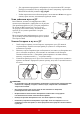



Table Of Contents
- Содержание
- Правила техники безопасности
- Введение
- Выбор места для установки проектора
- Порядок подключения
- Порядок работы
- Включение проектора
- Работа с меню
- Защита паролем
- Переключение источников входного сигнала
- Настройка проецируемого изображения
- Увеличение и поиск деталей
- Выбор формата изображения
- Оптимизация качества изображения
- Установка таймера презентации
- Скрытие изображения
- Блокировка кнопок управления
- Работа на большой высоте
- Использование функции CEC
- Использование функций 3D
- Управление проектором по локальной сети
- Работа с проектором в режиме ожидания
- Регулировка звука
- Выключение проектора
- Работа с меню
- Обслуживание
- Устранение неполадок в работе
- Технические характеристики

10
Работа с лазерной указкой
Лазерная указка используется при проведении презентаций. При нажатии она
испускает цветной луч света. Лазер испускает видимый луч. Для непрерывного
вывода луча нужно нажать и удерживать кнопку Лазер.
Не заглядывайте в выходное отверстие лазерного луча и не направляйте его на себя и
на других людей. Перед использованием пульта ДУ прочитайте предупреждающие
сообщения на его основании.
Лазерная указка - это не игрушка. Родители должны помнить об опасности энергии
лазерного луча и хранить указку в недоступном для детей месте.
Код дистанционного управления
Проектору можно назначить до 8 разных кодов дистанционного управления (ДУ) - от
1 до 8. Когда по соседству одновременно работают разные проекторы, переключение
кодов ДУ может предотвратить прием сигналов от другого пульта ДУ. С н а ч а л а
установите код ДУ для проектора и только потом меняйте его для пульта ДУ.
Чтобы переключить код проектора, выберите номер от 1 до 8 в меню СИСТЕМА >
Код пульта ДУ.
Чтобы переключить код для пульта ДУ, нажмите и удерживайте не менее 5 секунд
одновременно ID set и кнопку с цифрой, соответствующей коду пульта ДУ,
установленному в экранном меню проектора. Изначально установлен код 1. Если для
кода установить значение 8, то пульт ДУ сможет управлять каждым проектором.
Если для проектора и пульта ДУ установлены разные коды, то проектор не будет
реагировать на команды с пульта ДУ. Когда это произойдет, будет показано сообщение,
напоминающее о необходимости переключить код для пульта ДУ.
Использование пульта ДУ вместо мыши
Возможность управлять компьютером с пульта ДУ обеспечивает большее удобство
проведения презентаций.
1. Установите сигнал от ПК в качестве входного сигнала.
2. На пульте ДУ нажмите Mouse. На экране появится курсор. Вы можете нажатием
кнопок / / / перемещать курсор для индикации.
3. Для переключения в обычный режим снова нажмите Mouse.
Если хотите использовать более функциональный режим мыши, то выполните
следующие действия:
1. Перед использованием пульта ДУ вместо мыши компьютера подключите
проектор к ПК или ноутбуку с помощью USB-кабеля. Подробности см. в разделе
"Подключение компьютера" на стр. 21.
2. Для переключения в режим мыши снова нажмите Mouse. На экране появится
значок, указывающий на то, что включен режим мыши.
3. С пульта ДУ управляйте перемещением курсора мыши.
• Для перемещения курсора по экрану нажимайте кнопки / / / .
• Нажатие левой кнопки мыши: нажмите .
• Нажатие правой кнопки мыши: нажмите .