
User Guide

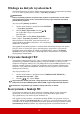
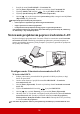


Table Of Contents
- Spis treści
- Ważne instrukcje bezpieczeństwa
- Wprowadzenie
- Ustawienie projektora
- Połączenie
- Obsługa
- Uruchamianie projektora
- Korzystanie z menu
- Korzystanie z funkcji hasła
- Przełączanie sygnałów wejściowych
- Regulacja wyświetlanego obrazu
- Powiększanie i wyszukiwanie szczegółów
- Wybór formatu obrazu
- Optymalizacja obrazu
- Ustawianie licznika prezentacji
- Ukrywanie obrazu
- Blokada przycisków sterowania
- Obsługa na dużych wysokościach
- Używanie funkcji CEC
- Korzystanie z funkcji 3D
- Sterowanie projektorem poprzez środowisko LAN
- Korzystanie z projektora w stanie gotowości
- Regulacja dźwięku
- Wyłączanie projektora
- Działanie menu
- Konserwacja
- Rozwiązywanie problemów
- Dane techniczne

38
1. Przejdź do menu ZAAWANSOW > Ustawienia 3D.
2. Naciśnij Enter (Wprowadź). Zostanie wyświetlony ekran Ustawienia 3D.
3. Wyróżnij Okulary 3D i naciskaj / , aby wybrać DLP lub 3D VESA.
4. Wyróżnij Synchronizacja 3D i naciśnij Enter (Wprowadź).
5. Naciśnij
, aby wybrać ustawienie Synchronizacja 3D, a następnie naciśnij Enter
(Wprowadź), aby potwierdzić.
Gdy funkcja Synchronizacja 3D jest włączona:
•Poziom jasności wyświetlanego obrazu ulegnie zredukowaniu.
• Opcji Tryb koloru nie można wyregulować.
• Funkcja Zoom może powiększać obrazy jedynie w ograniczonym zakresie.
Jeśli zauważysz odwrócenie głębi obrazu 3D, ustaw funkcję Synchronizacja 3D, odwrócony
na “Odwrócony”, aby rozwiązać problem.
Sterowanie projektorem poprzez środowisko LAN
Projektor obsługuje oprogramowanie Crestron
®
. Właściwe ustawienia menu Ustawienia
sterowania sieci LAN umożliwiają zarządzanie projektorem z poziomu komputera za
pomocą przeglądarki internetowej, kiedy komputer i projektor są prawidłowo podłączone
do tej samej sieci lokalnej.
Konfigurowanie Ustawienia sterowania sieci LAN
W środowisku DHCP:
1. Podłącz jeden koniec przewodu RJ45 do gniazda LAN RJ45 projektora, a drugi
koniec do portu RJ45.
2. Otwórz menu ekranowe i przejdź do menu ZAAWANSOW > Ustawienia
sterowania sieci LAN.
3. Naciśnij Enter (Wprowadź). Zostanie wyświetlony ekran Ustawienia sterowania
sieci LAN.
4. Wybierz Ustawienia LAN i naciskaj / by wybrać DHCP WŁ..
5. Naciśnij , aby wyróżnić Zastosuj, po czym naciśnij Enter (Wprowadź).
6. Odczekaj około 15–20 sekund, a następnie przejdź ponownie do ekranu Ustawienia
sterowania sieci LAN. Zostaną wyświetlone ustawienia Adres IP projektora,
Maska podsieci, Domyślna bramka i Serwer DNS. Zanotuj adres IP wyświetlony
wwierszu Adres IP projektora.
Jeśli Adres IP projektora nadal nie jest wyświetlany, skontaktuj się z administratorem sieci.
(Przykład połączenia)