
User Guide
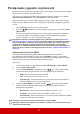


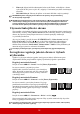


Table Of Contents
- Spis treści
- Ważne instrukcje bezpieczeństwa
- Wprowadzenie
- Ustawienie projektora
- Połączenie
- Obsługa
- Uruchamianie projektora
- Korzystanie z menu
- Korzystanie z funkcji hasła
- Przełączanie sygnałów wejściowych
- Regulacja wyświetlanego obrazu
- Powiększanie i wyszukiwanie szczegółów
- Wybór formatu obrazu
- Optymalizacja obrazu
- Ustawianie licznika prezentacji
- Ukrywanie obrazu
- Blokada przycisków sterowania
- Obsługa na dużych wysokościach
- Używanie funkcji CEC
- Korzystanie z funkcji 3D
- Sterowanie projektorem poprzez środowisko LAN
- Korzystanie z projektora w stanie gotowości
- Regulacja dźwięku
- Wyłączanie projektora
- Działanie menu
- Konserwacja
- Rozwiązywanie problemów
- Dane techniczne

29
Korekcja zniekształceń trapezowych
Korekcja trapezowa odnosi się do sytuacji, gdy projektowany obraz ulega zniekształceniu
trapezowemu wskutek ustawienia projektora pod kątem.
Aby to skorygować, oprócz regulacji wysokości projektora musisz manualnie wykonać
jedną z poniższych czynności.
• Korzystanie z pilota
1. Naciskaj / , aby wyświetlić ekran
korekcji trapezowej.
2. Naciśnij przycisk , aby skorygować
zniekształcenia trapezowe w górnej części
obrazu. Naciśnij przycisk , aby
skorygować zniekształcenia trapezowe w dolnej części obrazu.
•Używając menu ekranowego
1. Otwórz menu ekranowe i przejdź do menu
WYŚWIETLACZ > Korekcja
trapezowa > Ręcznie.
2. Naciśnij Enter (Wprowadź).
3. Naciśnij przycisk , aby skorygować zniekształcenia trapezowe w górnej części
obrazu lub przycisk , aby skorygować zniekształcenia trapezowe w dolnej części
obrazu.
Projektor automatycznie skoryguje widoczne zniekształcenie trapezowe w pionie. W tym
celu otwórz menu ekranowe i przejdź do
WYŚWIETLACZ > Korekcja trapezowa >
Keystone Auto pion., po czym naciskaj / , aby wybrać Wł..
Powiększanie i wyszukiwanie szczegółów
W razie konieczności odszukania szczegółów na wyświetlanym obrazie, powiększ go.
Aby poruszać się w ramach wyświetlanego obrazu, użyj przycisków strzałek.
• Korzystanie z pilota
1. Naciśnij na pilocie, aby wyświetlić ekran zoomu.
2. Naciskaj raz za razem, aby powiększyć obraz do żądanego rozmiaru.
3. Aby przesunąć obraz, naciśnij przycisk Enter (Wprowadź) w celu włączenia trybu
panoramy, a następnie naciśnij strzałki kierunków ( , , , ) w celu
przesunięcia obrazu.
4. Aby zmniejszyć obrazu zdjęcia, naciśnij przycisk Automatyczna synchronizacja
na pilocie, aby przywrócić oryginalny rozmiar obrazu. Lub można nacisnąć Enter
(Wprowadź), aby przełączyć się do funkcji przybliżania/oddalania i nacisnąć .
•Używając menu ekranowego
1. Otwórz menu ekranowe i przejdź do menu
WYŚWIETLACZ > Zoom.
2. Naciśnij Enter (Wprowadź). Wyświetlony zostanie pasek powiększenia.
3. Powtórz czynności 2-4 w sekcji Korzystanie z pilota powyżej.
Ten regulowany zakres może się różnić w zależności od formatów obrazu.
Obraz można przesuwać dopiero po jego powiększeniu. Podczas wyszukiwania szczegółów,
można dalej powiększać obraz.
Naciśnij /
Naciśnij /